Vba- သတ်မှတ်ချက်များအပေါ် အခြေခံ၍ အခြားစာရွက်သို့ အတန်းများကို ကူးယူပါ။
သတ်မှတ်ထားသောသတ်မှတ်ချက်များနှင့်ကိုက်ညီသည့်စာရွက်တစ်ခုစီရှိအတန်းတစ်ခုစီကိုကူးယူရန် VBA တွင်အောက်ပါအထားအသိုကိုသုံးနိုင်သည်-
 Sub CopyToAnotherSheet()

   Dim LastRow As Long

  'Find last used row in a Column A of Sheet1
   With Worksheets(" Sheet1 ")
      LastRow = .Cells(.Rows.Count, " A ").End(xlUp).Row
   End With

   'Find first row where values should be posted in Sheet2
   With Worksheets(" Sheet2 ")
      j = .Cells(.Rows.Count, " A ").End(xlUp).Row + 1
   End With

   'Paste each row that contains "Mavs" in column A of Sheet1 into Sheet2
   For i = 1 TB LastRow
       With Worksheets(" Sheet1 ")
           If .Cells(i, 1).Value = "Mavs" Then
               .Rows(i).Copy Destination:=Worksheets(" Sheet2 ").Range(" A " & j)
               j = j + 1
           End If
       End With
   Next i

End Sub
ကော်လံ A သည် “ Mavs” နှင့် ညီမျှသည့် Sheet1 ၏အတန်းတစ်ခုစီကို ကူးယူမည်ဖြစ်ပြီး ထိုအတန်းတစ်ခုစီကို Sheet2 ၏နောက်ထပ်ရနိုင်သောအတန်းများတွင် ကူးထည့်ပါမည်။
အောက်ဖော်ပြပါ ဥပမာသည် ဤ syntax ကို လက်တွေ့တွင် မည်သို့အသုံးပြုရမည်ကို ပြသထားသည်။
ဥပမာ- VBA ကို အသုံးပြု၍ သတ်မှတ်ချက်များအပေါ် အခြေခံ၍ အတန်းများကို အခြားစာရွက်သို့ ကူးယူပါ။
Sheet 1 တွင် အောက်ပါ dataset ရှိသည် ဆိုပါစို့။
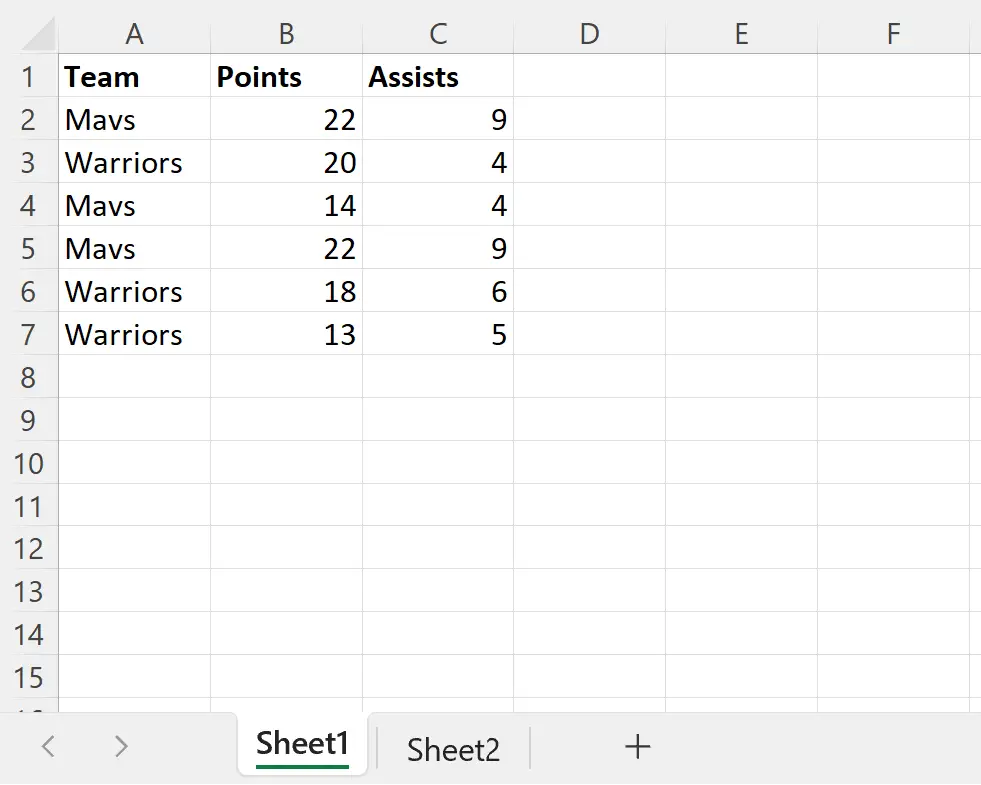
Sheet2 တွင် အောက်ပါ data set ရှိသည်ဆိုပါစို့။
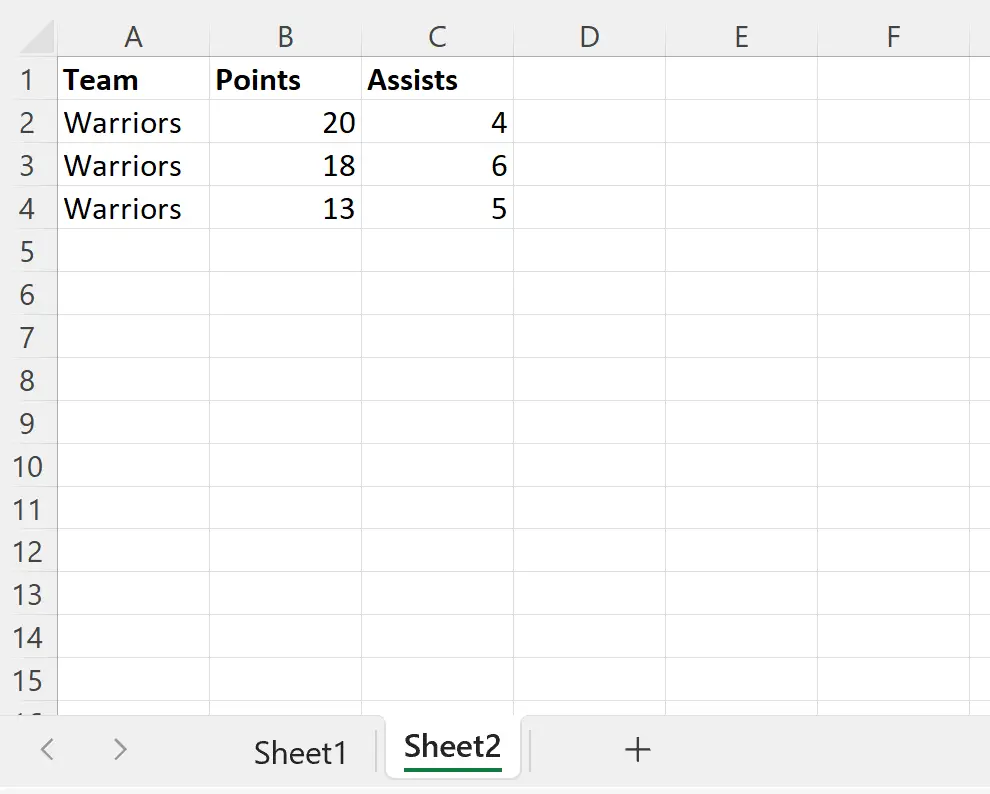
Sheet2 တွင် Warriors အဖွဲ့ကစားသမားများသာ ဒေတာပါရှိသည်ကို သတိပြုပါ။
အဖွဲ့ကော်လံသည် Mavs နှင့် ညီမျှသည့် Sheet1 မှ အတန်းတစ်ခုစီကို ကော်ပီကူးပြီး ထိုအတန်းတစ်ခုစီကို Sheet2 ၏ နောက်ထပ်ရနိုင်သောအတန်းများတွင် ကူးထည့်လိုသည်ဆိုကြပါစို့။
ဒါကိုလုပ်ဖို့ အောက်ပါ macro ကို ဖန်တီးနိုင်ပါတယ်။
 Sub CopyToAnotherSheet()

   Dim LastRow As Long

  'Find last used row in a Column A of Sheet1
   With Worksheets(" Sheet1 ")
      LastRow = .Cells(.Rows.Count, " A ").End(xlUp).Row
   End With

   'Find first row where values should be posted in Sheet2
   With Worksheets(" Sheet2 ")
      j = .Cells(.Rows.Count, " A ").End(xlUp).Row + 1
   End With

   'Paste each row that contains "Mavs" in column A of Sheet1 into Sheet2
   For i = 1 TB LastRow
       With Worksheets(" Sheet1 ")
           If .Cells(i, 1).Value = "Mavs" Then
               .Rows(i).Copy Destination:=Worksheets(" Sheet2 ").Range(" A " & j)
               j = j + 1
           End If
       End With
   Next i

End Sub
ကျွန်ုပ်တို့ ဤ macro ကို run သောအခါ၊ Sheet2 တွင် အောက်ပါ output ကို ရရှိသည် ။
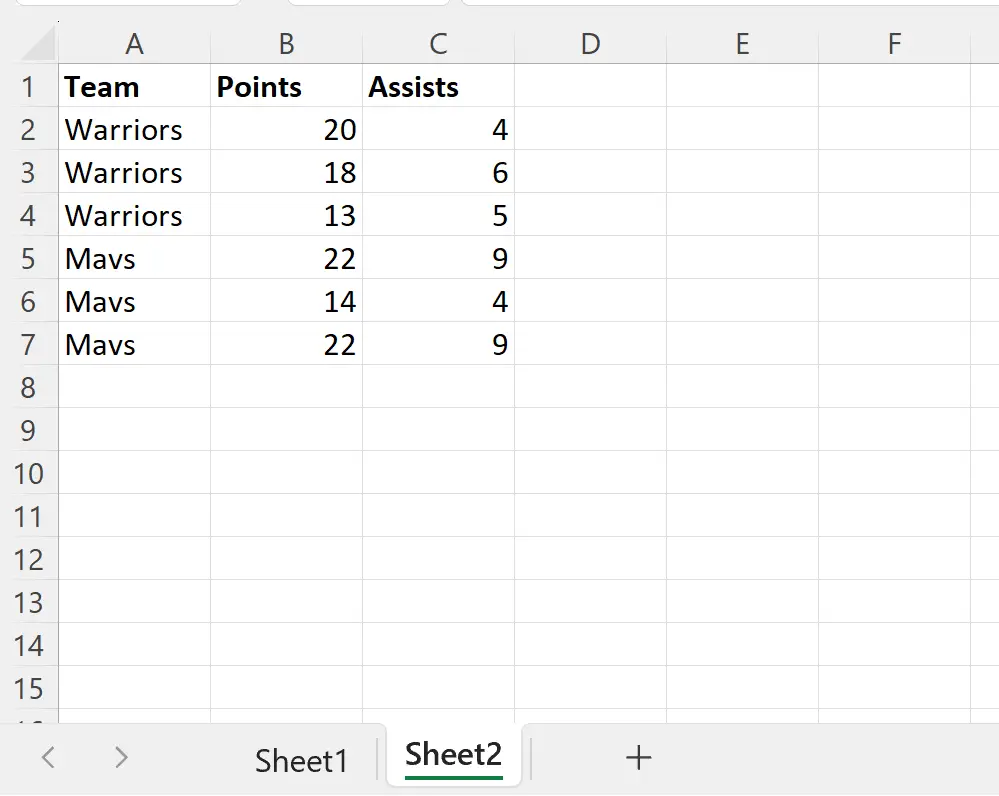
အဖွဲ့အမည် Mavs နှင့် တူညီသည့် Sheet1 ရှိ အတန်းတစ်ခုစီကို Sheet2 ရှိ နောက်ထပ်ရနိုင်သောအတန်းများထဲသို့ ကူးထည့်ထားကြောင်း သတိပြုပါ။
မှတ်ချက် – VBA Copy နည်းလမ်းအတွက် စာရွက်စာတမ်းအပြည့်အစုံကို ဤနေရာတွင် ရှာနိုင်သည်။
ထပ်လောင်းအရင်းအမြစ်များ
အောက်ဖော်ပြပါ သင်ခန်းစာများသည် VBA တွင် အခြားဘုံအလုပ်များကို မည်သို့လုပ်ဆောင်ရမည်ကို ရှင်းပြသည်-
VBA- နောက်ဆုံးသုံးထားသောစာကြောင်းကို ဘယ်လိုရှာမလဲ။
VBA- အပိုင်းအခြားရှိ အတန်းအရေအတွက်ကို ရေတွက်နည်း
VBA- အသုံးပြုထားသော ကော်လံအရေအတွက်ကို ရေတွက်နည်း
စာရေးသူအကြောင်း

Benjamin Anderson
မင်္ဂလာပါ၊ ကျွန်ုပ်သည် အငြိမ်းစား စာရင်းအင်း ပါမောက္ခ ဘင်ဂျမင်ဖြစ်ပြီး သီးသန့် Statorials ဆရာအဖြစ် လှည့်ပတ်ပါသည်။ စာရင်းဇယားနယ်ပယ်တွင် ကျယ်ပြန့်သောအတွေ့အကြုံနှင့် ကျွမ်းကျင်မှုနှင့်အတူ၊ Statorials မှတစ်ဆင့် ကျောင်းသားများကို ခွန်အားဖြစ်စေရန်အတွက် ကျွန်ုပ်၏အသိပညာကို မျှဝေလိုပါသည်။ ပိုသိတယ်။