Google sheets- အခြားဆဲလ်များတွင် စာသားပါရှိလျှင် အခြေအနေအရ ဖော်မတ်လုပ်ခြင်း။
အခြားဆဲလ်များတွင် သီးခြားစာသားများပါရှိခြင်း ရှိမရှိအပေါ် အခြေခံ၍ ဆဲလ်များတွင် အခြေအနေအလိုက် ဖော်မတ်ချခြင်းကို အသုံးပြုရန် သင်သည် Google Sheets တွင် စိတ်ကြိုက်ဖော်မြူလာ အင်္ဂါရပ်ကို အသုံးပြုနိုင်သည်။
အောက်ဖော်ပြပါ ဥပမာသည် စိတ်ကြိုက်ဖော်မြူလာလုပ်ဆောင်ချက်ကို လက်တွေ့တွင် မည်သို့အသုံးပြုရမည်ကို ပြသထားသည်။
ဥပမာ- အခြားဆဲလ်တစ်ခုတွင် Google Sheets တွင် စာသားပါနေပါက သတ်မှတ်ချက်အတိုင်း ဖော်မတ်လုပ်ခြင်း။
ကျွန်ုပ်တို့တွင် ဘတ်စကတ်ဘောကစားသမားအမျိုးမျိုးအကြောင်း အချက်အလက်များပါရှိသော Google Sheets တွင် အောက်ပါဒေတာအစုံရှိသည် ဆိုကြပါစို့။
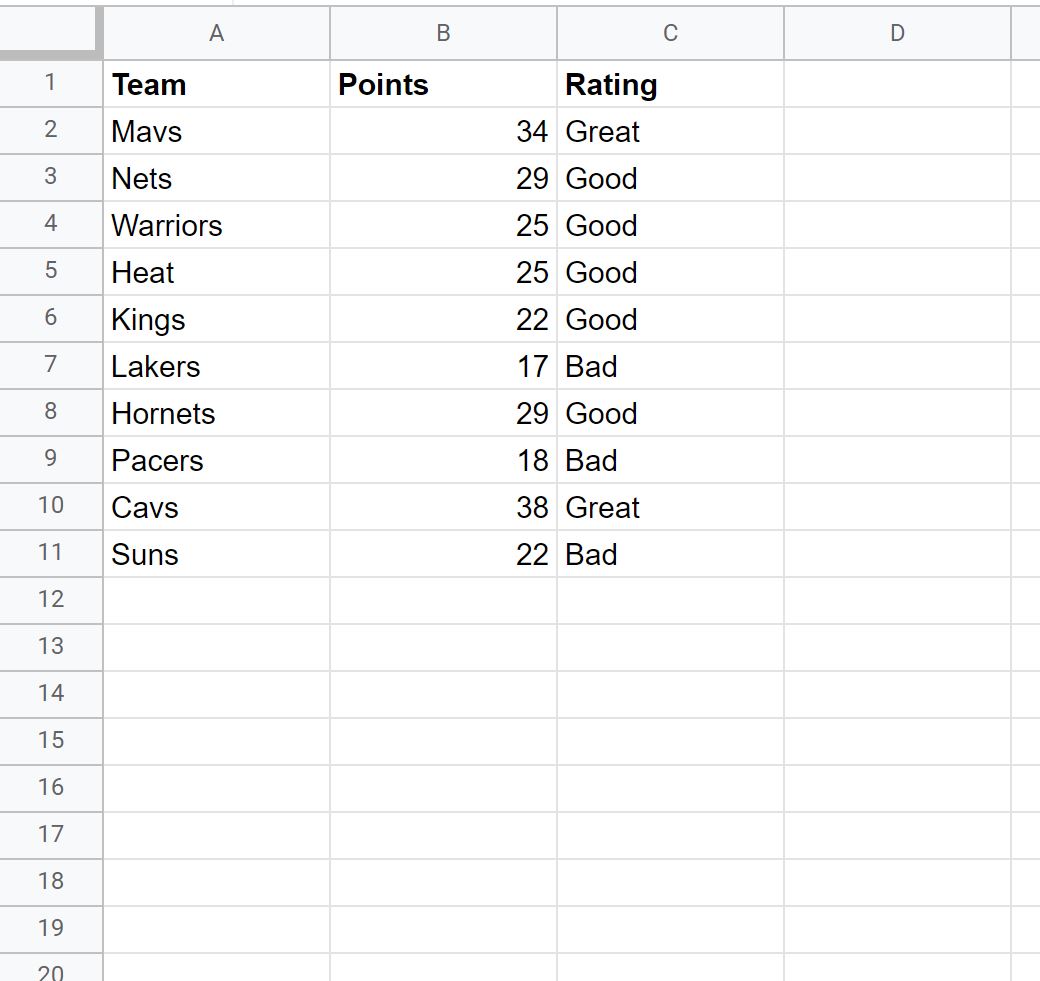
အဆင့်သတ်မှတ် ကော်လံရှိ သက်ဆိုင်ရာဆဲလ်များရှိ စာသားများအပေါ် အခြေခံ၍ Team ကော်လံရှိ ဆဲလ်တစ်ခုစီကို မီးမောင်းထိုးပြလိုသည်ဆိုကြပါစို့။
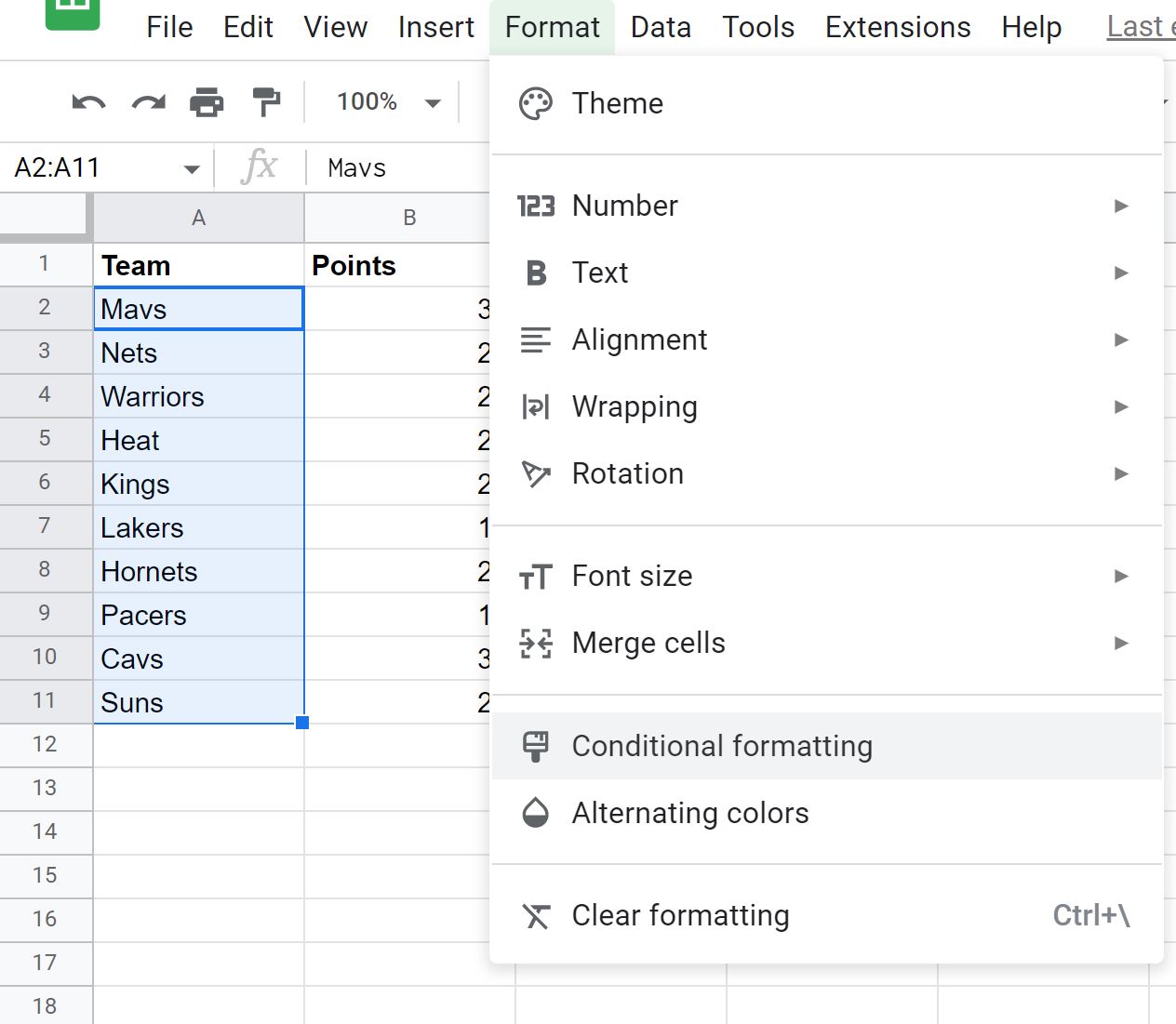
ဒါကိုလုပ်ဖို့၊ အကွာအဝေး A2:A11 မှာရှိတဲ့ ဆဲလ်တွေကို မီးမောင်းထိုးပြနိုင်ပြီး ဖော်မတ် တက်ဘ်ကို နှိပ်ပါ၊ ထို့နောက် အခြေအနေအလိုက် ဖော်မတ်ချခြင်း –
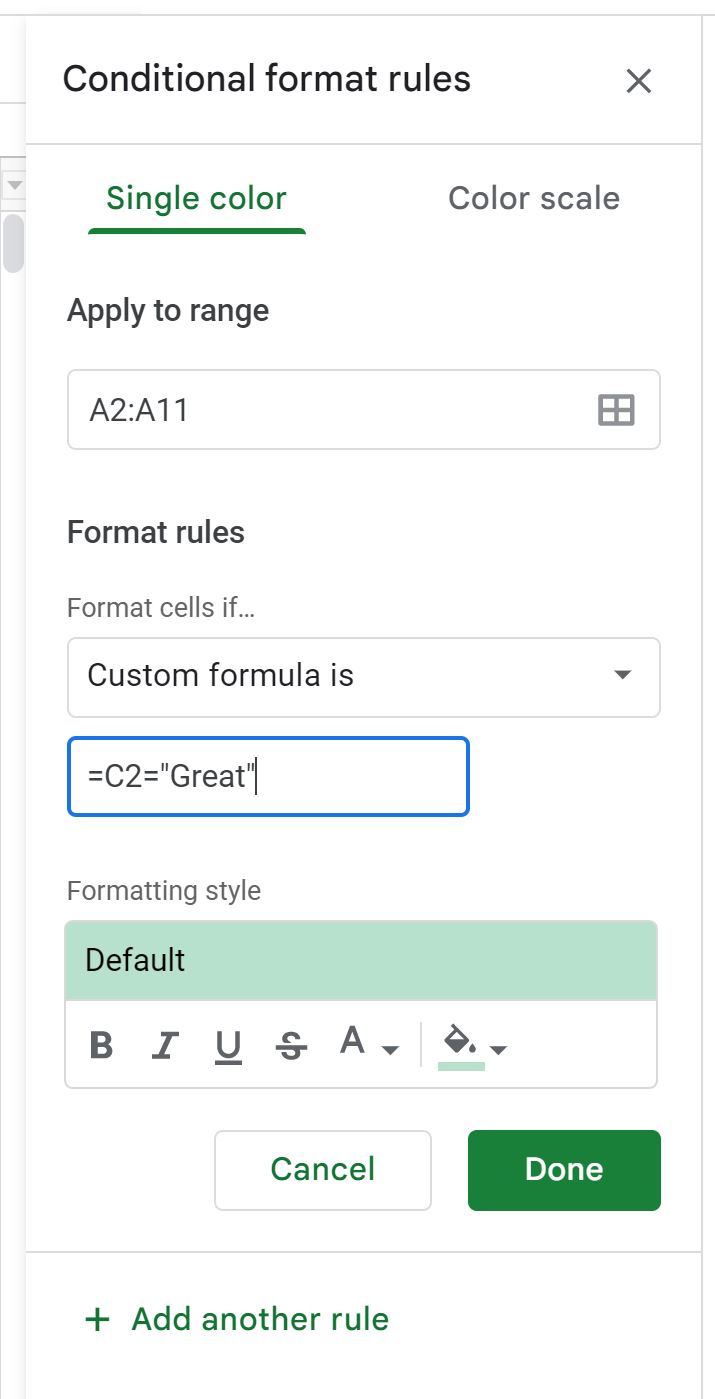
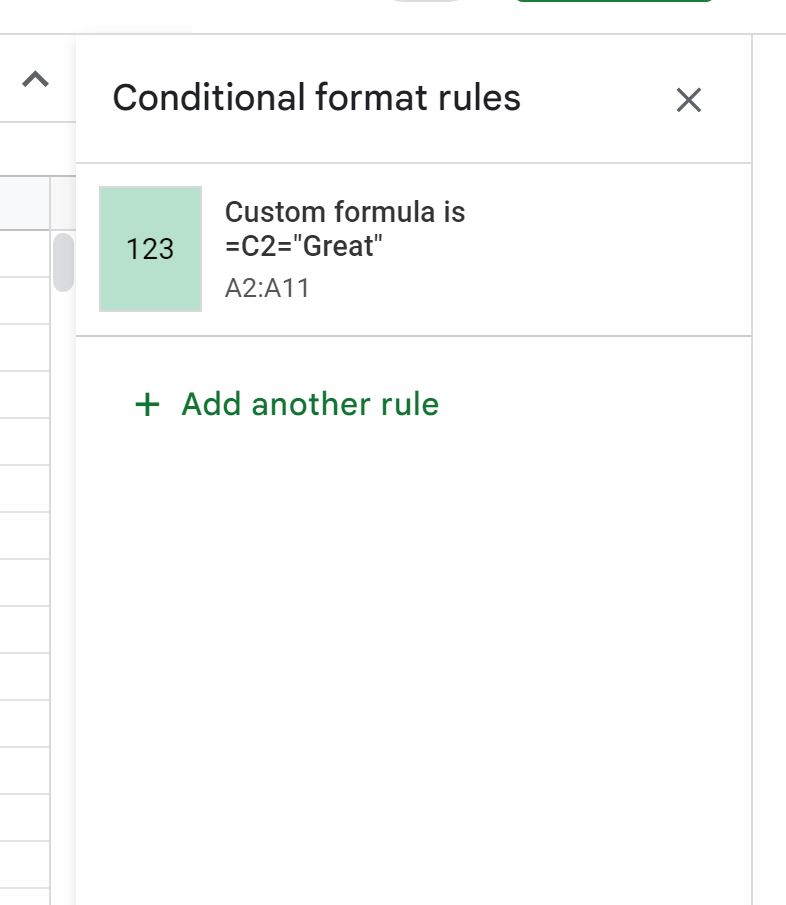
မျက်နှာပြင်၏ ညာဘက်ခြမ်းတွင် ပေါ်လာသည့် အခြေအနေအလိုက် ဖော်မတ်စည်း မျဉ်းများ အကန့်တွင်၊ drop-down menu ရှိလျှင် ဖော်မြူလာဆဲလ်များကို နှိပ်ပါ၊ ထို့နောက် စိတ်ကြိုက်ဖော်မြူလာကို ရွေးပါ၊ ထို့နောက် အောက်ပါဖော်မြူလာကို ထည့်ပါ-
=C2="Great"
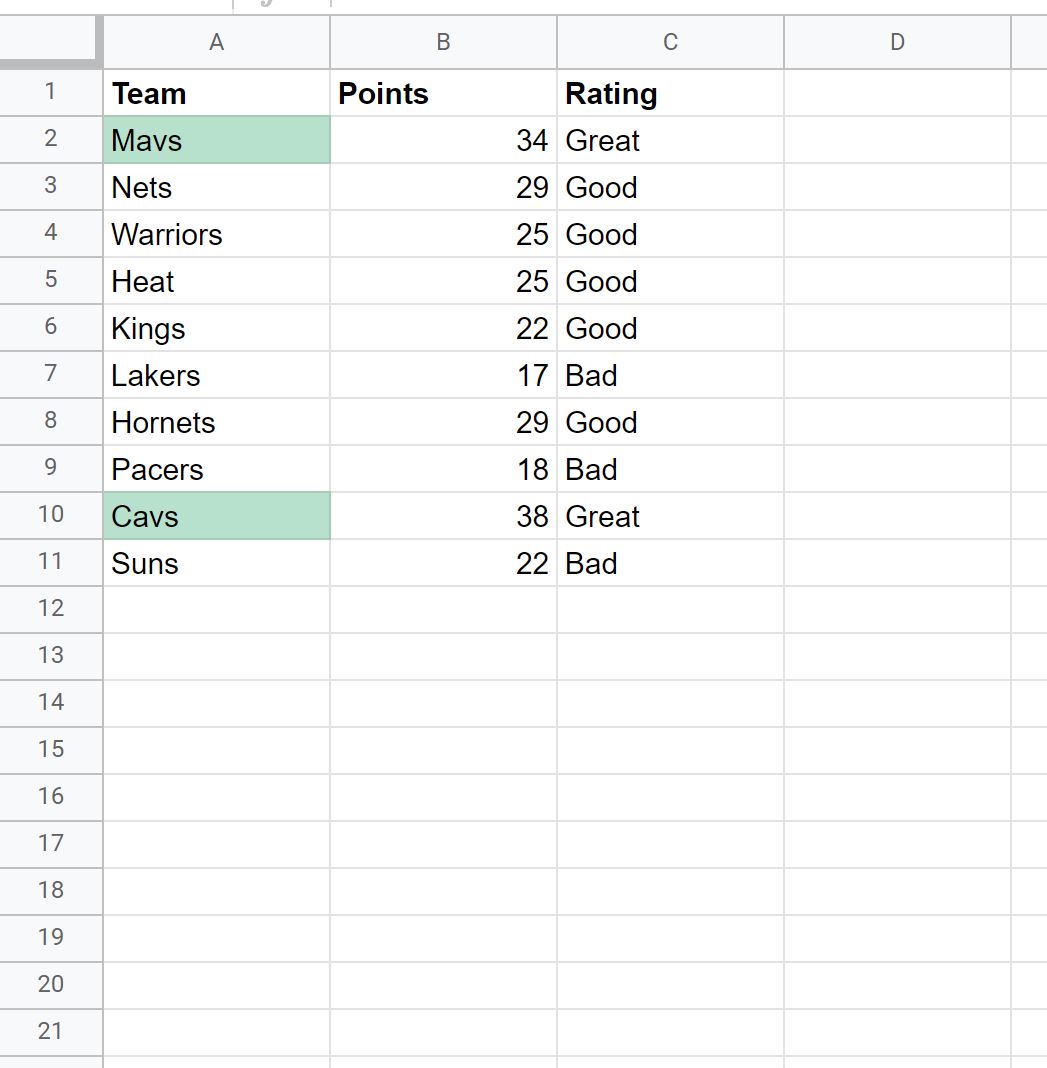
ပြီးသည် နှင့် ပြီးသည်နှင့် အဆင့်သတ်မှတ် ကော်လံရှိ တန်ဖိုး ” Excellent” ရှိသော အဖွဲ့ ကော်လံရှိ ဆဲလ်တစ်ခုစီကို အစိမ်းရောင်နောက်ခံဖြင့် မီးမောင်းထိုးပြပါမည်-
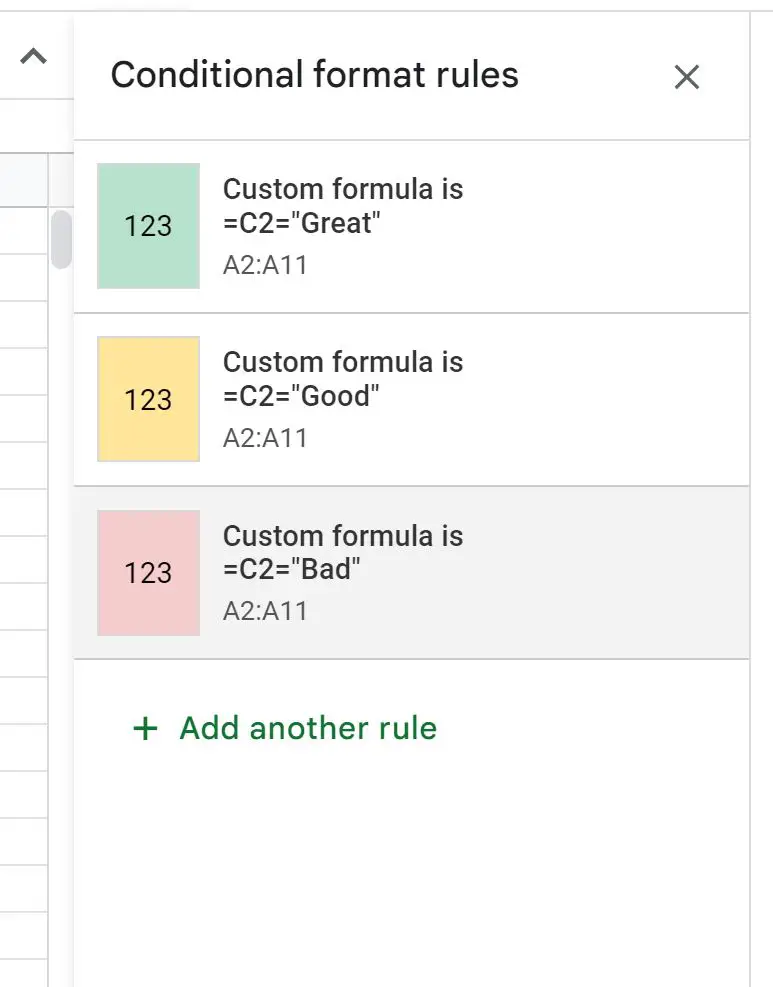
Add another rule ကိုနှိပ်ခြင်းဖြင့် အခြားသော စာသားတန်ဖိုးများပါရှိသော ဆဲလ်များတွင် အခြေအနေအလိုက် ဖော်မတ်ချခြင်းကို အသုံးပြုနိုင်သည်-
ထို့နောက် အဆင့်သတ်မှတ် ကော်လံတွင် “ ကောင်း” သို့မဟုတ် “ ဆိုး” ရှိသော အဖွဲ့အမည်များအတွက် နောက်ခံအရောင်များကို သတ်မှတ်ရန် လုပ်ငန်းစဉ်ကို ထပ်လုပ်နိုင်ပါသည်။
Team ကော်လံရှိ ဆဲလ်တစ်ခုစီတိုင်းသည် အဆင့်သတ်မှတ် ကော်လံရှိ သက်ဆိုင်ရာတန်ဖိုးအပေါ်အခြေခံ၍ အခြေအနေအလိုက်ဖော်မတ်ချခြင်းကို လက်ခံရရှိလိမ့်မည်-
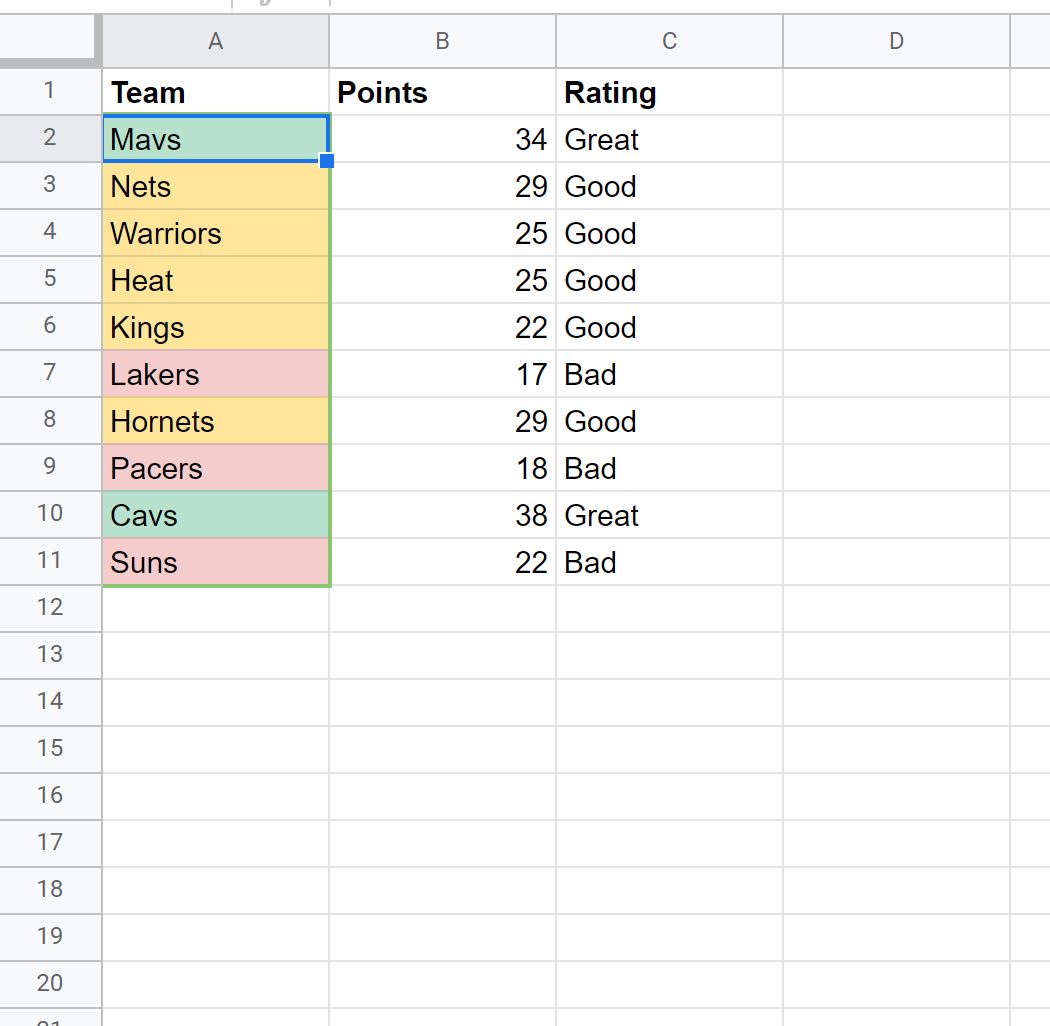
ရလဒ်မှ ကျွန်ုပ်တို့ မြင်နိုင်သည်-
- “ Excellent” အဆင့် သတ်မှတ်ထားသော အဖွဲ့ တိုင်းတွင် အစိမ်းရောင်နောက်ခံရှိသည်။
- “ကောင်းသော” အဆင့် သတ်မှတ်ထားသော အသင်း တိုင်းတွင် အဝါရောင်နောက်ခံရှိသည်။
- “ ညံ့” အဆင့် သတ်မှတ်ထားသော အဖွဲ့ တိုင်းတွင် အနီရောင်နောက်ခံရှိသည်။
အကယ်၍ အဖွဲ့ တစ်ဖွဲ့တွင် ဤတန်ဖိုးသုံးခုမှလွဲ၍ အခြား အဆင့်သတ်မှတ်ချက် တန်ဖိုးတစ်ခုရှိလျှင် ၎င်းတို့သည် အဖြူရောင်နောက်ခံအရောင်ကို ရိုးရိုးရှင်းရှင်းထားမည်ဖြစ်သည်။
ထပ်လောင်းအရင်းအမြစ်များ
အောက်ဖော်ပြပါ သင်ခန်းစာများသည် Google Sheets တွင် အခြားသော အသုံးများသည့် အလုပ်များကို မည်သို့လုပ်ဆောင်ရမည်ကို ရှင်းပြသည်-
Google Sheets- ရက်စွဲသည် ယနေ့မတိုင်မီဖြစ်ပါက အခြေအနေအရ ဖော်မတ်ချခြင်း။
Google Sheets- အခြေအနေများစွာဖြင့် ဖော်မတ်လုပ်ခြင်း။
စာရေးသူအကြောင်း

Benjamin Anderson
မင်္ဂလာပါ၊ ကျွန်ုပ်သည် အငြိမ်းစား စာရင်းအင်း ပါမောက္ခ ဘင်ဂျမင်ဖြစ်ပြီး သီးသန့် Statorials ဆရာအဖြစ် လှည့်ပတ်ပါသည်။ စာရင်းဇယားနယ်ပယ်တွင် ကျယ်ပြန့်သောအတွေ့အကြုံနှင့် ကျွမ်းကျင်မှုနှင့်အတူ၊ Statorials မှတစ်ဆင့် ကျောင်းသားများကို ခွန်အားဖြစ်စေရန်အတွက် ကျွန်ုပ်၏အသိပညာကို မျှဝေလိုပါသည်။ ပိုသိတယ်။