Excel- အပိုင်းအခြားအလိုက် မဏ္ဍိုင်ဇယားတစ်ခုတွင် တန်ဖိုးများကို အုပ်စုဖွဲ့နည်း
အောက်ဖော်ပြပါ အဆင့်ဆင့် ဥပမာသည် အပိုင်းအခြားအလိုက် Excel ရှိ ဆုံချက်ဇယားတွင် တန်ဖိုးများကို အုပ်စုဖွဲ့နည်းကို ပြသထားသည်။
အဆင့် 1: ဒေတာကိုထည့်ပါ။
မတူညီသောစတိုးဆိုင် 15 ခုတွင် အောက်ပါဒေတာကို ထည့်သွင်းခြင်းဖြင့် စတင်ကြပါစို့။
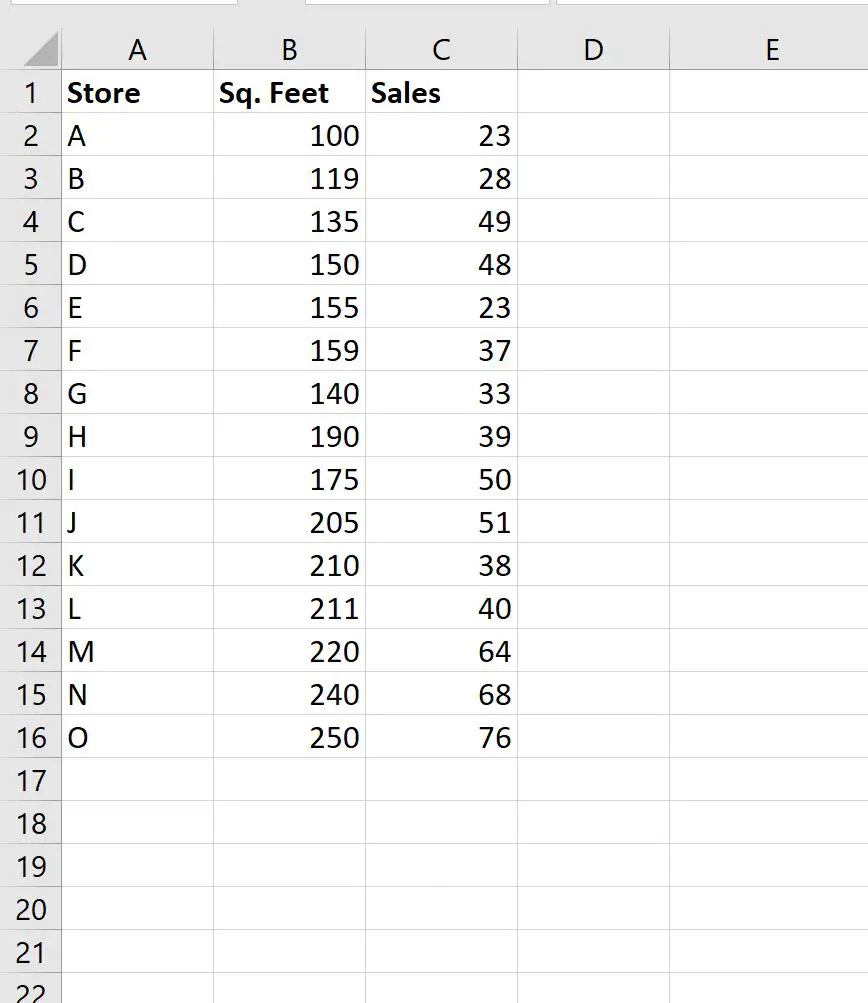
အဆင့် 2: PivotTable ဖန်တီးပါ။
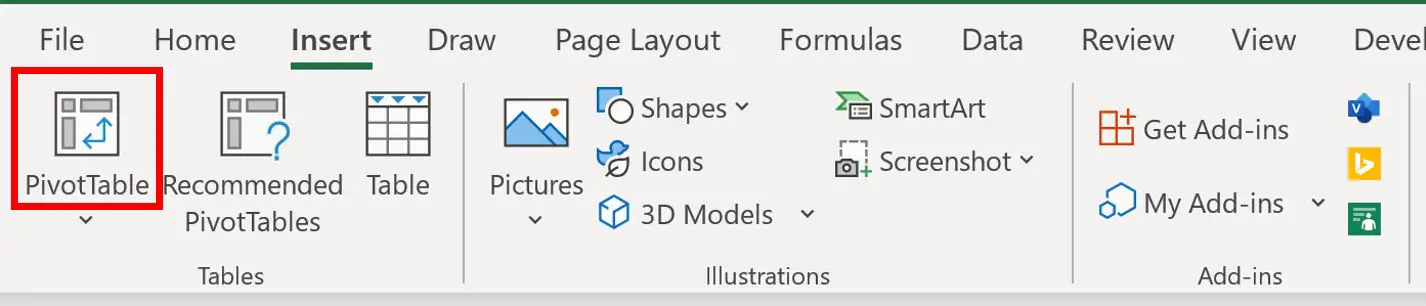
ဤဒေတာမှ PivotTable တစ်ခုကို ဖန်တီးရန် ထိပ်ဖဲကြိုးတစ်လျှောက် ထည့်သွင်းသည့် တက်ဘ်ကို နှိပ်ပါ၊ ထို့နောက် PivotTable အိုင်ကွန်ကို နှိပ်ပါ။
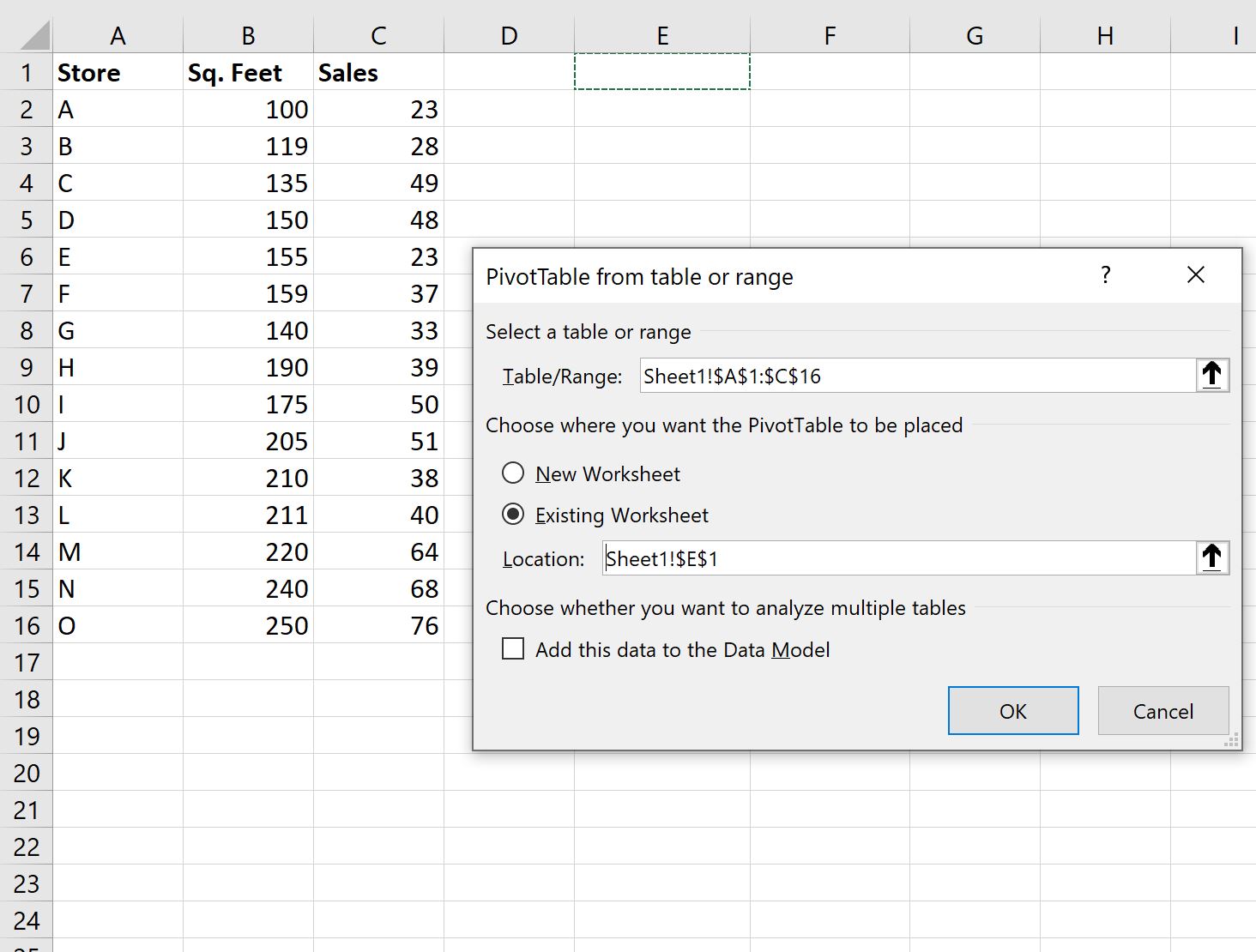
ပေါ်လာသည့်ဝင်းဒိုးအသစ်တွင်၊ A1:C16 ကို အပိုင်းအခြားအဖြစ် ရွေးချယ်ပြီး လက်ရှိအလုပ်စာရွက်၏ဆဲလ် E1 တွင် ဆုံချက်ဇယားကို နေရာချရန် ရွေးချယ်ပါ-
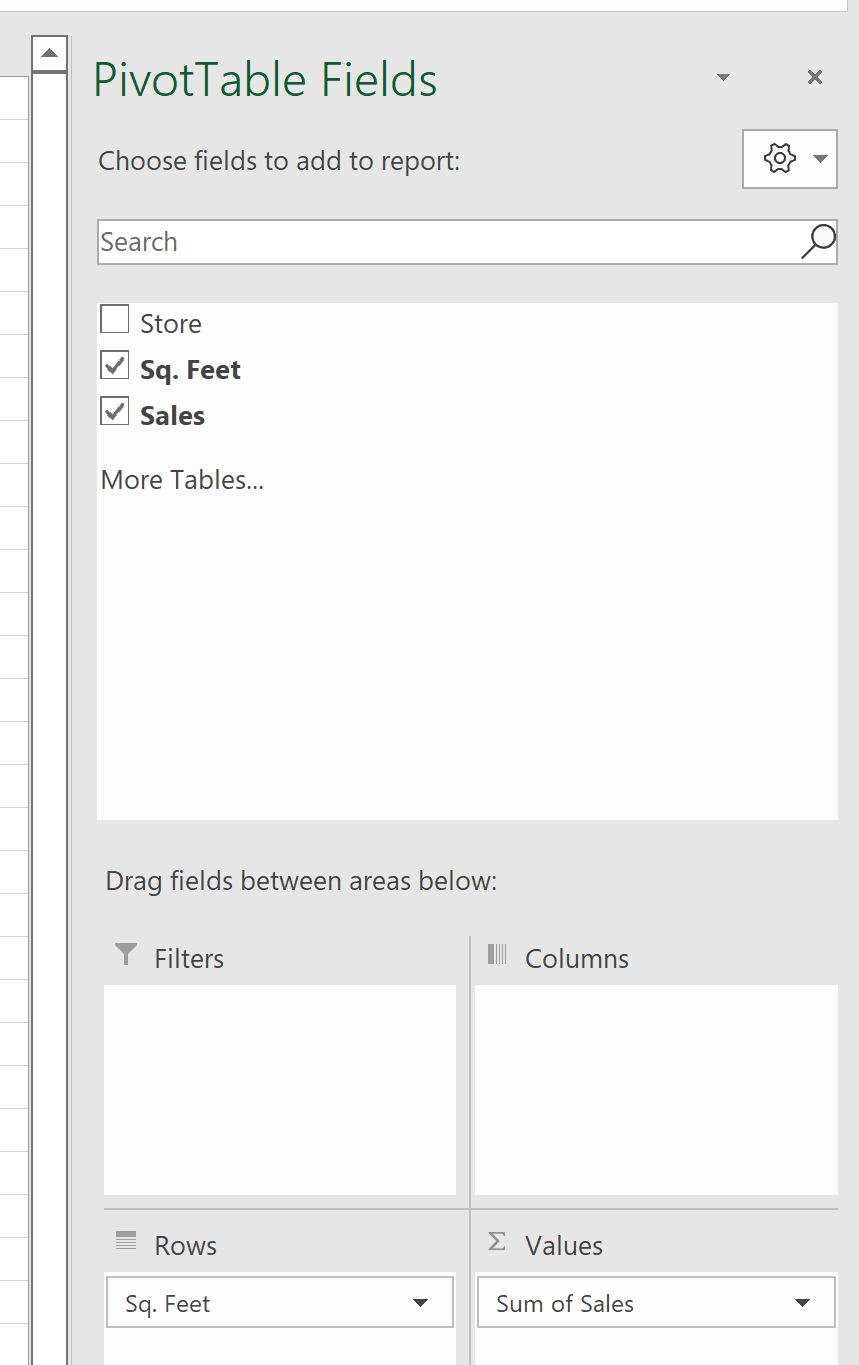
OK ကိုနှိပ်လိုက်သည်နှင့်၊ PivotTable Fields panel အသစ်တစ်ခုသည် စခရင်၏ညာဘက်ခြမ်းတွင် ပေါ်လာလိမ့်မည်။
စတုရန်းကိုဆွဲပါ။ အတန်း ဧရိယာရှိ ခြေထောက် အကွက်ကို အရောင်း အကွက်ကို Values ဧရိယာသို့ ဆွဲယူပါ-
ဆုံချက်ဇယားကို အောက်ပါတန်ဖိုးများဖြင့် အလိုအလျောက်ဖြည့်ပေးလိမ့်မည်-
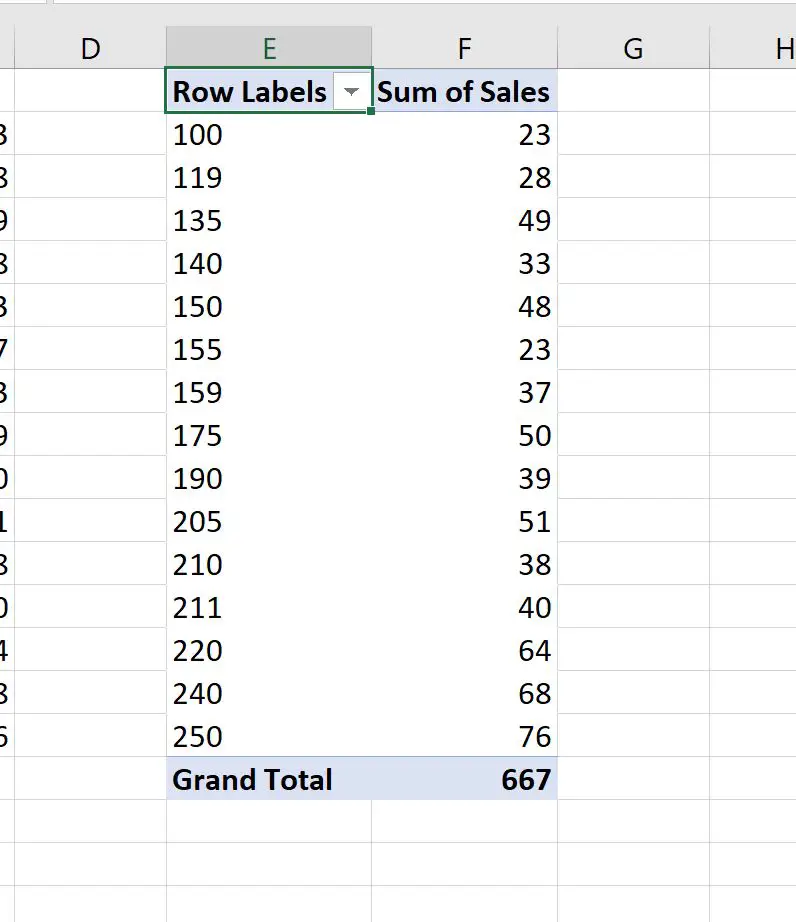
အဆင့် 3: အပိုင်းအခြားအလိုက် PivotTable တန်ဖိုးများကို အုပ်စုဖွဲ့ပါ။
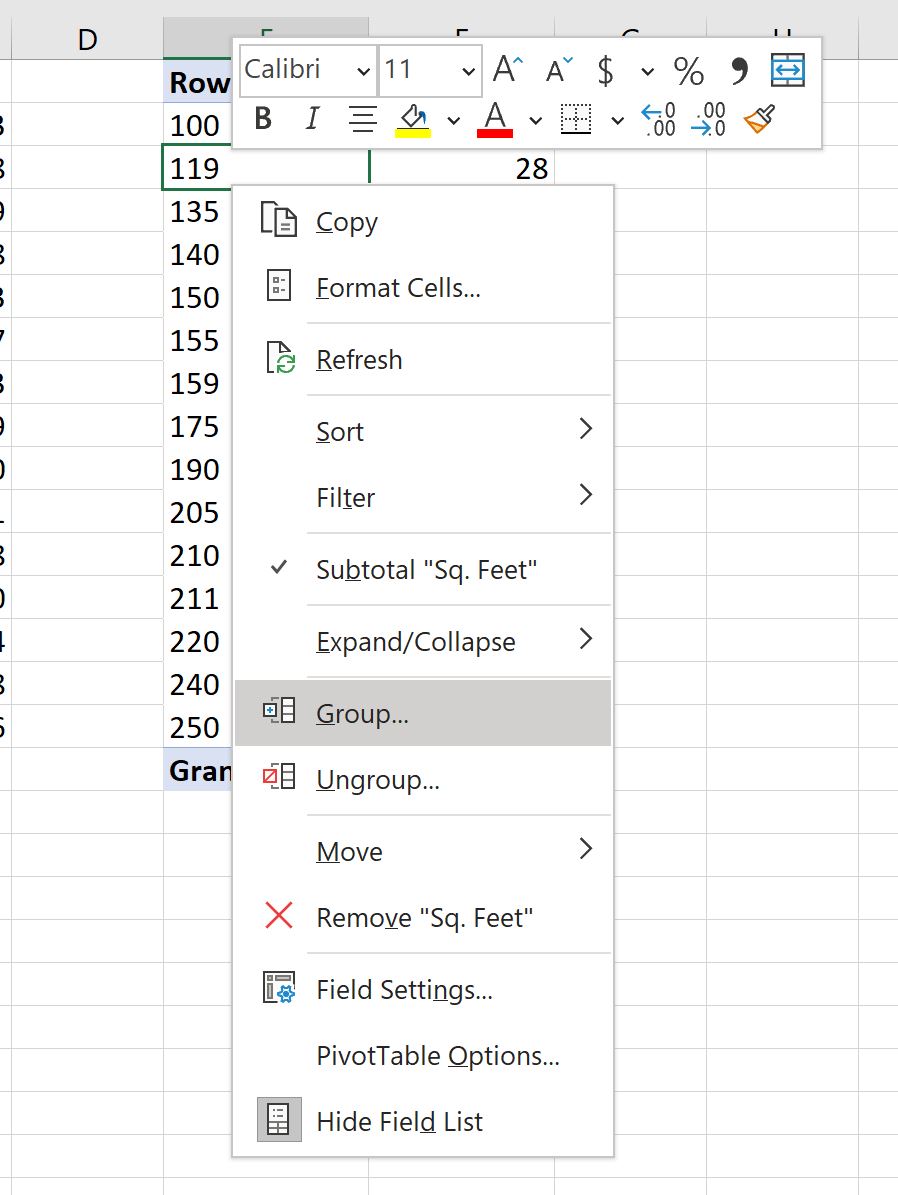
စတုရန်းပုံမှတ်တမ်းတန်ဖိုးများကို အပိုင်းအခြားအလိုက် အုပ်စုဖွဲ့ရန် pivot ဇယား၏ပထမကော်လံရှိ မည်သည့်တန်ဖိုးကိုမဆို ညာဖက်ကလစ်နှိပ်ပါ၊ ထို့နောက် drop-down menu ရှိ Group ကို နှိပ်ပါ-
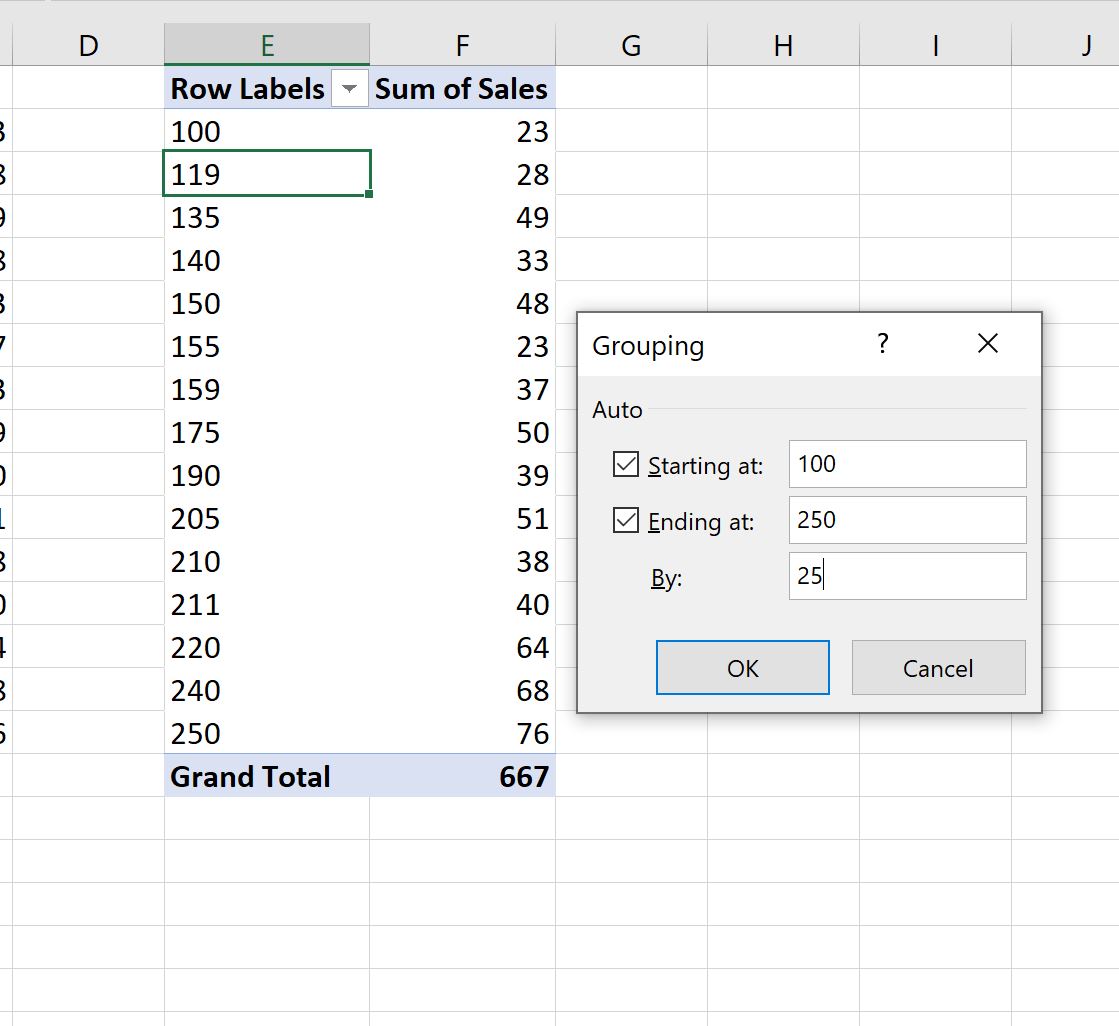
ပေါ်လာသော အုပ်စုဖွဲ့ခြင်း ဝင်းဒိုးတွင်၊ 100 မှ စတင်သော အုပ်စုတန်ဖိုးများကို ရွေးချယ်ပြီး 250 မှ 25 ဖြင့် အဆုံးသတ်သည်-
OK ကိုနှိပ်ပြီးသည်နှင့် ဆုံချက်ဇယားရှိ စတုရန်းပုံတန်ဖိုးများကို 100 မှ 250 အထိ၊ အလျား 25 အကွာအဝေးတွင် အလိုအလျောက်အုပ်စုဖွဲ့မည်ဖြစ်သည်။
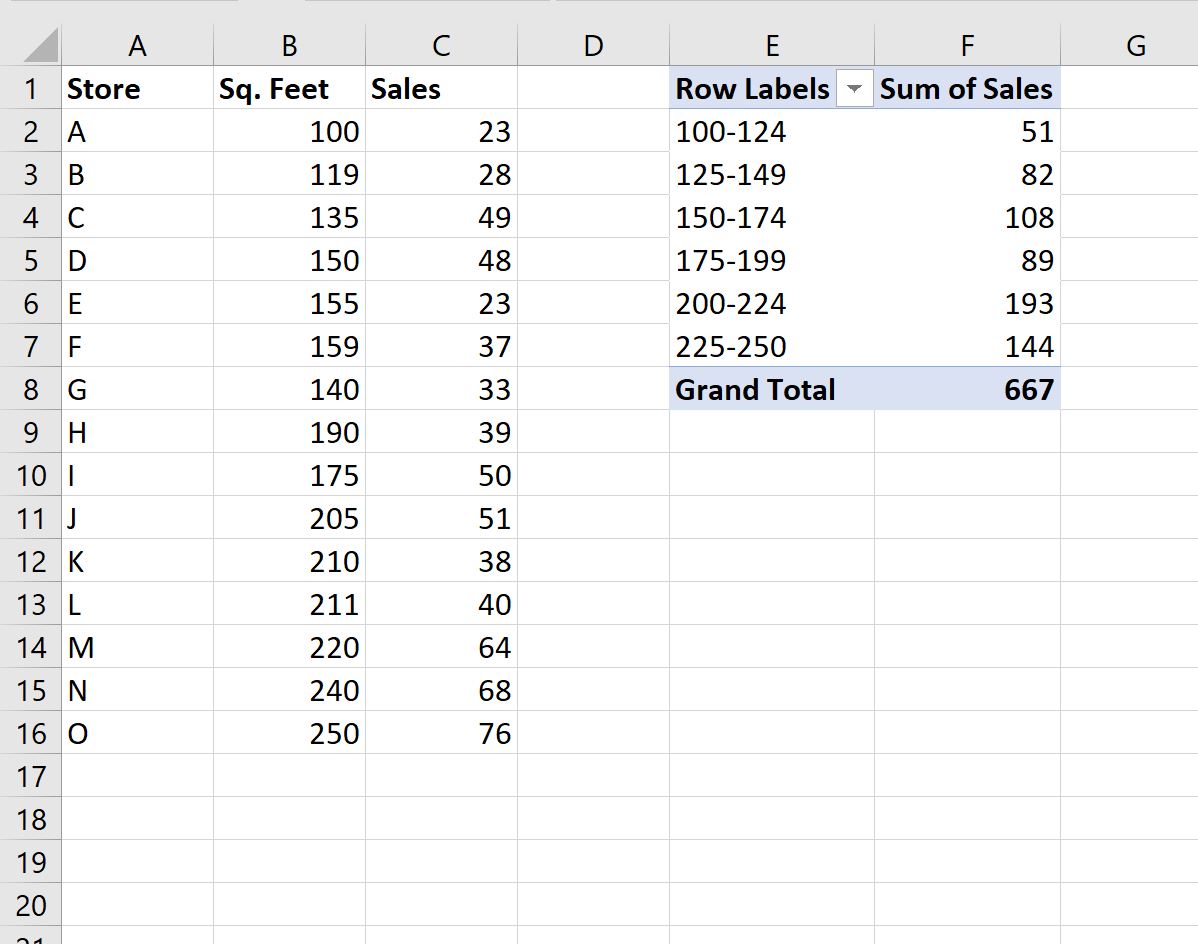
ဤတွင် pivot ဇယားတန်ဖိုးများကို အဓိပ္ပာယ်ဖွင့်ဆိုပုံမှာ-
- ဧရိယာ 100 နှင့် 124 ကြားရှိသော စတိုးဆိုင်များအတွက် ရောင်းအား ပေါင်းစုသည် 51 ဖြစ်သည်။
- ဧရိယာ 125 နှင့် 149 ကြားရှိသော စတိုးဆိုင်များအတွက် ရောင်းအား ပေါင်းလဒ်သည် 82 ဖြစ်သည်။
- ဧရိယာ 150 နှင့် 174 အကြားရှိစတိုးဆိုင်များအတွက်ရောင်းချမှုပေါင်းလဒ်သည် 108 ဖြစ်သည်။
နောက် … ပြီးတော့။
ဤဥပမာအတွက်၊ ကျွန်ုပ်တို့သည် အကွာအဝေး 25 ကိုအသုံးပြုကာ တန်ဖိုးများကို အုပ်စုဖွဲ့လိုက်သော်လည်း သင့်ဒေတာအပေါ်အခြေခံ၍ သင်လိုချင်သည့်အတိုင်းအတာကိုမဆို လွတ်လပ်စွာအသုံးပြုနိုင်ပါသည်။
ထပ်လောင်းအရင်းအမြစ်များ
အောက်ဖော်ပြပါ သင်ခန်းစာများသည် Excel တွင် အခြားသော အသုံးများသော အလုပ်များကို မည်သို့လုပ်ဆောင်ရမည်ကို ရှင်းပြသည်-
Excel တွင်ဇယားများဖန်တီးနည်း
Excel တွင် Contingency Table ဖန်တီးနည်း
Excel ရှိ pivot table တစ်ခုတွင် လနှင့်နှစ်အလိုက် အုပ်စုဖွဲ့နည်း
စာရေးသူအကြောင်း

Benjamin Anderson
မင်္ဂလာပါ၊ ကျွန်ုပ်သည် အငြိမ်းစား စာရင်းအင်း ပါမောက္ခ ဘင်ဂျမင်ဖြစ်ပြီး သီးသန့် Statorials ဆရာအဖြစ် လှည့်ပတ်ပါသည်။ စာရင်းဇယားနယ်ပယ်တွင် ကျယ်ပြန့်သောအတွေ့အကြုံနှင့် ကျွမ်းကျင်မှုနှင့်အတူ၊ Statorials မှတစ်ဆင့် ကျောင်းသားများကို ခွန်အားဖြစ်စေရန်အတွက် ကျွန်ုပ်၏အသိပညာကို မျှဝေလိုပါသည်။ ပိုသိတယ်။