Vba- အမည်တွင် သီးခြားစာသားပါရှိလျှင် စာရွက်ကို ဖျက်ပါ။
တိကျသောစာသားပါရှိသော Excel အလုပ်စာအုပ်ရှိ စာရွက်တစ်ခုစီကို ဖျက်ရန် VBA တွင် အောက်ပါ syntax ကို သင်အသုံးပြုနိုင်သည်-
 SubDeleteSheets ()

    Dim TextToFind As String
    Dim TextWildcard As String
    Dim Ws As Worksheet
    Dim i As Integer

    'prompt user for text to search for in sheet names
    TextToFind = Application.InputBox(" Delete Sheets That Contain: ", _
                                    ThisWorkbook.ActiveSheet.Name, , , , , 2)

    TextWildcard = " * " & TextToFind & " * "
    Application.DisplayAlerts = False

    'loop through sheets and delete each sheet that contains text
    i = 0
    For Each Ws In ThisWorkbook.Sheets
        If Ws.Name Like TextWildcard Then
            Ws.Delete
            i = i + 1
        End If
    Next Ws

    Application.DisplayAlerts = True

End Sub
ဤအထူးမက်ခရိုကို သင်လုပ်ဆောင်သောအခါ၊ သင်သည် သီးခြားစာသားစာကြောင်းကို ရိုက်ထည့်နိုင်သည့် အကွက်တစ်ခု ပေါ်လာလိမ့်မည်။
Enter နှိပ်လိုက်သည်နှင့်၊ ထိုသတ်သတ်မှတ်မှတ်စာသားပါရှိသော Excel workbook ရှိ စာရွက်တစ်ခုစီကို အလိုအလျောက် ဖျက်လိုက်ပါမည်။
မှတ်ချက် – Application.DisplayAlerts=False line သည် ၎င်း၏လုပ်ဆောင်မှုကို အရှိန်မြှင့်ပေးသည့် စာရွက်များကို ဖျက်ခြင်းလုပ်ငန်းစဉ်ကို မပြသရန် VBA အား ပြောထားသည်။
အောက်ဖော်ပြပါ ဥပမာသည် ဤ syntax ကို လက်တွေ့တွင် မည်သို့အသုံးပြုရမည်ကို ပြသထားသည်။
ဥပမာ- သီးခြားစာသားပါရှိသောစာရွက်များကိုဖျက်ရန် VBA ကိုသုံးပါ။
ကျွန်ုပ်တို့တွင် စာရွက်လေးရွက်ပါရှိသော အောက်ပါ Excel workbook ရှိသည်ဆိုပါစို့။
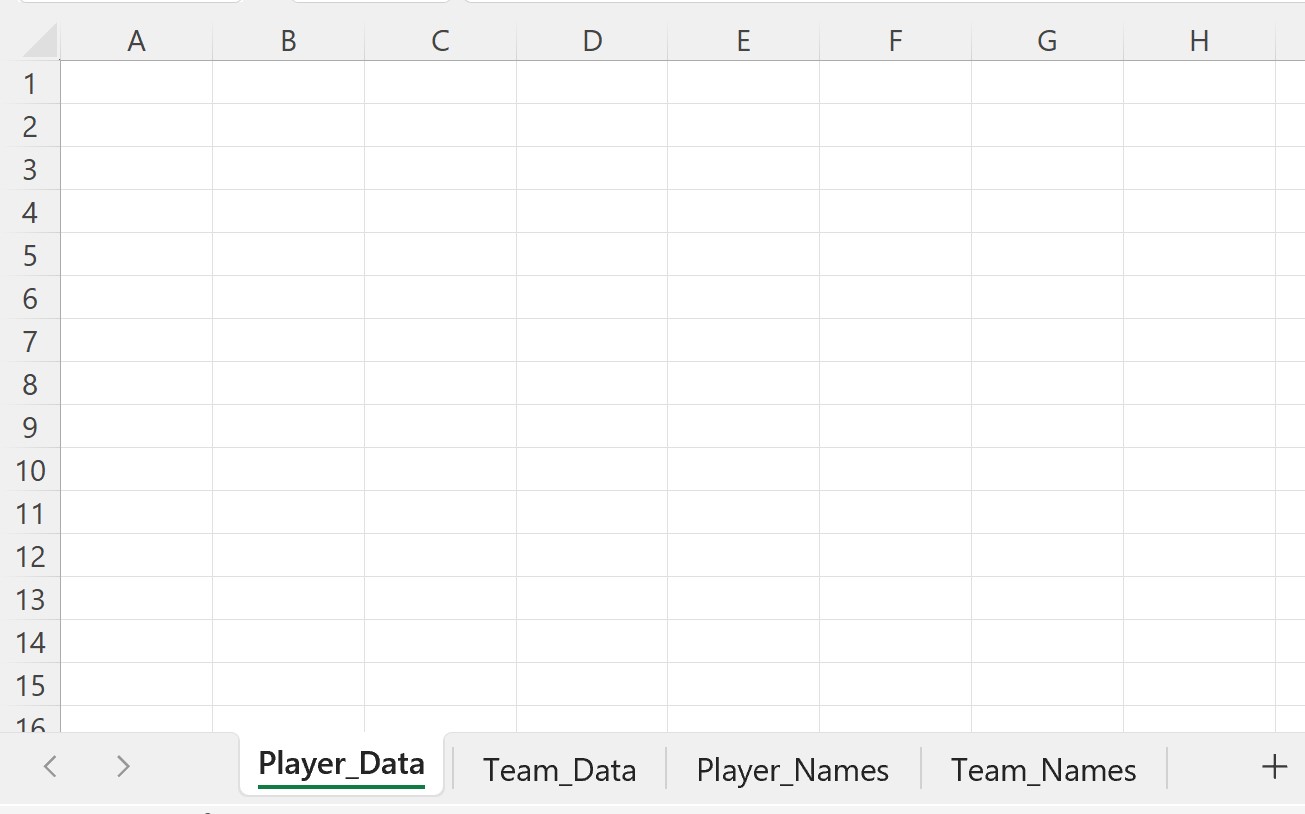
ယခု ကျွန်ုပ်တို့သည် စာရွက်အမည်တွင် “ အဖွဲ့” ပါရှိသည့် စာရွက်တိုင်းကို ဖျက်လိုသည်ဟု ဆိုကြပါစို့။
ဒါကိုလုပ်ဖို့ အောက်ပါ macro ကို ဖန်တီးနိုင်ပါတယ်။
 SubDeleteSheets ()

    Dim TextToFind As String
    Dim TextWildcard As String
    Dim Ws As Worksheet
    Dim i As Integer

    'prompt user for text to search for in sheet names
    TextToFind = Application.InputBox(" Delete Sheets That Contain: ", _
                                    ThisWorkbook.ActiveSheet.Name, , , , , 2)

    TextWildcard = " * " & TextToFind & " * "
    Application.DisplayAlerts = False

    'loop through sheets and delete each sheet that contains text
    i = 0
    For Each Ws In ThisWorkbook.Sheets
        If Ws.Name Like TextWildcard Then
            Ws.Delete
            i = i + 1
        End If
    Next Ws

    Application.DisplayAlerts = True

End Sub
ဤ macro ကို run သောအခါ၊ စာရွက်အမည်များတွင် ကျွန်ုပ်တို့ ရှာဖွေလိုသော စာသားကို ရိုက်ထည့်နိုင်သည့် အကွက်တစ်ခု ပေါ်လာသည်-
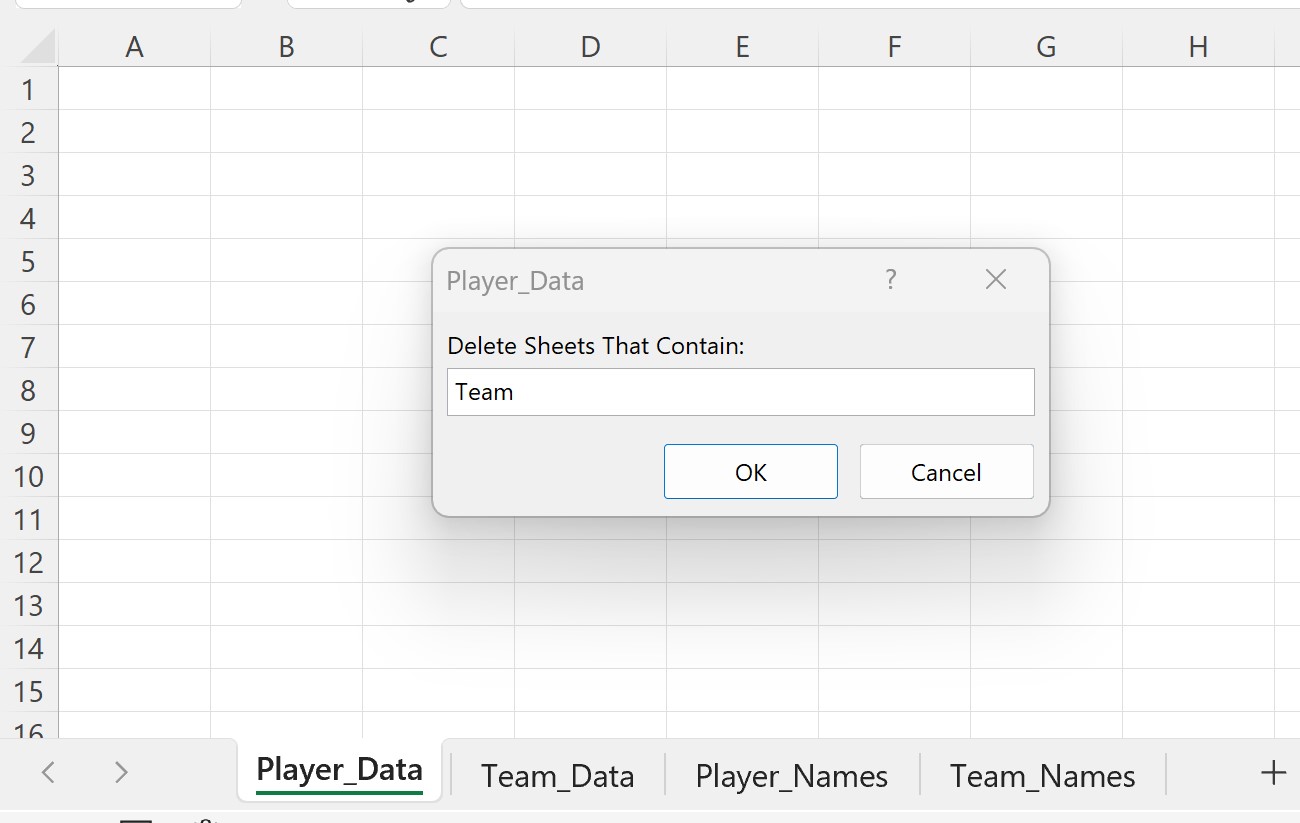
ကျွန်ုပ်တို့ “ Team” ကိုရိုက်ပြီး OK ကို နှိပ်လိုက်သည်နှင့် “ Team” ပါရှိသော စာရွက်အမည်များကို အလိုအလျောက် ဖျက်လိုက်ပါမည်။
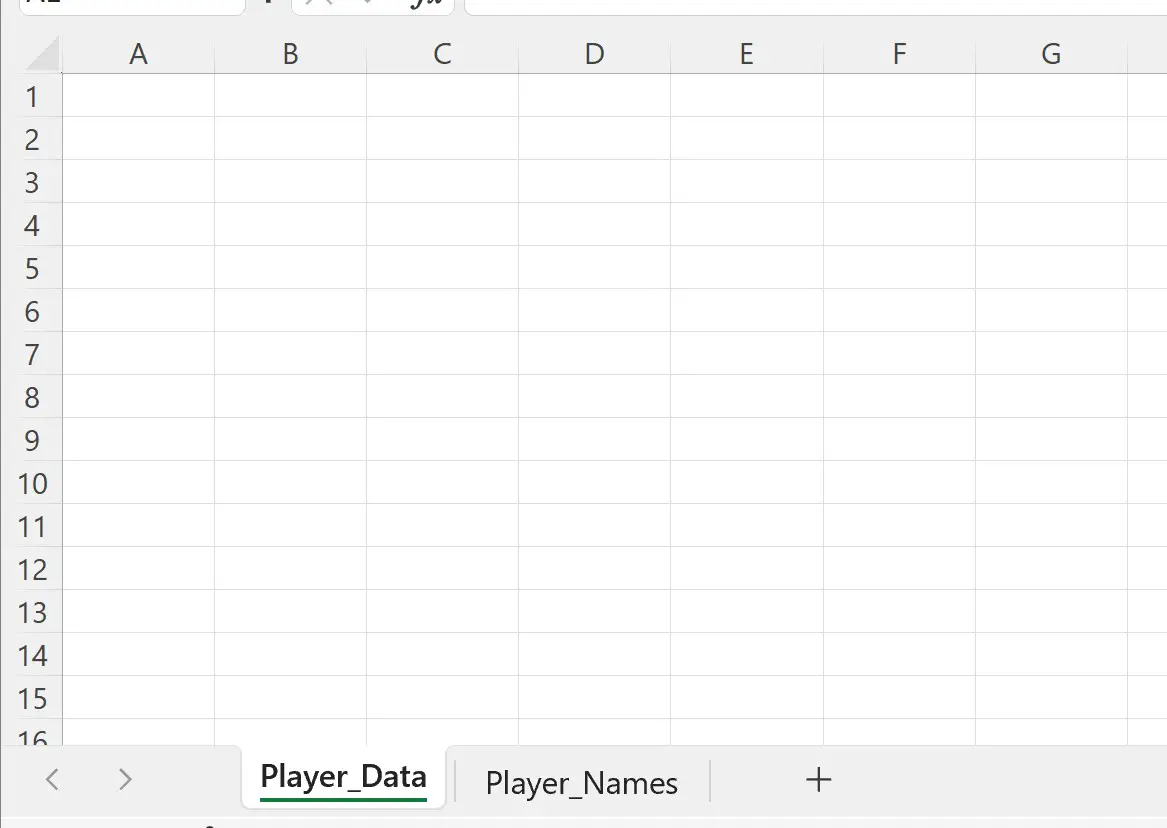
စာရွက်အမည်ရှိ “ အဖွဲ့” ပါသော စာရွက်နှစ်ရွက်ကို ဖယ်ရှားလိုက်ကြောင်း သတိပြုပါ။
“ အဖွဲ့” မပါဝင်သော စာရွက်များကို မထိမခိုက်ဘဲ ထားခဲ့သည်။
ထပ်လောင်းအရင်းအမြစ်များ
အောက်ဖော်ပြပါ သင်ခန်းစာများသည် VBA တွင် အခြားဘုံအလုပ်များကို မည်သို့လုပ်ဆောင်ရမည်ကို ရှင်းပြသည်-
VBA- အလုပ်စာအုပ်တွင် စာရွက်အရေအတွက်ကို ရေတွက်နည်း
VBA- အခြားအလုပ်စာအုပ်မှ ဒေတာကို မည်သို့ထုတ်ယူမည်နည်း။
VBA- လိုင်းများစွာကို ထည့်သွင်းနည်း
စာရေးသူအကြောင်း

Benjamin Anderson
မင်္ဂလာပါ၊ ကျွန်ုပ်သည် အငြိမ်းစား စာရင်းအင်း ပါမောက္ခ ဘင်ဂျမင်ဖြစ်ပြီး သီးသန့် Statorials ဆရာအဖြစ် လှည့်ပတ်ပါသည်။ စာရင်းဇယားနယ်ပယ်တွင် ကျယ်ပြန့်သောအတွေ့အကြုံနှင့် ကျွမ်းကျင်မှုနှင့်အတူ၊ Statorials မှတစ်ဆင့် ကျောင်းသားများကို ခွန်အားဖြစ်စေရန်အတွက် ကျွန်ုပ်၏အသိပညာကို မျှဝေလိုပါသည်။ ပိုသိတယ်။