Excel- အုပ်စုအလိုက် အများဆုံးတန်ဖိုးကို ဘယ်လိုရှာမလဲ။
မကြာခဏ၊ အမျိုးအစား သို့မဟုတ် အုပ်စုတစ်ခုအပေါ် အခြေခံ၍ Excel တွင် သတ်မှတ်ဒေတာ၏ အများဆုံးတန်ဖိုးကို သင်ရှာလိုပေမည်။
ဥပမာအားဖြင့်၊ ကျွန်ုပ်တို့တွင် အောက်ပါဒေတာအစုံရှိပြီး အသင်းတစ်ခုစီအတွက် အများဆုံး “ အမှတ်များ” တန်ဖိုးကို ရှာလိုသည်ဆိုကြပါစို့။
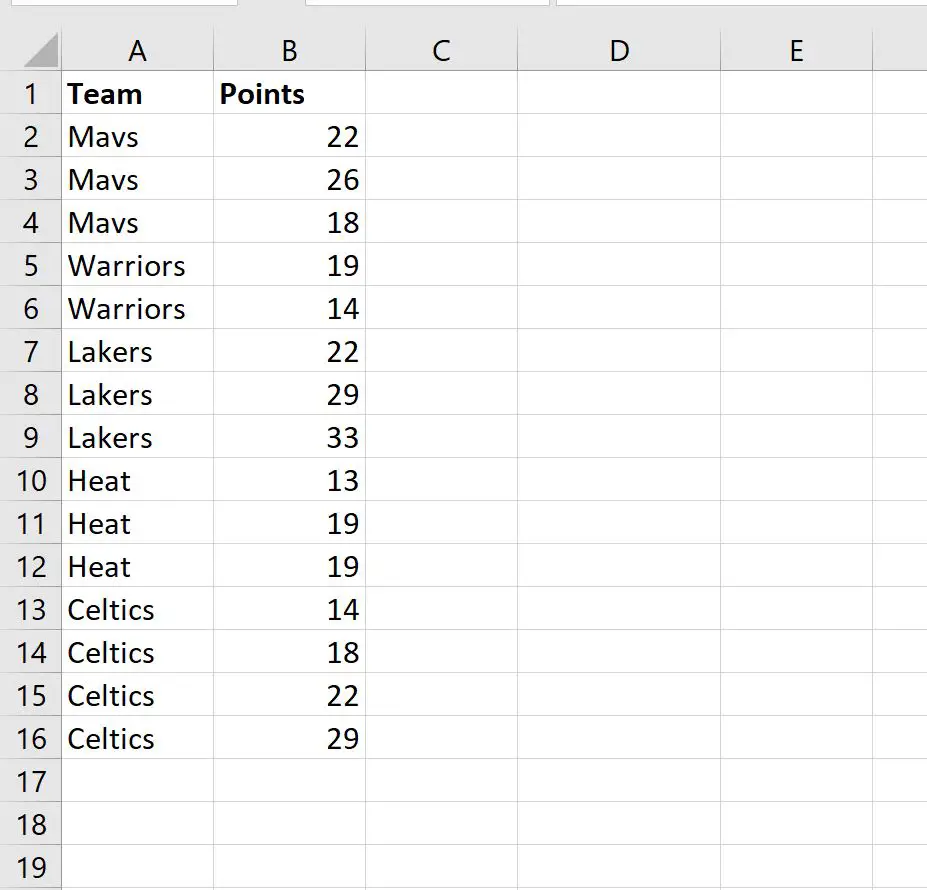
အောက်ဖော်ပြပါ အဆင့်ဆင့် ဥပမာတွင် ၎င်းကို မည်သို့ပြုလုပ်ရမည်ကို ပြသထားသည်။
အဆင့် 1: ဒေတာကိုထည့်ပါ။
ပထမဦးစွာ Excel ထဲသို့ဒေတာတန်ဖိုးများကိုထည့်ပါ။
အဆင့် 2- ထူးခြားသောအုပ်စုများကိုရှာပါ။
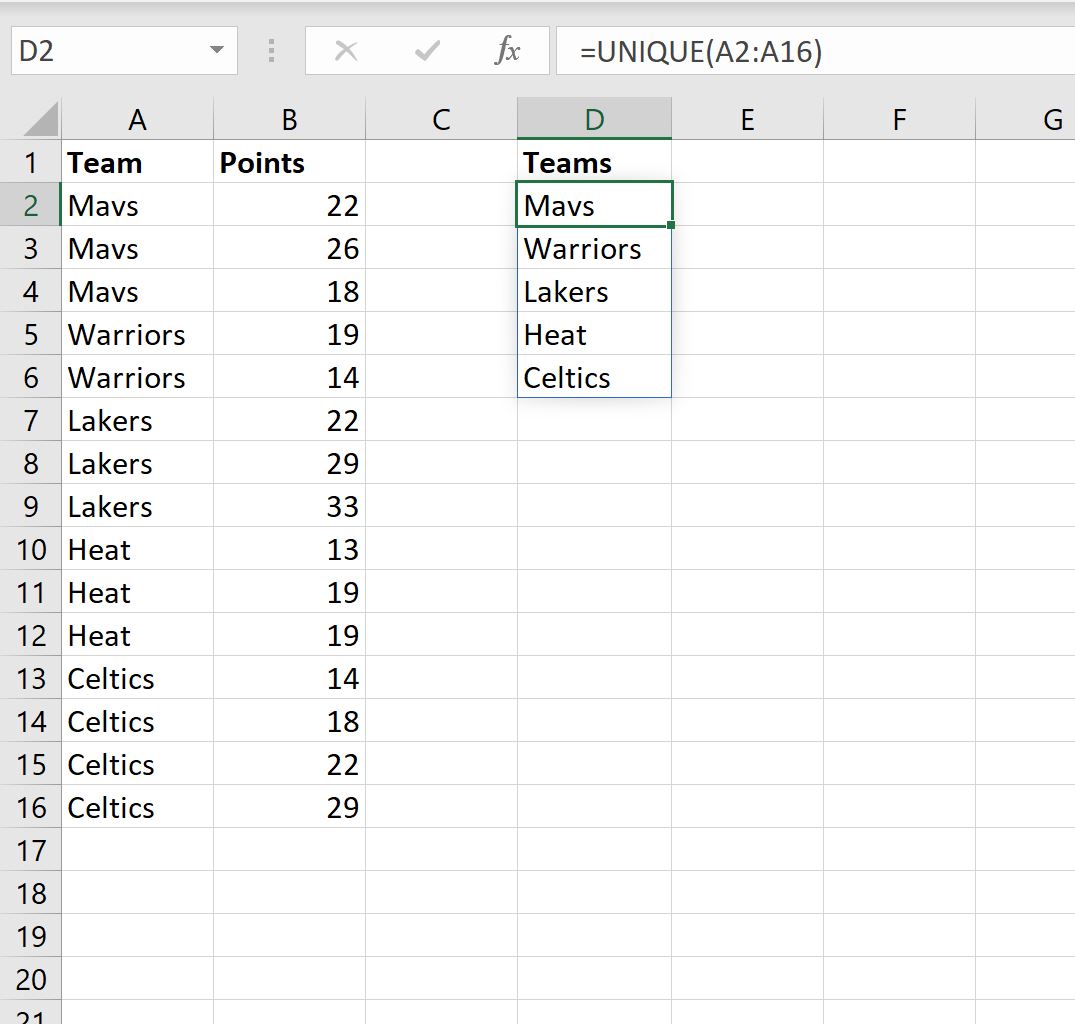
ထို့နောက်၊ ကျွန်ုပ်တို့သည် ထူးခြားသောအဖွဲ့အမည်များစာရင်းကိုထုတ်လုပ်ရန် =UNIQUE() လုပ်ဆောင်ချက်ကို အသုံးပြုရန်လိုအပ်သည်။
ကျွန်ုပ်တို့၏ဥပမာတွင်၊ ကျွန်ုပ်တို့သည် cell D2 တွင် အောက်ပါဖော်မြူလာကို ရိုက်ထည့်ပါမည်။
=SINGLE( A2:A16 )
၎င်းသည် ထူးခြားသောအသင်းများစာရင်းကို ထုတ်ပေးလိမ့်မည်-
အဆင့် 3- အုပ်စုအလိုက် အများဆုံးတန်ဖိုးကို ရှာပါ။
ထို့နောက် အသင်းတစ်သင်းစီမှ ရမှတ်အများဆုံးရမှတ်များကို ရှာဖွေရန် အောက်ပါပုံသေနည်းကို အသုံးပြုပါမည်။
=MAX(IF( A:A = D2 , B:B ))
ကျွန်ုပ်တို့သည် ဤဖော်မြူလာကို ဆဲလ် E2 တွင် ရိုက်ထည့်မည်ဖြစ်ပြီး၊ ထို့နောက် ၎င်းကို ကော်လံ E ရှိ ကျန်ဆဲလ်များထဲသို့ ကူးထည့်ပါ-
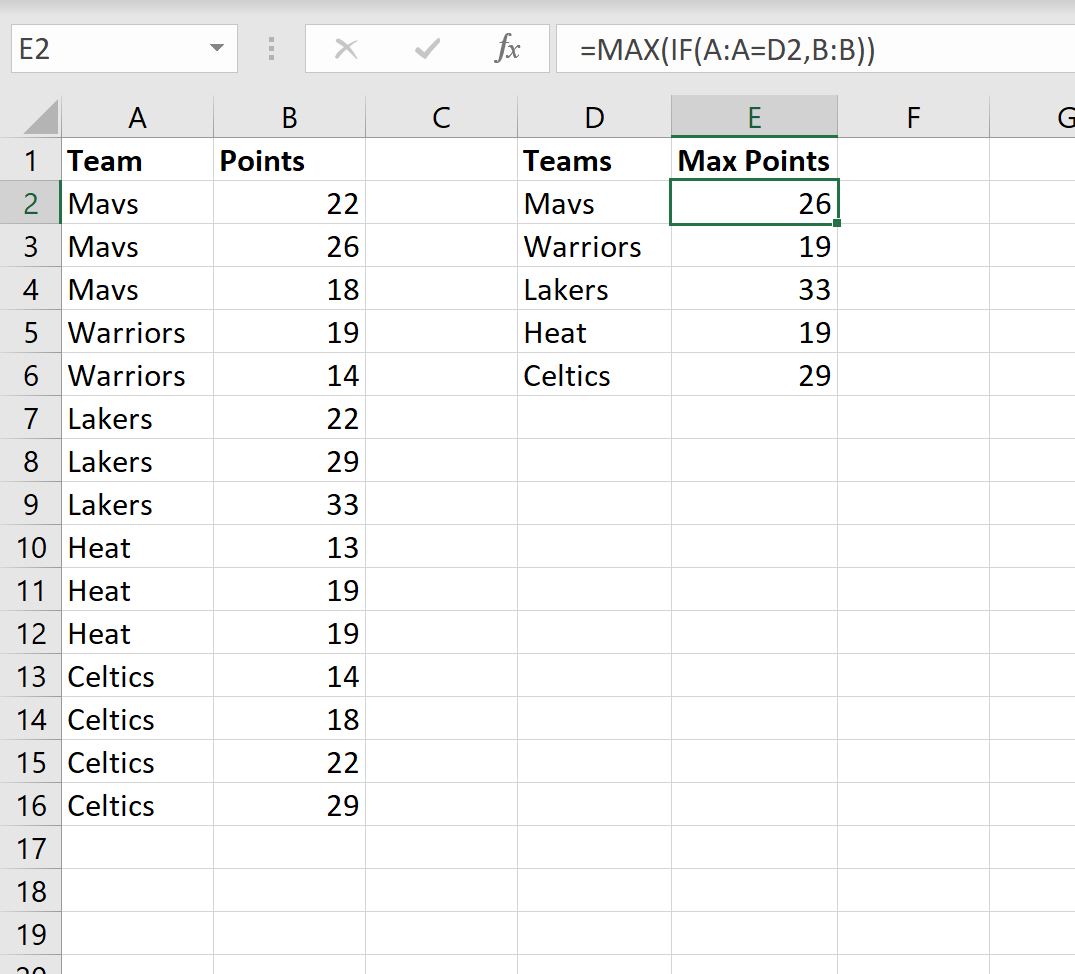
၎င်းသည် ကျွန်ုပ်တို့အား ပြောပြသည်-
- Mavs တွင် ကစားသမားများ အများဆုံးရမှတ်မှာ 26 မှတ် ဖြစ်သည်။
- Warriors တွင် ကစားသမားများ အများဆုံးရမှတ်မှာ 19 မှတ် ဖြစ်သည်။
- Lakers ကစားသမားများ ရမှတ်အများဆုံးရမှတ်မှာ ၃၃ မှတ် ဖြစ်သည်။
- Heat တွင် ကစားသမားများ အများဆုံးရမှတ်မှာ 19 မှတ် ဖြစ်သည်။
- ဆဲလ်တစ်ကစားသမားများ အများဆုံးရမှတ်မှာ ၂၉ မှတ် ဖြစ်သည်။
မှတ်ချက် – အသင်းတစ်ခုစီမှ ရမှတ်အနည်းဆုံးရမှတ်များကို တွက်ချက်ရန်၊ ဖော်မြူလာတွင် MAX ကို MIN ဖြင့် အစားထိုးပါ။
ထပ်လောင်းအရင်းအမြစ်များ
အောက်ဖော်ပြပါ သင်ခန်းစာများသည် Excel တွင် အခြားသော အသုံးများသော အလုပ်များကို မည်သို့လုပ်ဆောင်ရမည်ကို ရှင်းပြသည်-
Excel တွင် အုပ်စုအလိုက် ရေတွက်နည်း
Excel တွင် အုပ်စုအလိုက် ပေါင်းစည်းနည်း
Excel တွင် ဂဏန်းငါးလုံး၏ အကျဉ်းချုပ်ကို တွက်ချက်နည်း
စာရေးသူအကြောင်း

Benjamin Anderson
မင်္ဂလာပါ၊ ကျွန်ုပ်သည် အငြိမ်းစား စာရင်းအင်း ပါမောက္ခ ဘင်ဂျမင်ဖြစ်ပြီး သီးသန့် Statorials ဆရာအဖြစ် လှည့်ပတ်ပါသည်။ စာရင်းဇယားနယ်ပယ်တွင် ကျယ်ပြန့်သောအတွေ့အကြုံနှင့် ကျွမ်းကျင်မှုနှင့်အတူ၊ Statorials မှတစ်ဆင့် ကျောင်းသားများကို ခွန်အားဖြစ်စေရန်အတွက် ကျွန်ုပ်၏အသိပညာကို မျှဝေလိုပါသည်။ ပိုသိတယ်။