Excel- ကော်လံအများအပြားမှ ထူးခြားသောတန်ဖိုးများကို မည်သို့ရှာမည်နည်း။
Excel ရှိ ကော်လံအများအပြားတွင် ထူးခြားသောတန်ဖိုးများကို ရှာဖွေရန် အောက်ပါဖော်မြူလာကို သင်အသုံးပြုနိုင်သည်။
=INDIRECT(TEXT(MIN(IF(( $A$2:$C$11 <>"")*(COUNTIF( $E$1:E1 , $A$2:$C$11 )=0),ROW( $2:$11 ) *100+COLUMN( $A:$C ),7^8)),"R0C00"),)&""
ဤအထူးဖော်မြူလာသည် ဆဲလ်အကွာအဝေး A2:C11 တွင် သီးသန့်တန်ဖိုးများကို ရှာဖွေပြီး ကော်လံ E ရှိ ထူးခြားသောတန်ဖိုးများစာရင်းကို ပြန်ပေးသည်။
အောက်ဖော်ပြပါ ဥပမာသည် ဤဖော်မြူလာကို လက်တွေ့အသုံးချနည်းကို ပြသထားသည်။
ဥပမာ- Excel ရှိ ကော်လံများစွာမှ ထူးခြားသောတန်ဖိုးများကို ရှာပါ။
Excel တွင် အောက်ဖော်ပြပါ ဘတ်စကတ်ဘောအသင်းအမည်စာရင်း သုံးခုရှိသည်ဆိုပါစို့။
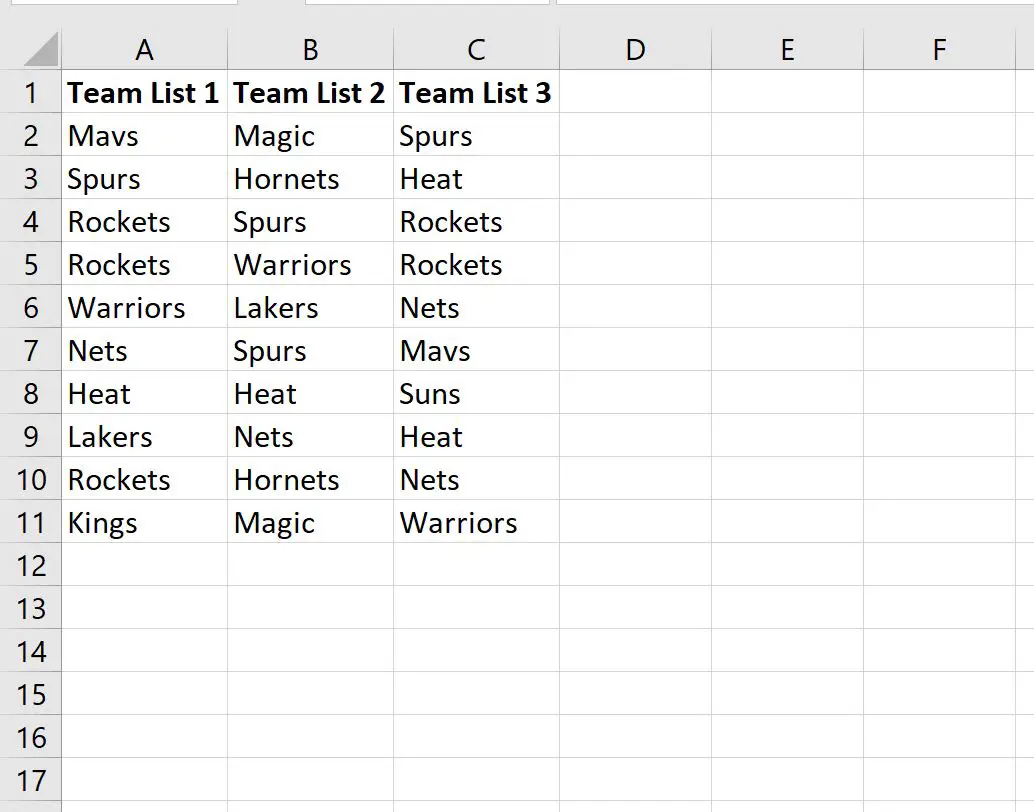
ကော်လံသုံးခုတစ်ခုစီ၏ ထူးခြားသောတန်ဖိုးများကို ရှာဖွေရန်၊ ကျွန်ုပ်တို့သည် အောက်ပါဖော်မြူလာကို အသုံးပြုနိုင်ပါသည်။
=INDIRECT(TEXT(MIN(IF(( $A$2:$C$11 <>"")*(COUNTIF( $E$1:E1 , $A$2:$C$11 )=0),ROW( $2:$11 ) *100+COLUMN( $A:$C ),7^8)),"R0C00"),)&""
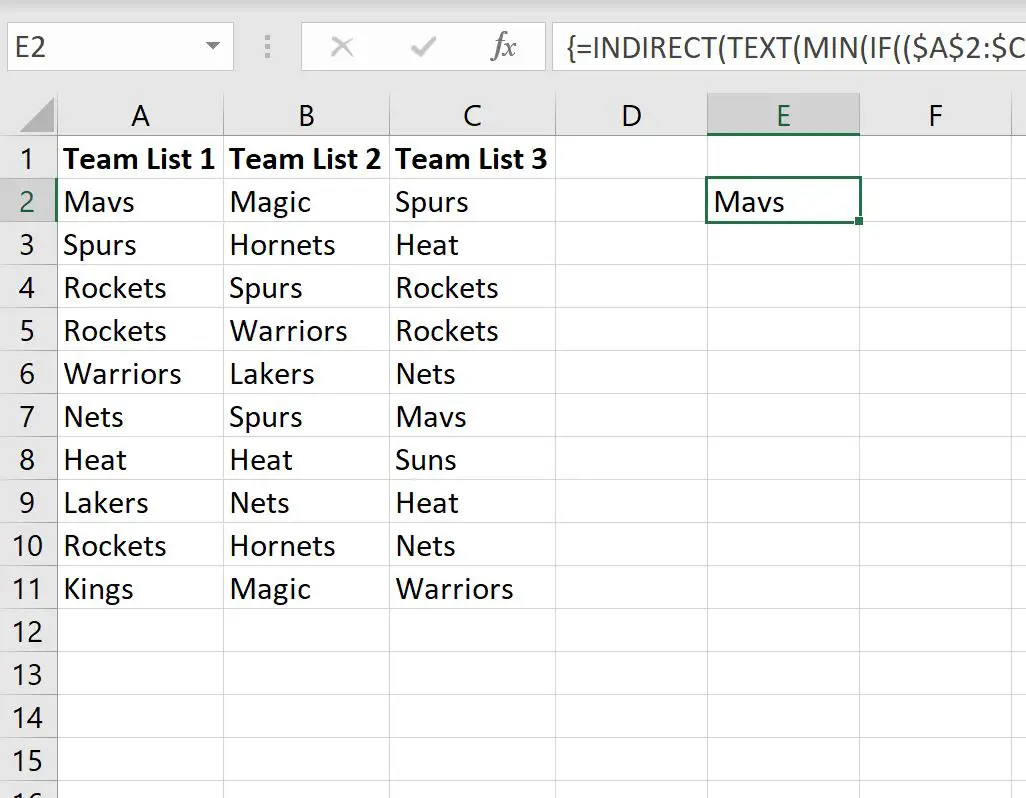
ဤဖော်မြူလာကို ဆဲလ် E2 တွင် ရိုက်ထည့်ပြီး Ctrl+Shift+Enter ကို နှိပ်နိုင်သည်-
ထို့နောက် ကျွန်ုပ်တို့သည် ဤဖော်မြူလာကို ကော်လံ E ရှိ အခြားဆဲလ်များသို့ ကလစ်ဆွဲကာ ဗလာတန်ဖိုးများ ပေါ်လာသည်အထိ လုပ်ဆောင်နိုင်သည်-
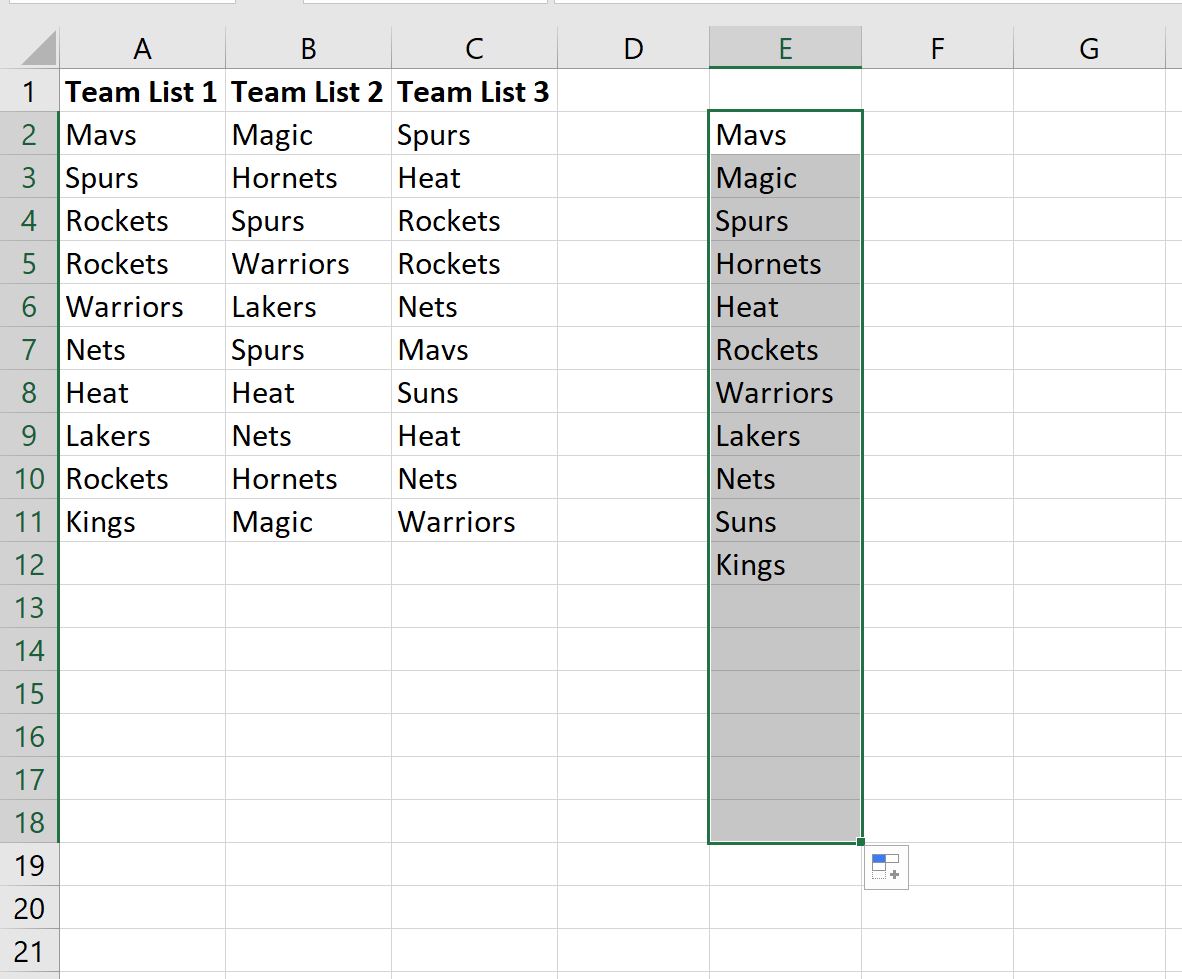
ရလဒ်မှ၊ အသင်းအမည်ကော်လံသုံးခုတွင် ထူးခြားသောအသင်းအမည် ၁၁ ခုရှိသည်ကို ကျွန်ုပ်တို့တွေ့နိုင်သည်။
မှတ်ချက် – ဤဖော်မြူလာကို နောက်ထပ်ကော်လံများနှင့်အတူ အသုံးပြုရန်၊ ကော်လံများပိုမိုပါဝင်ရန် ဖော်မြူလာရှိ ဆဲလ်အပိုင်းအခြား A2:C11 ကို ပြောင်းပါ။
ထပ်လောင်းအရင်းအမြစ်များ
အောက်ဖော်ပြပါ သင်ခန်းစာများသည် Excel တွင် အခြားသော အသုံးများသည့် လုပ်ဆောင်ချက်များကို မည်သို့လုပ်ဆောင်ရမည်ကို ရှင်းပြသည်-
Excel တွင်ဖြစ်ပျက်မှုအရေအတွက်ကိုရေတွက်နည်း
Excel တွင် စာသားကြိမ်နှုန်းကို ရေတွက်နည်း
Excel တွင် Relative Frequency တွက်ချက်နည်း
စာရေးသူအကြောင်း

Benjamin Anderson
မင်္ဂလာပါ၊ ကျွန်ုပ်သည် အငြိမ်းစား စာရင်းအင်း ပါမောက္ခ ဘင်ဂျမင်ဖြစ်ပြီး သီးသန့် Statorials ဆရာအဖြစ် လှည့်ပတ်ပါသည်။ စာရင်းဇယားနယ်ပယ်တွင် ကျယ်ပြန့်သောအတွေ့အကြုံနှင့် ကျွမ်းကျင်မှုနှင့်အတူ၊ Statorials မှတစ်ဆင့် ကျောင်းသားများကို ခွန်အားဖြစ်စေရန်အတွက် ကျွန်ုပ်၏အသိပညာကို မျှဝေလိုပါသည်။ ပိုသိတယ်။