Excel တွင် mean နှင့် standard deviation ကို မည်သို့ဆွဲမည် (ဥပမာဖြင့်)
မကြာခဏ၊ သင်သည် အောက်ဖော်ပြပါဇယားတွင်ကဲ့သို့ Excel တွင် မတူညီသော ဒေတာအုပ်စုများ၏ ပျမ်းမျှနှင့် စံသွေဖည်မှုကို ပုံဖော်လိုပေမည်။
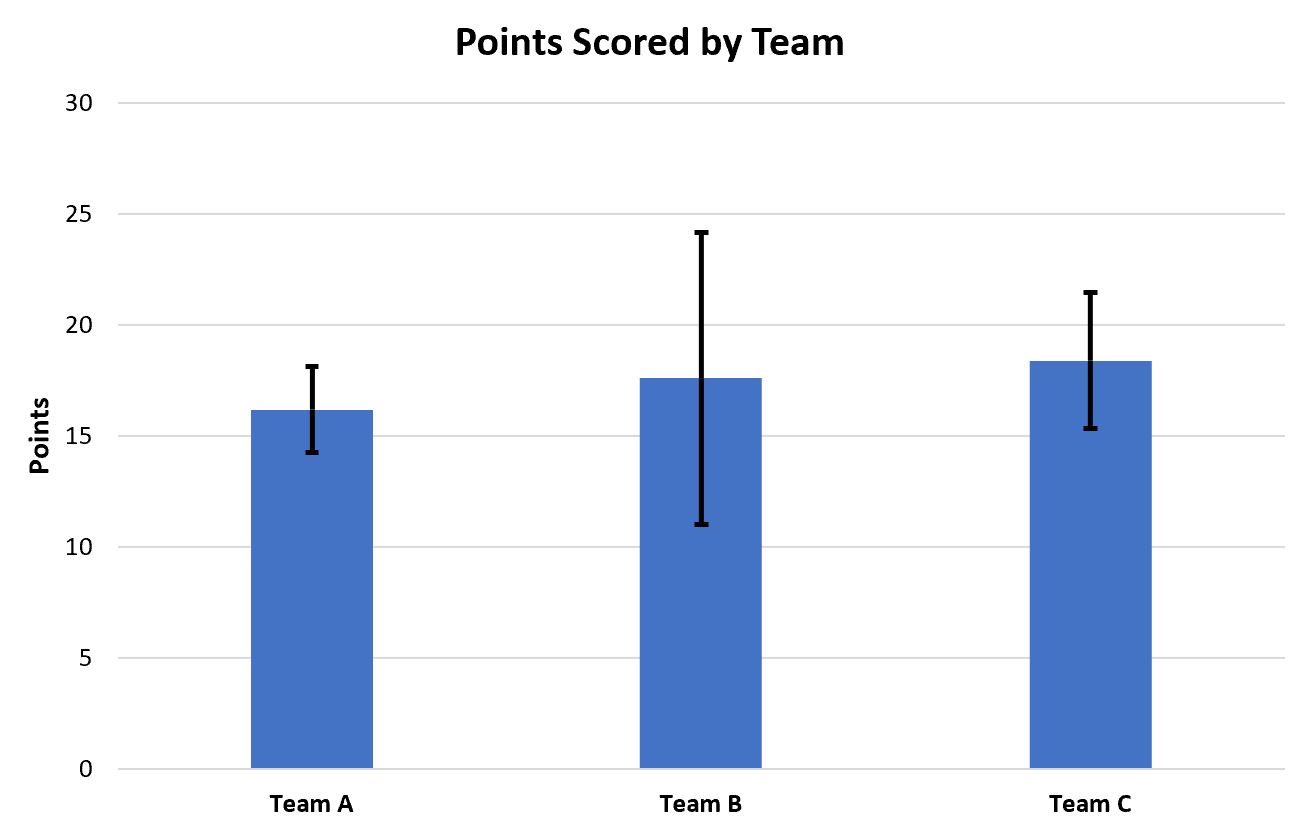
အောက်ဖော်ပြပါ အဆင့်ဆင့် ဥပမာသည် ၎င်းကို မည်သို့ပြုလုပ်ရမည်ကို အတိအကျပြသထားသည်။
အဆင့် 1: ဒေတာကိုထည့်ပါ။
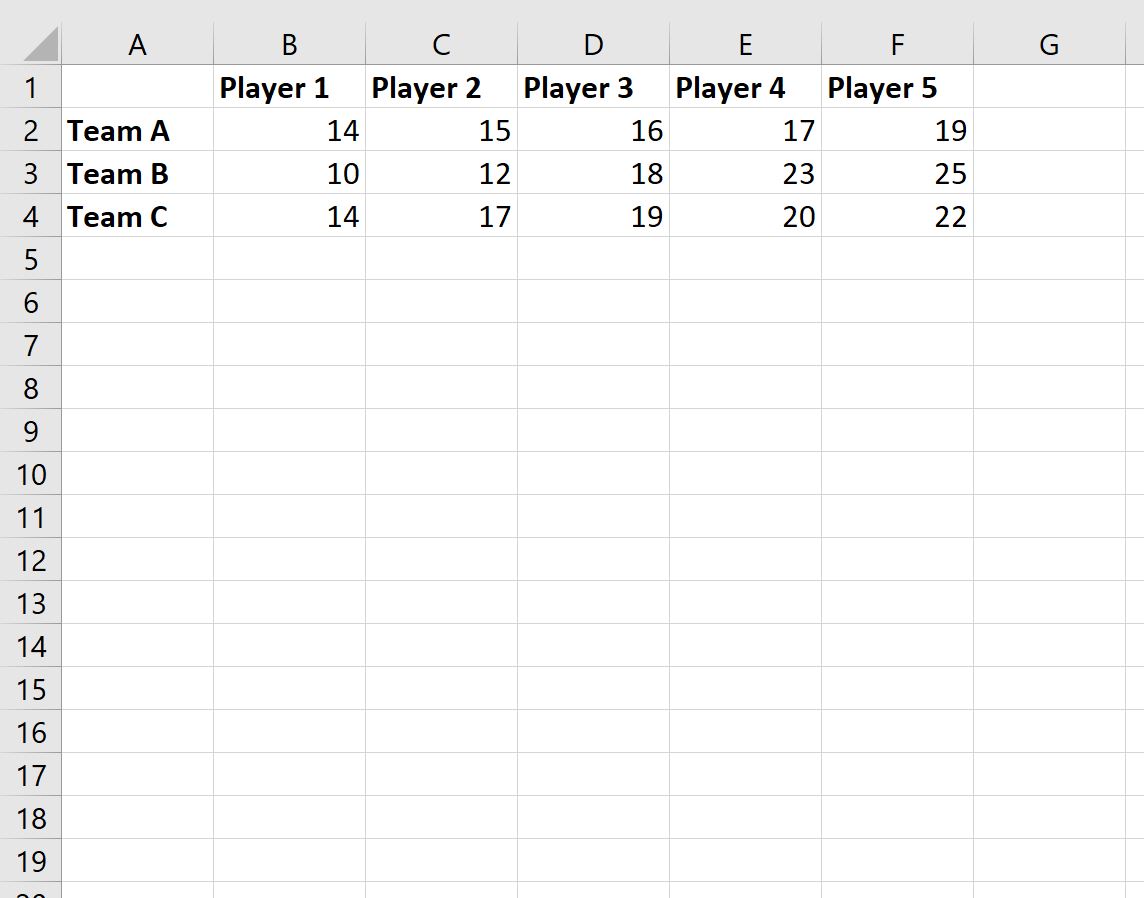
ဦးစွာ၊ မတူညီသောအသင်းသုံးသင်းတွင် မတူညီသောဘတ်စကက်ဘောကစားသမားများမှ ရမှတ်များကိုပြသသည့် အောက်ပါဒေတာကို ထည့်ကြပါစို့။
အဆင့် 2- အုပ်စုတစ်ခုစီအတွက် ပျမ်းမျှနှင့် စံသွေဖည်မှုကို တွက်ချက်ပါ။
ထို့နောက်၊ အဖွဲ့တစ်ခုစီအတွက် ပျမ်းမျှနှင့် စံသွေဖည်မှုကို တွက်ချက်ပါမည်။
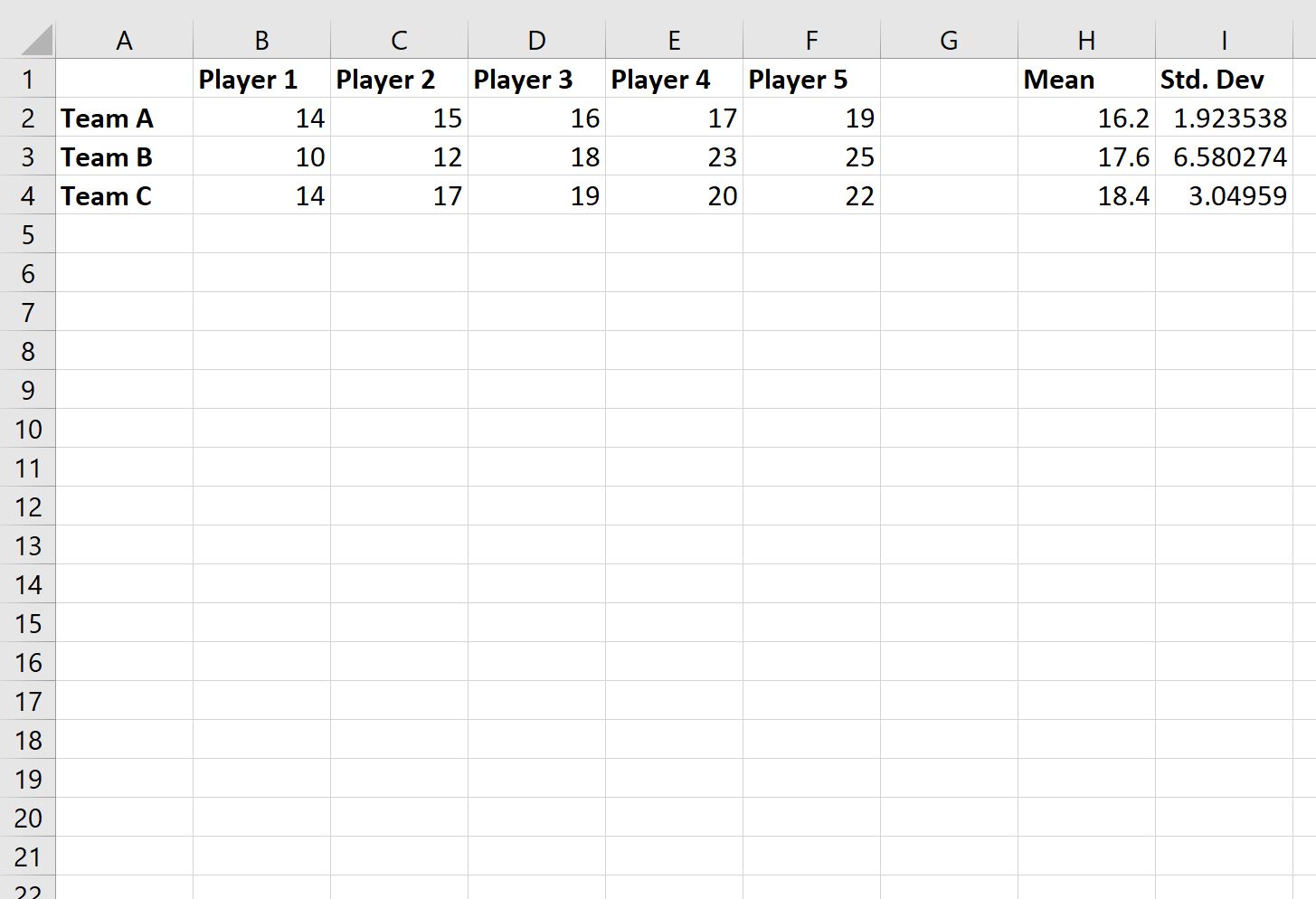
ဤသည်မှာ အတန်းတစ်ခုစီရှိ ပျမ်းမျှနှင့် စံသွေဖည်မှုကို တွက်ချက်ရန် အသုံးပြုသည့် ဖော်မြူလာများဖြစ်သည်-
- ဆဲလ် H2- = ပျမ်းမျှ (B2: F2)
- ဆဲလ် I2- =STDEV(B2:F2)
ထို့နောက် အဖွဲ့တစ်ခုစီ၏ ပျမ်းမျှနှင့် စံသွေဖည်မှုကို တွက်ချက်ရန် ဤဖော်မြူလာကို ကော်လံ H နှင့် I အတွင်းရှိ ဆဲလ်တစ်ခုစီသို့ ကူးယူပြီး ကူးထည့်ထားပါသည်။
အဆင့် 3- အုပ်စုတစ်ခုစီအတွက် ပျမ်းမျှနှင့် စံသွေဖည်မှုကို စီစဉ်ပါ။
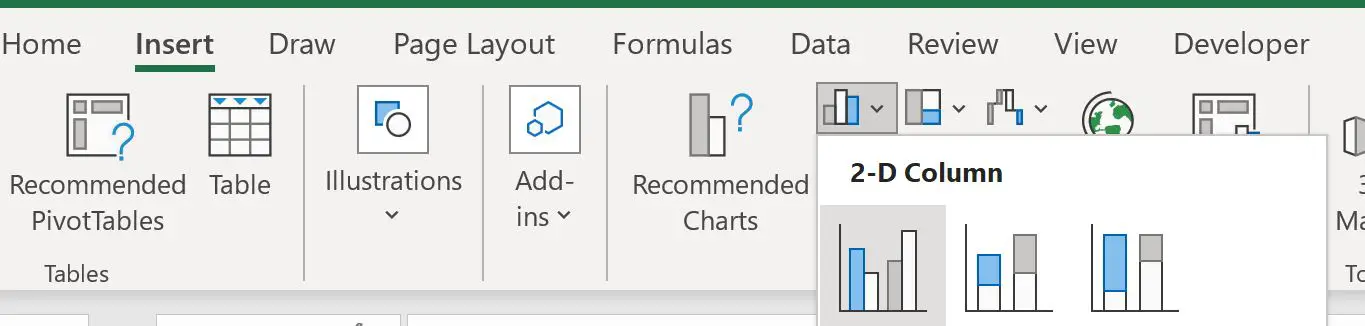
ထို့နောက်၊ ဆဲလ်အကွာအဝေး H2:H4 ကို မီးမောင်းထိုးပြပါ၊ ထို့နောက် Insert tab ကိုနှိပ်ပါ၊ ထို့နောက် Charts အုပ်စုရှိ Clustered Column ဟုခေါ်သော အိုင်ကွန်ကို နှိပ်ပါ-
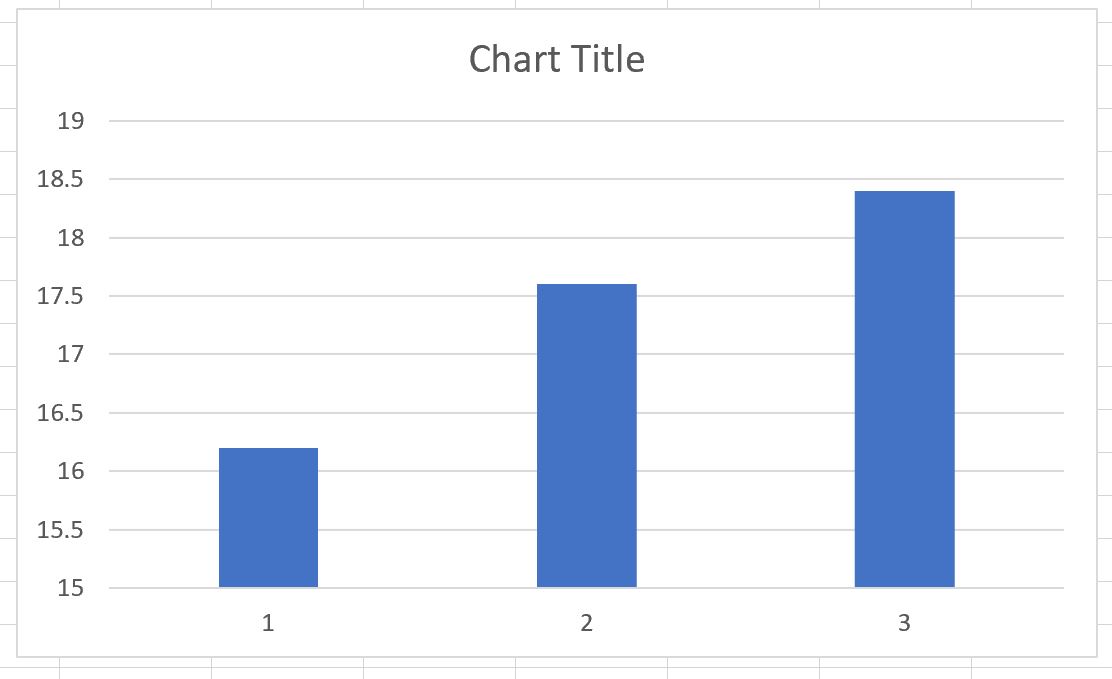
အောက်ဖော်ပြပါ ဘားဂရပ်သည် အသင်းတစ်သင်းစီမှ ပျမ်းမျှရမှတ်အရေအတွက်ကို ပြသသည်-
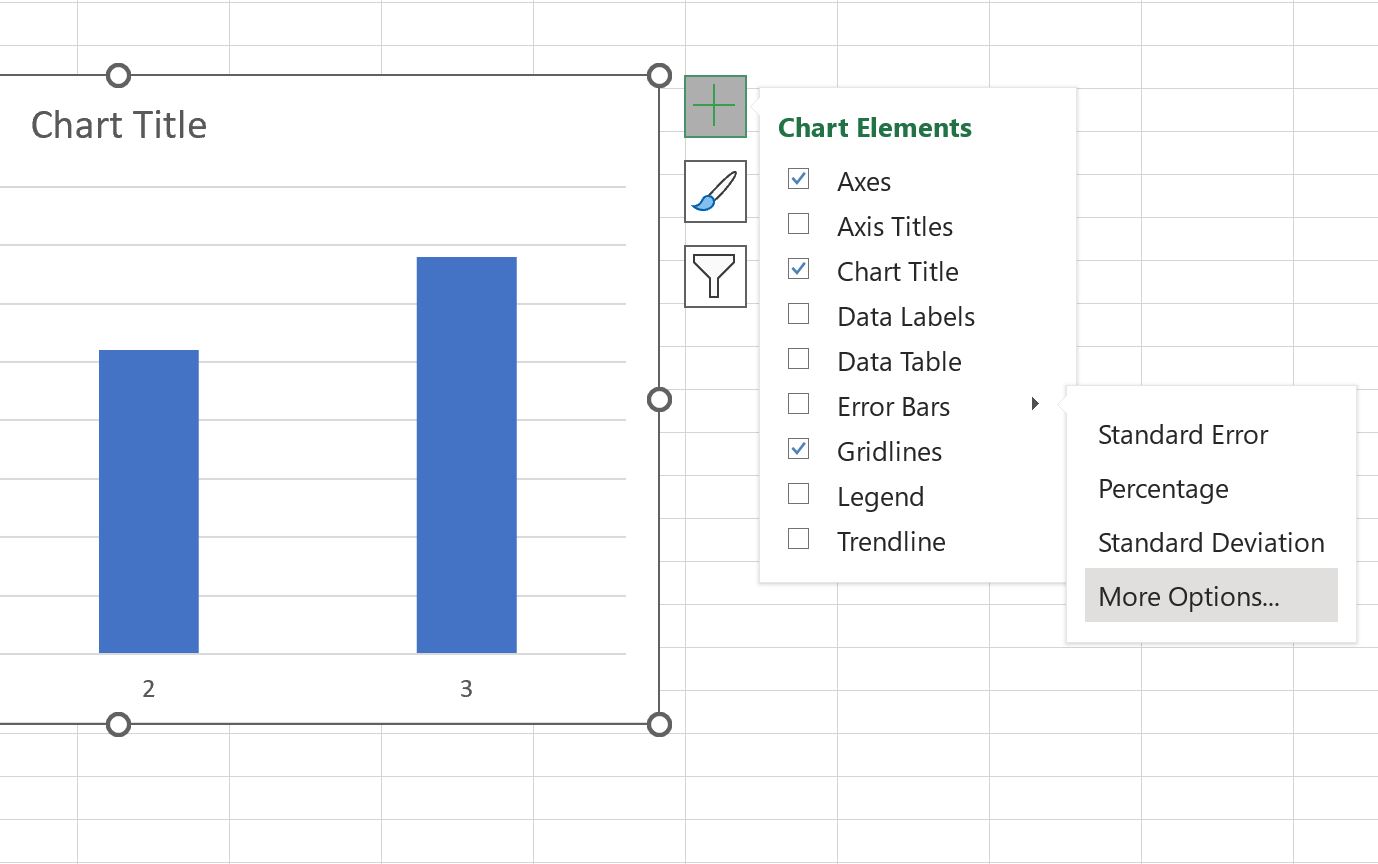
ဘားတစ်ခုစီသို့ စံသွေဖည်တန်ဖိုးများကို ထည့်ရန်၊ ဇယားပေါ်ရှိ မည်သည့်နေရာကိုမဆို နှိပ်ပါ၊ ထို့နောက် ညာဘက်အပေါ်ထောင့်ရှိ အစိမ်းရောင်အပေါင်း (+) ဆိုင်းဘုတ်ကို နှိပ်ပါ၊ ထို့နောက် Error Bars ကို နှိပ်ပါ၊ ထို့နောက် Plus ‘ရွေးချယ်စရာများ ကို နှိပ်ပါ။
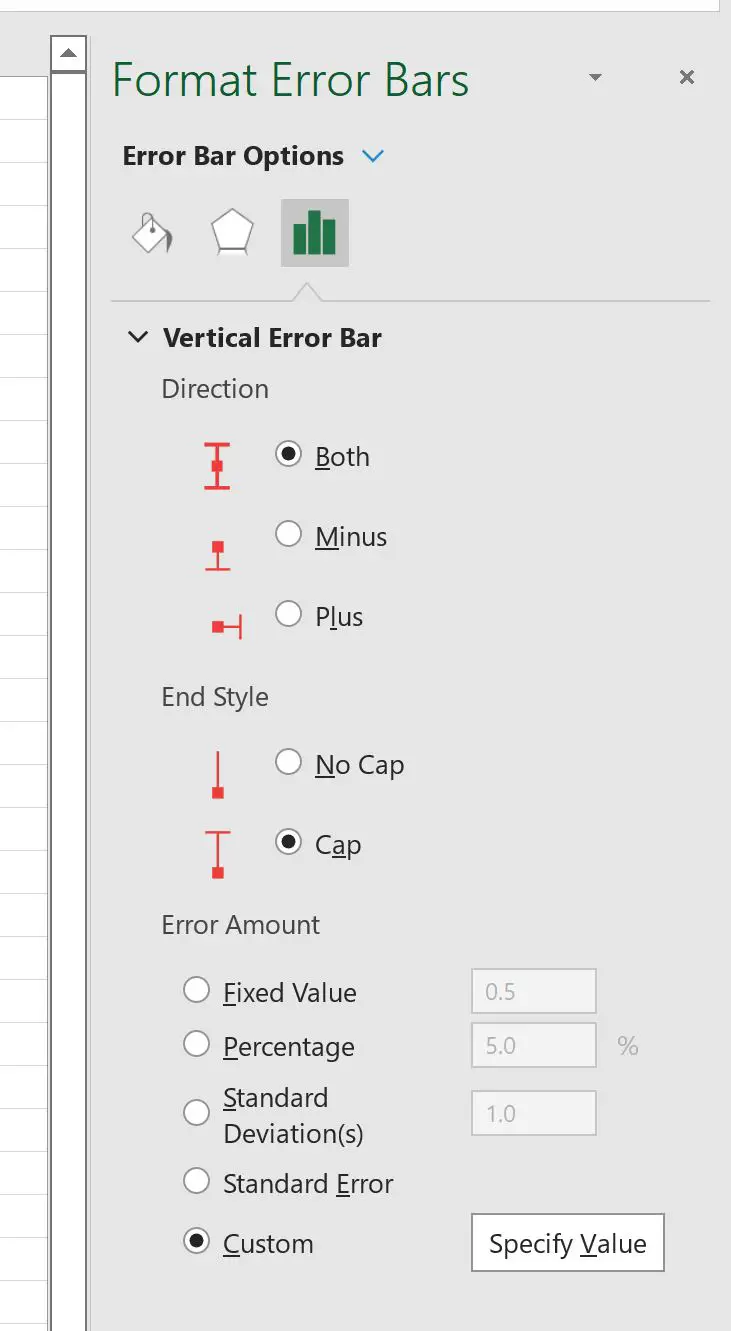
မျက်နှာပြင်၏ညာဘက်အခြမ်းတွင် ပေါ်လာသည့် အကန့်အသစ်တွင် Error Bar Options ဟုခေါ်သော အိုင်ကွန်ကို နှိပ်ပါ၊ ထို့နောက် Error Amount အောက်ရှိ စိတ်ကြိုက် ခလုတ်ကို နှိပ်ပါ၊ ထို့နောက် Specify Value ခလုတ်ကို နှိပ်ပါ-
ပေါ်လာသည့်ဝင်းဒိုးအသစ်တွင်၊ အပြုသဘောဆောင်သောအမှားတန်ဖိုး နှင့် အနုတ်လက္ခဏာအမှားတန်ဖိုး အတွက် ဆဲလ်အကွာအဝေး I2:I4 ကို ရွေးပါ။
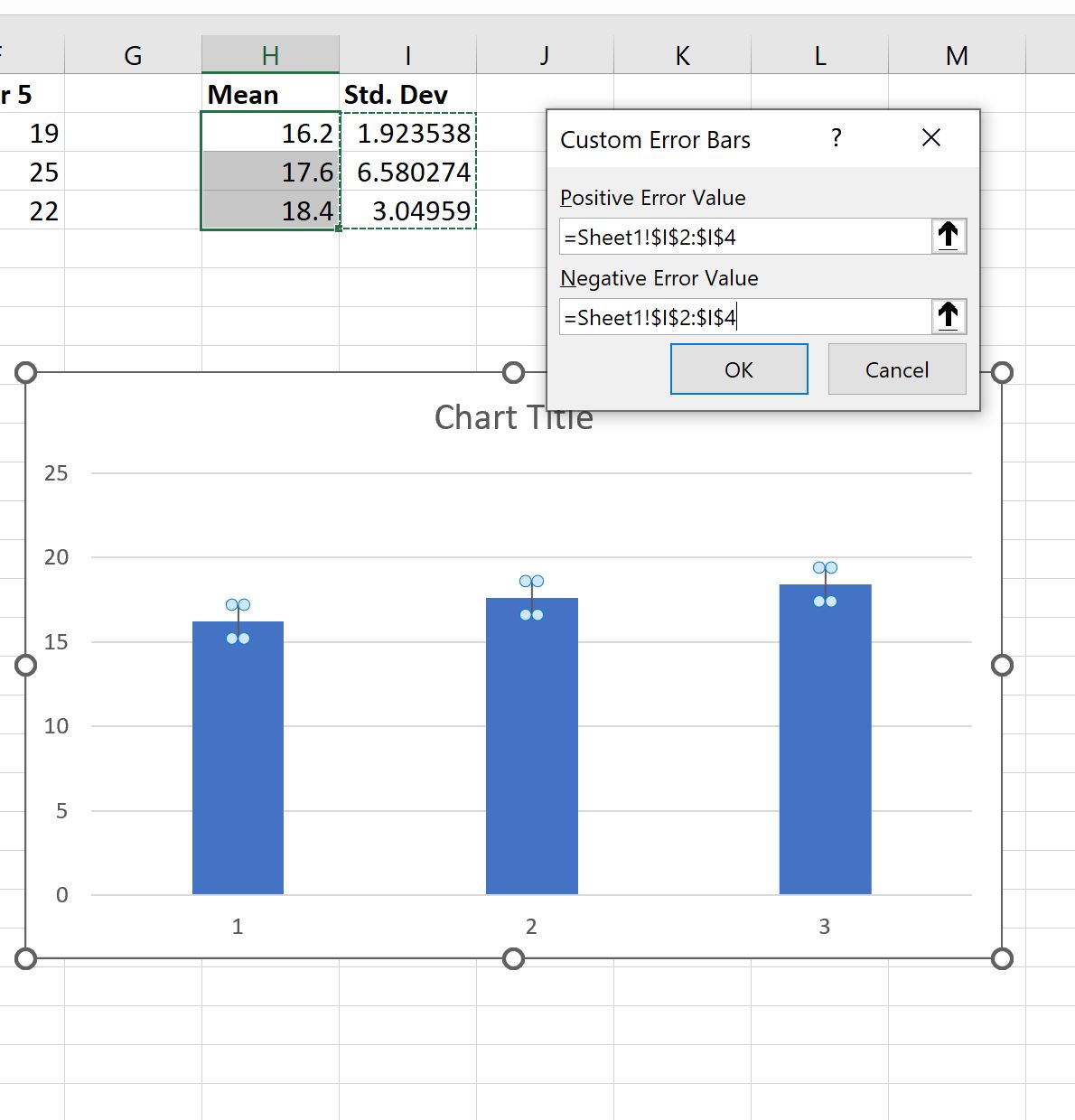
OK ကိုနှိပ်လိုက်သည်နှင့်၊ ပုံမှန်သွေဖည်သောမျဉ်းကြောင်းများသည် ဘားတစ်ခုစီသို့ အလိုအလျောက်ထည့်သွင်းသွားလိမ့်မည်-
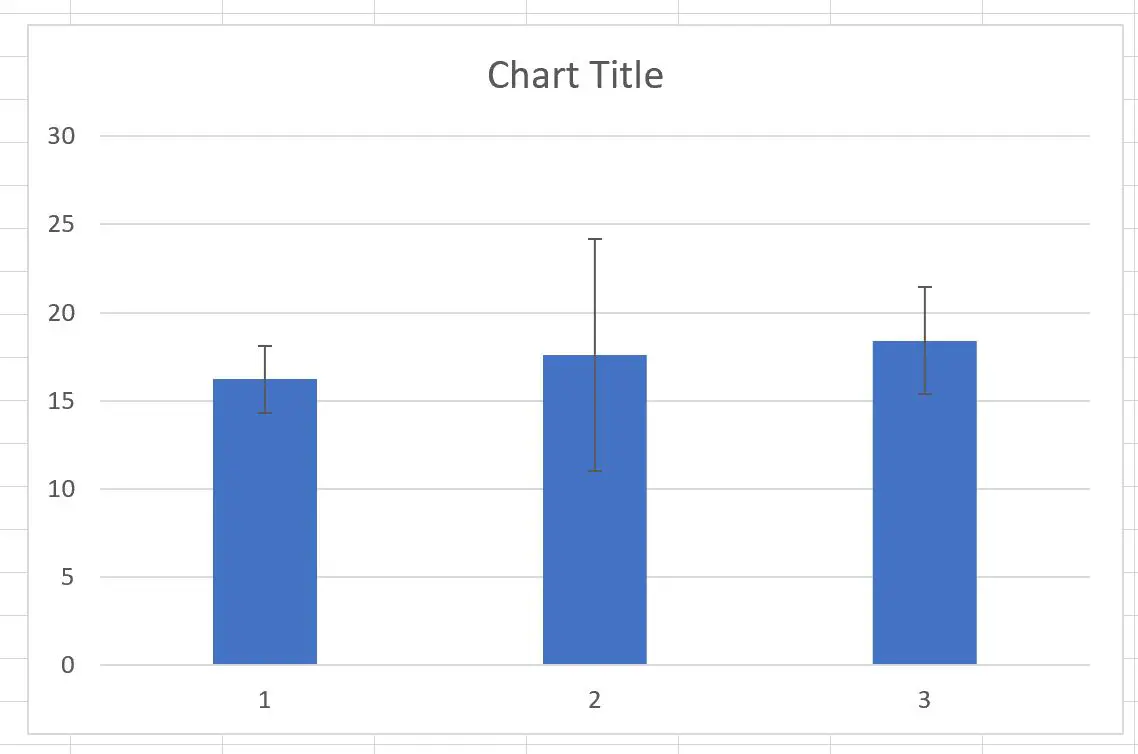
အပြာရောင်ဘားတစ်ခုစီ၏ ထိပ်သည် အသင်းတစ်ခုစီမှ ရမှတ်များ၏ ပျမ်းမျှအမှတ်ကို ကိုယ်စားပြုပြီး အနက်ရောင်လိုင်းများသည် အသင်းတစ်ခုစီမှ ရမှတ်များ၏ စံသွေဖည်မှုကို ကိုယ်စားပြုသည်။
အဆင့် 4- ဇယားကို စိတ်ကြိုက်ပြင်ဆင်ပါ (ချန်လှပ်ထားနိုင်သည်)
နောက်ဆုံးတွင်၊ ဇယားကိုဖတ်ရလွယ်ကူစေရန်အတွက် ခေါင်းစဉ်တစ်ခုထည့်ရန်၊ အရောင်များကို စိတ်ကြိုက်ပြင်ဆင်ကာ ဝင်ရိုးအညွှန်းများထည့်ပါ-
ထပ်လောင်းအရင်းအမြစ်များ
အောက်ဖော်ပြပါ သင်ခန်းစာများသည် Excel တွင် အခြားသော အသုံးများသော အလုပ်များကို မည်သို့လုပ်ဆောင်ရမည်ကို ရှင်းပြသည်-
Excel တွင် စာကြောင်းများစွာဆွဲနည်း
Excel တွင် Clustered Stacked Bar Chart ဖန်တီးနည်း
Excel တွင် Multiple Series ဖြင့် Scatter Plot ကိုဖန်တီးနည်း
စာရေးသူအကြောင်း

Benjamin Anderson
မင်္ဂလာပါ၊ ကျွန်ုပ်သည် အငြိမ်းစား စာရင်းအင်း ပါမောက္ခ ဘင်ဂျမင်ဖြစ်ပြီး သီးသန့် Statorials ဆရာအဖြစ် လှည့်ပတ်ပါသည်။ စာရင်းဇယားနယ်ပယ်တွင် ကျယ်ပြန့်သောအတွေ့အကြုံနှင့် ကျွမ်းကျင်မှုနှင့်အတူ၊ Statorials မှတစ်ဆင့် ကျောင်းသားများကို ခွန်အားဖြစ်စေရန်အတွက် ကျွန်ုပ်၏အသိပညာကို မျှဝေလိုပါသည်။ ပိုသိတယ်။