Excel တွင်နေ့စဉ် compound interest တွက်ချက်နည်း
သတ်မှတ်ထားသောအချိန်တစ်ခုပြီးနောက် ရင်းနှီးမြှုပ်နှံမှုတစ်ခု၏နောက်ဆုံးတန်ဖိုးကိုရှာဖွေရန် အောက်ပါဖော်မြူလာကို ကျွန်ုပ်တို့အသုံးပြုနိုင်သည်-
A = P(1 + r/n) nt
ရွှေ-
- A: နောက်ဆုံးပမာဏ
- P: အဓိက ကနဦး
- r- နှစ်စဉ်အတိုးနှုန်း
- n- တစ်နှစ်လျှင် ဖွဲ့စည်းမှုကာလ အရေအတွက်
- t: နှစ်အရေအတွက်
ရင်းနှီးမြုပ်နှံမှု ဒြပ်ပေါင်းများကို နေ့စဉ် သုံးစွဲပါက 365 ကို n ကို အသုံးပြုနိုင်ပါသည်။
A = P(1 + r/365) 365t
အောက်ဖော်ပြပါ ဥပမာသည် ရင်းနှီးမြှုပ်နှံမှုတစ်ခု၏ နောက်ဆုံးတန်ဖိုးကို တွက်ချက်ရန်အတွက် Excel တွင် ဤဖော်မြူလာကို မည်သို့အသုံးပြုရမည်ကို ပြသထားသည်။
ဥပမာ- Excel တွင် နေ့စဉ် အတိုးနှုန်းဖော်မြူလာ
တစ်နှစ်လျှင် 6% ရှိသော ရင်းနှီးမြှုပ်နှံမှုတစ်ခုတွင် ကျွန်ုပ်တို့သည် $5,000 ရင်းနှီးမြှုပ်နှံသည်ဆိုပါစို့။ ရင်းနှီးမြုပ်နှံမှုများကို နေ့စဉ်နှင့်အမျှ ပေါင်းစပ်စဉ်းစားပါ။
အောက်ပါ screenshot သည် 10 နှစ်အကြာတွင် ဤရင်းနှီးမြှုပ်နှံမှု၏ နောက်ဆုံးတန်ဖိုးကို တွက်ချက်ရန် Excel တွင် ပေါင်းစပ်အတိုးနှုန်းဖော်မြူလာကို အသုံးပြုနည်းကို ပြသသည်-
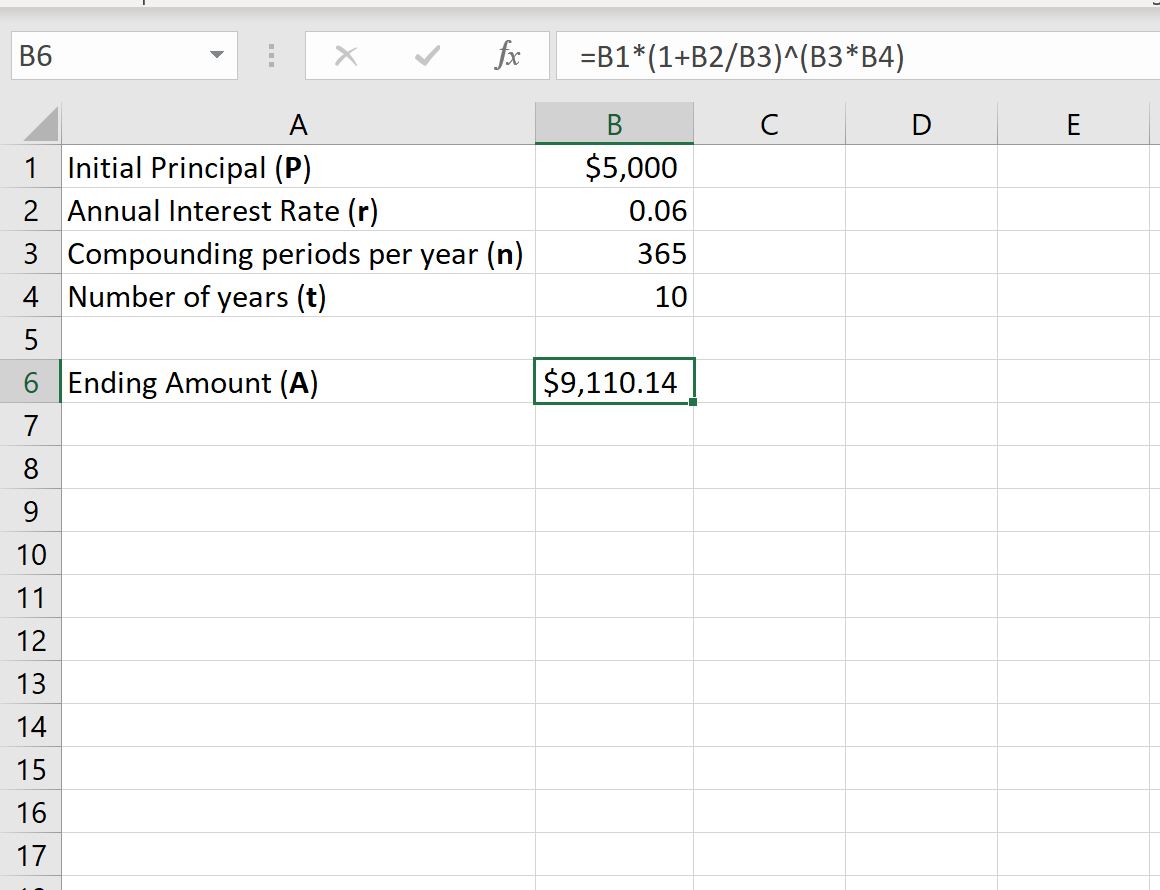
ဤရင်းနှီးမြှုပ်နှံမှုသည် 10 နှစ်အကြာတွင် $ 9,110.14 တန်ဖိုးရှိလိမ့်မည်။
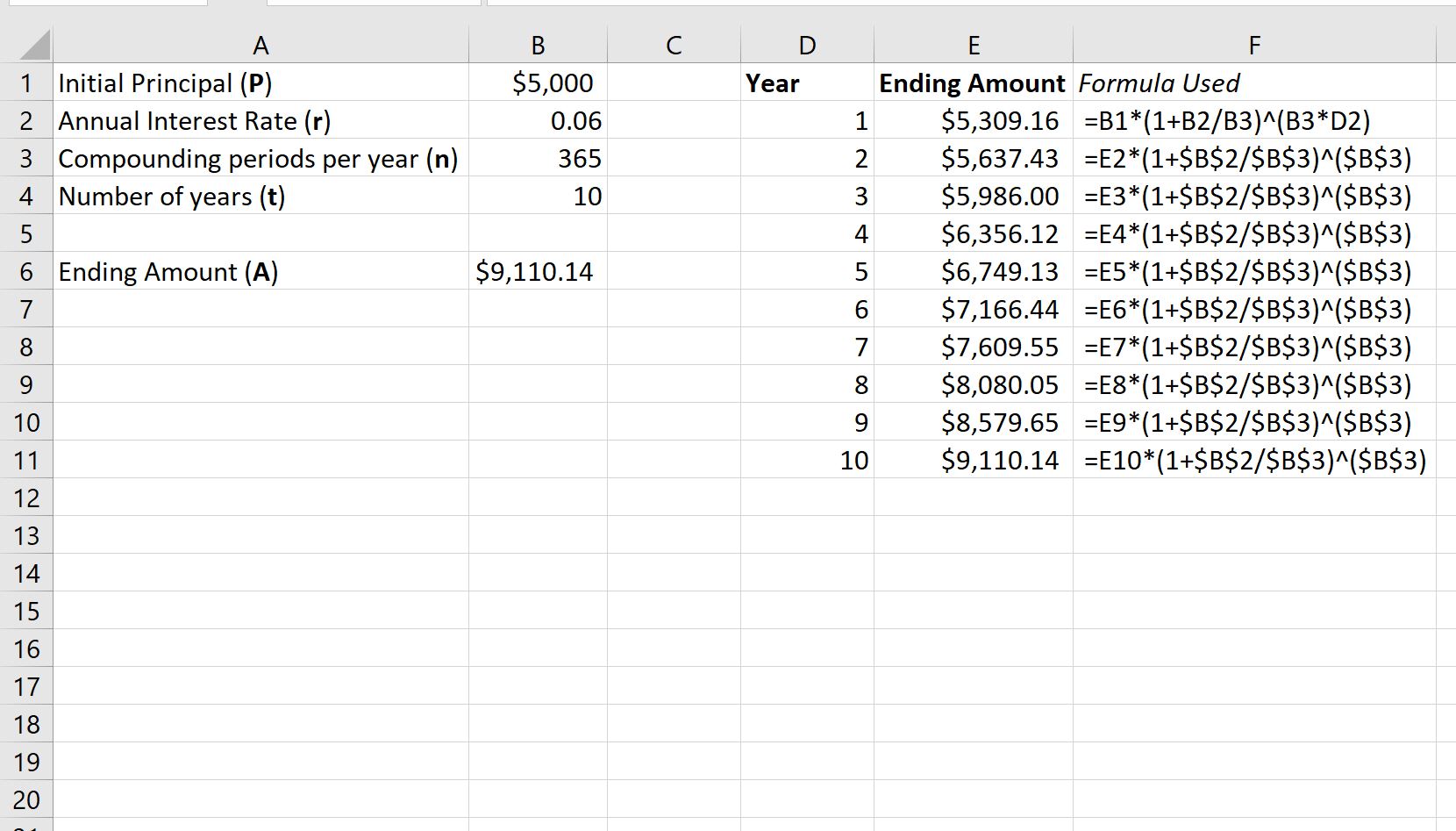
အောက်ဖော်ပြပါ ဖန်သားပြင်ဓာတ်ပုံသည် 10 နှစ်တာကာလအတွင်း နှစ်စဉ်နှစ်တိုင်းအပြီးတွင် နောက်ဆုံးရင်းနှီးမြှုပ်နှံမှုကို တွက်ချက်နည်းကို ပြသထားသည်။
မှတ်ချက် – ကော်လံ F သည် ကော်လံ E ရှိ သက်ဆိုင်ရာဆဲလ်တစ်ခုစီတွင် ကျွန်ုပ်တို့အသုံးပြုခဲ့သည့် ဖော်မြူလာကို ပြသသည်-
ရလဒ်မှ ကျွန်ုပ်တို့ မြင်နိုင်သည်-
- ပထမနှစ်၏အဆုံးတွင်၊ ရင်းနှီးမြှုပ်နှံမှုသည် $5,309.16 တန်ဖိုးရှိသည်။
- ဒုတိယနှစ်အကုန်တွင်၊ ရင်းနှီးမြှုပ်နှံမှုသည် $5,637.43 တန်ဖိုးရှိသည်။
- တတိယနှစ်၏အဆုံးတွင်၊ ရင်းနှီးမြှုပ်နှံမှုသည် $ 5,986.00 တန်ဖိုးရှိသည်။
ဒသမနှစ်အကုန်တွင် ရင်းနှီးမြှုပ်နှံမှုသည် $9,110.14 တန်ဖိုးရှိသည်။
အချိန်ကြာလာသည်နှင့်အမျှ ရင်းနှီးမြှုပ်နှံမှုတိုးတက်မှုကို မြင်သာစေရန်၊ အပိုင်းအခြား E2:E11 ရှိ ဆဲလ်များကို မီးမောင်းထိုးပြပါ၊ ထို့နောက် ထိပ်ဖဲကြိုးတစ်လျှောက် ထည့်သွင်းသည့် tab ကိုနှိပ်ပါ၊ ထို့နောက် ဂရပ်ဖစ် အဖွဲ့နှင့်အတူ 2D ကော်လံဇယား ရွေးချယ်မှုကို နှိပ်ပါ-
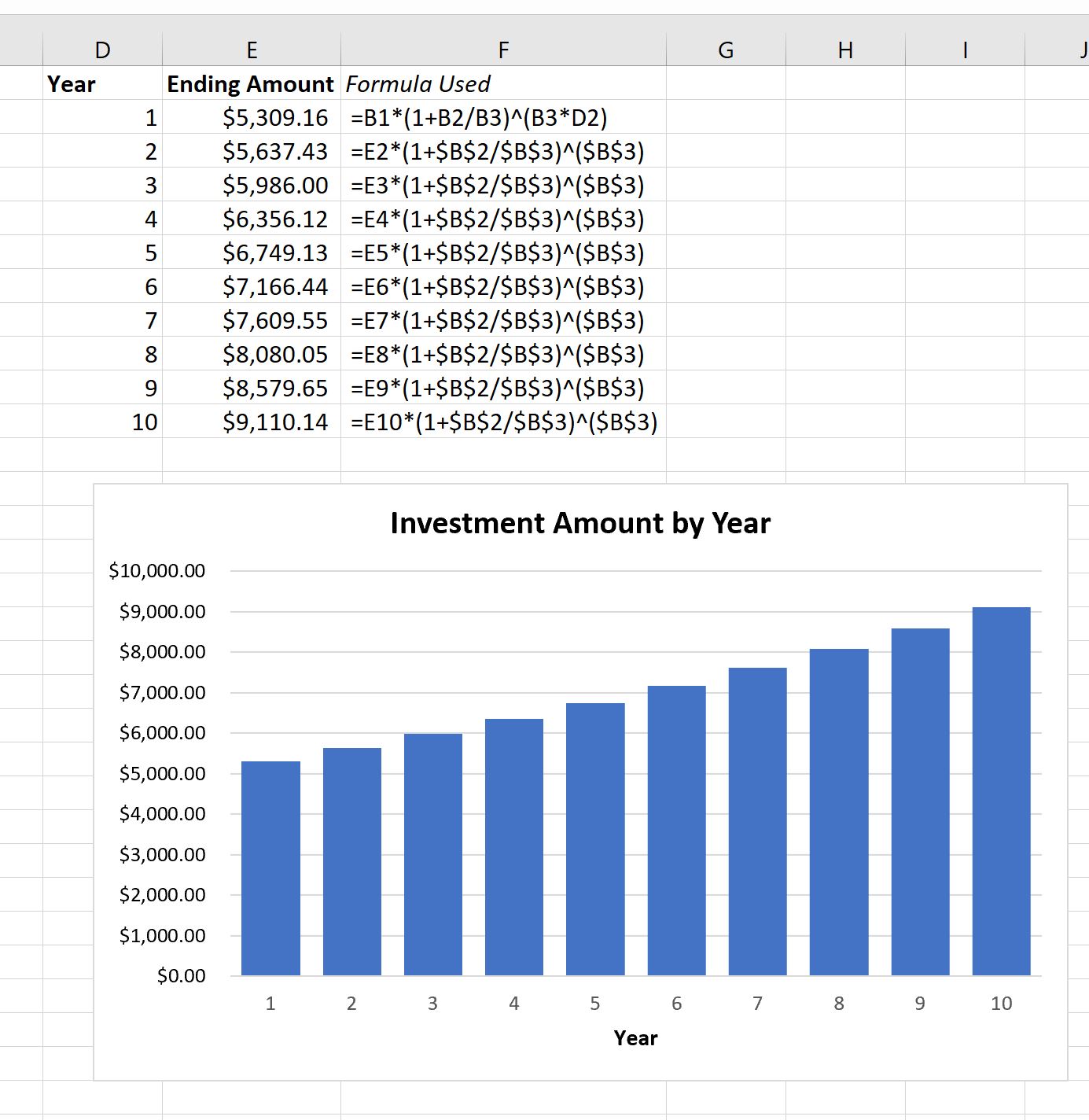
x-axis သည် တစ်နှစ်ကိုပြသပြီး ဘားများ၏အမြင့်သည် နှစ်စဉ်နှစ်တိုင်းတွင် ရင်းနှီးမြှုပ်နှံမှုတန်ဖိုးကို ကိုယ်စားပြုသည်။
ထပ်လောင်းအရင်းအမြစ်များ
အောက်ဖော်ပြပါ သင်ခန်းစာများသည် Excel တွင် အခြားသော အသုံးများသော အလုပ်များကို မည်သို့လုပ်ဆောင်ရမည်ကို ရှင်းပြသည်-
Excel တွင်တန်ဖိုးများ၏ antilogue ကိုဘယ်လိုရှာမလဲ။
Excel တွင် ညီမျှခြင်းစနစ်တစ်ခုကို ဖြေရှင်းနည်း
Excel တွင် ဂဏန်းငါးလုံး၏ အကျဉ်းချုပ်ကို တွက်ချက်နည်း
စာရေးသူအကြောင်း

Benjamin Anderson
မင်္ဂလာပါ၊ ကျွန်ုပ်သည် အငြိမ်းစား စာရင်းအင်း ပါမောက္ခ ဘင်ဂျမင်ဖြစ်ပြီး သီးသန့် Statorials ဆရာအဖြစ် လှည့်ပတ်ပါသည်။ စာရင်းဇယားနယ်ပယ်တွင် ကျယ်ပြန့်သောအတွေ့အကြုံနှင့် ကျွမ်းကျင်မှုနှင့်အတူ၊ Statorials မှတစ်ဆင့် ကျောင်းသားများကို ခွန်အားဖြစ်စေရန်အတွက် ကျွန်ုပ်၏အသိပညာကို မျှဝေလိုပါသည်။ ပိုသိတယ်။