Excel တွင်များစွာသောတန်ဖိုးများကိုရှာဖွေနည်း (ဥပမာနှင့်အတူ)
Excel တွင် တန်ဖိုးများစွာကို ရှာဖွေရန် အောက်ပါဖော်မြူလာကို သင်အသုံးပြုနိုင်သည်။
=INDEX( $A$1:$B$12 ,SMALL(IF( $A$1:$A$12 = $F$1 ,ROW( $A$1:$A$12 )),ROW( 1:1 )),2)
ဤအထူးဖော်မြူလာသည် အပိုင်းအခြား A1:A12 ရှိ ဆက်စပ်တန်ဖိုးသည် ဆဲလ် F1 ရှိ တန်ဖိုးနှင့် ညီမျှသည့် အပိုင်းအခြား B1:B12 အတွင်းရှိ တန်ဖိုးအားလုံးကို ရှာဖွေသည်။
အောက်ဖော်ပြပါ ဥပမာသည် ဤဖော်မြူလာကို လက်တွေ့အသုံးချနည်းကို ပြသထားသည်။
ဥပမာ- Excel တွင် Multiple Values ကိုရှာပါ။
ကုမ္ပဏီတစ်ခုတွင် ဝန်ထမ်းများမှ ထုတ်ကုန်အမျိုးမျိုးကို ရောင်းချသည့် ဝန်ထမ်းများကို ပြသသည့် Excel တွင် အောက်ပါဒေတာအစုံရှိသည် ဆိုကြပါစို့။
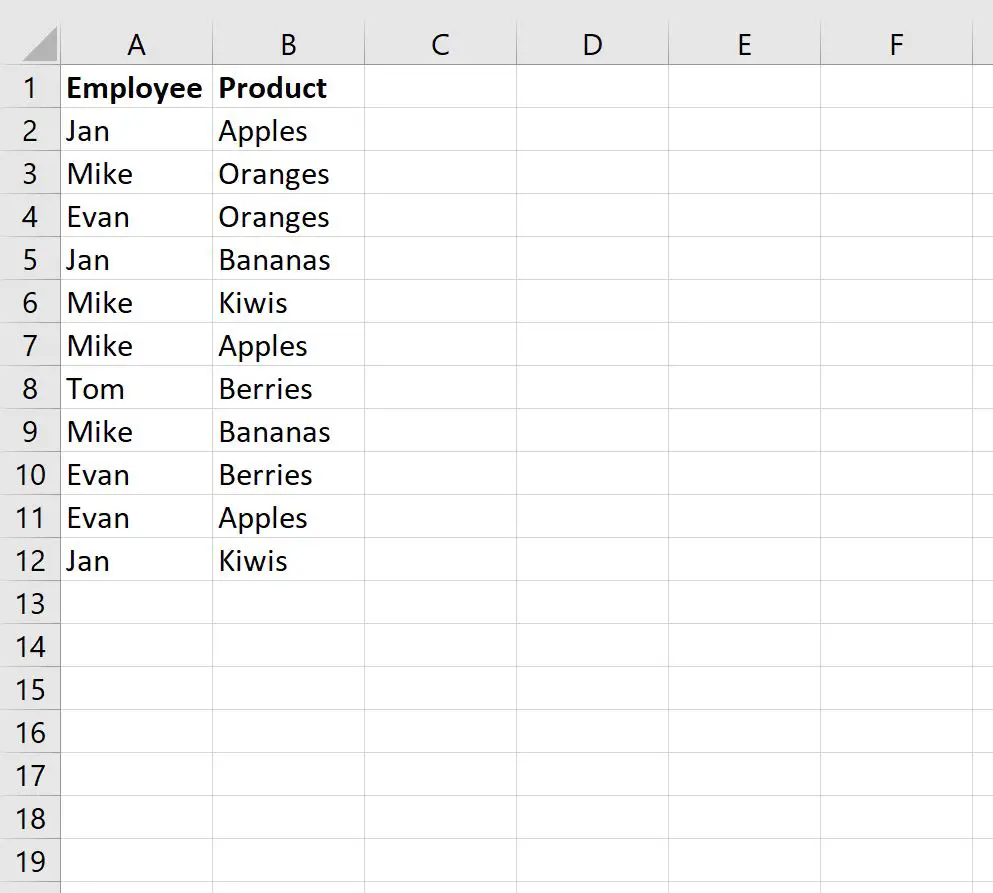
အခု Mike ရောင်းတဲ့ ထုတ်ကုန်အားလုံးကို ရှာချင်တယ် ဆိုကြပါစို့။
၎င်းကိုလုပ်ဆောင်ရန်၊ သင်သည်သင်၏အမည်ကိုဆဲလ် D2 တွင်ရိုက်ထည့်နိုင်သည်။
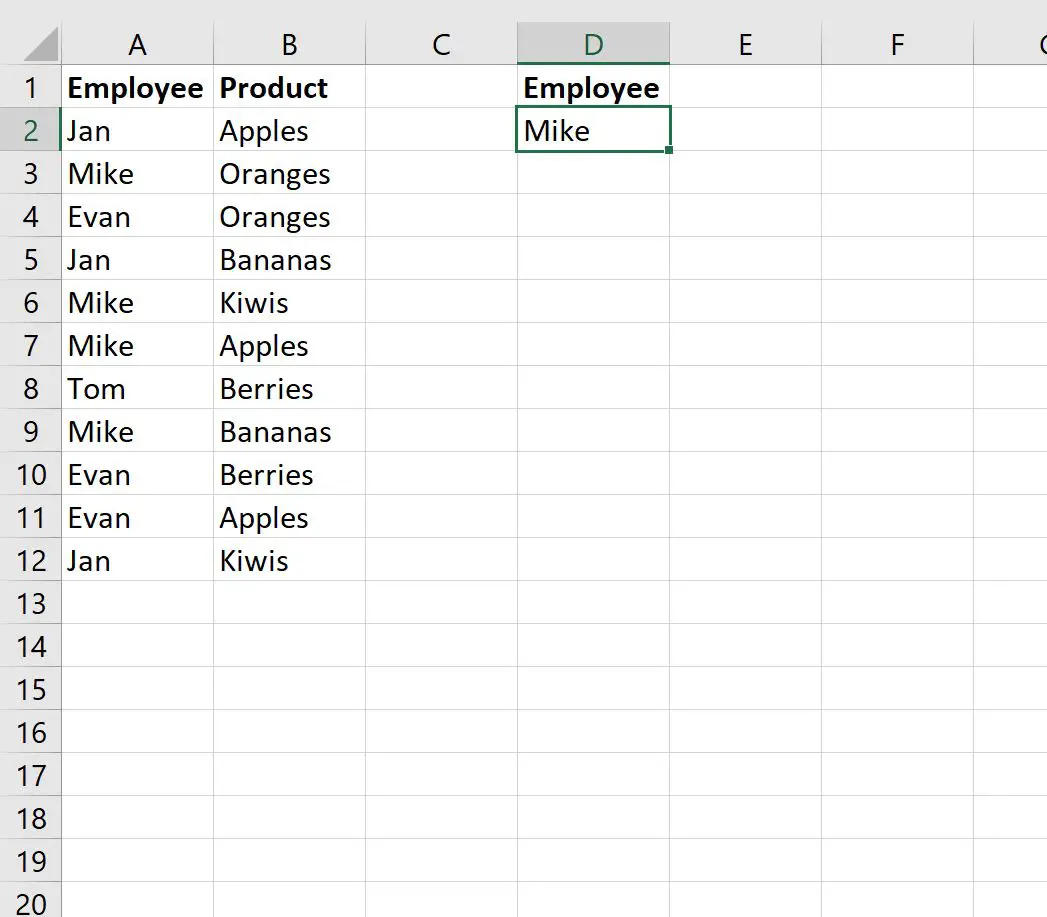
ထို့နောက်၊ ကျွန်ုပ်တို့သည် အောက်ပါဖော်မြူလာကို cell E2 တွင် ရိုက်ထည့်နိုင်သည် ။
=INDEX( $A$1:$B$12 ,SMALL(IF( $A$1:$A$12 = $D$2 ,ROW( $A$1:$A$12 )),ROW( 1:1 )),2)
၎င်းသည် Mike ရောင်းချခဲ့သော ပထမဆုံးထုတ်ကုန်ကို ပြန်လည်ရရှိလိမ့်မည်-
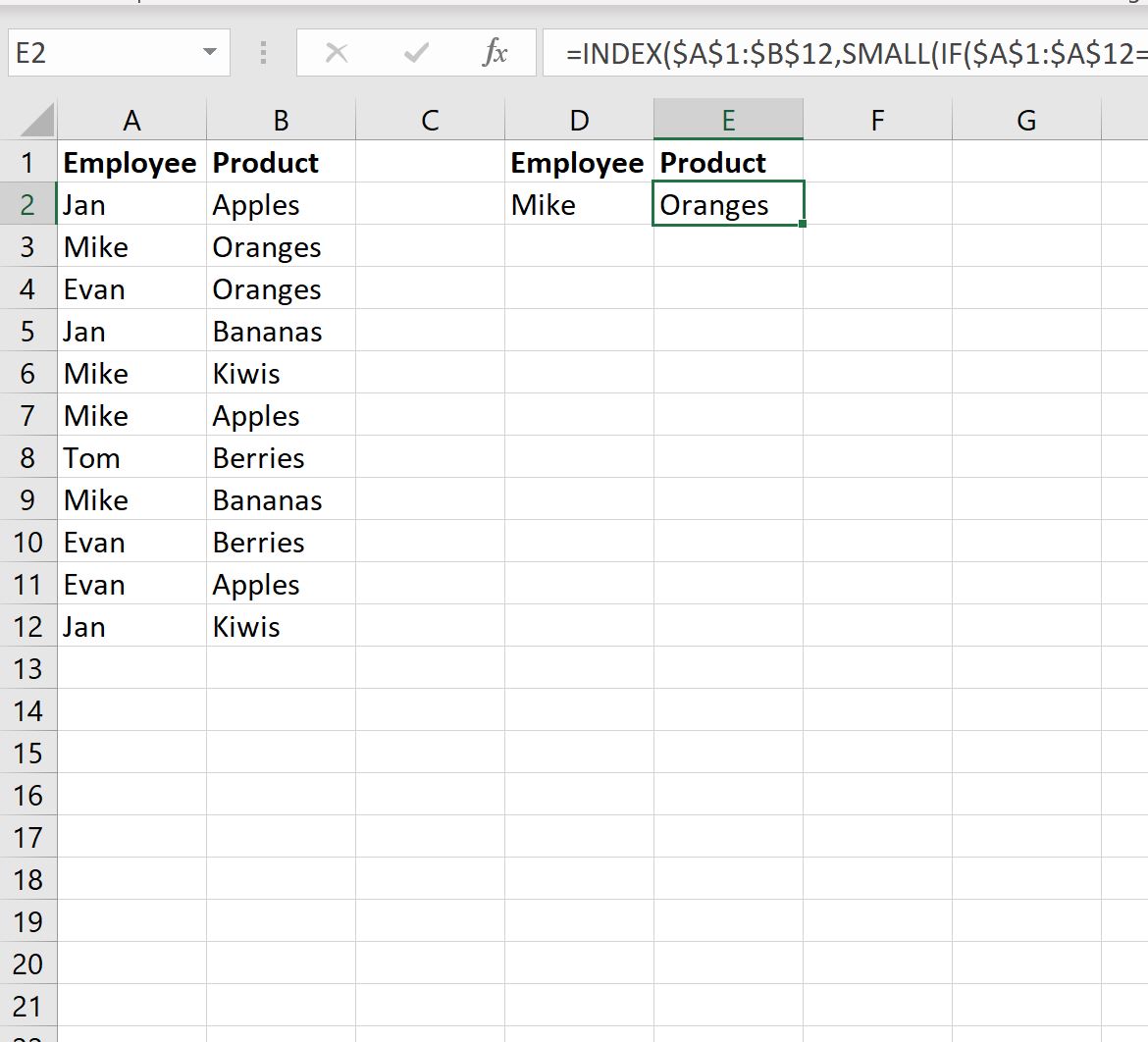
ထို့နောက် Mike ရောင်းချသည့် ထုတ်ကုန်အားလုံးကို ရှာရန် ဤဖော်မြူလာကို ကော်လံ E ရှိ ကျန်ဆဲလ်များအထိ ကျွန်ုပ်တို့ အလိုအလျောက် ဖြည့်နိုင်သည်-
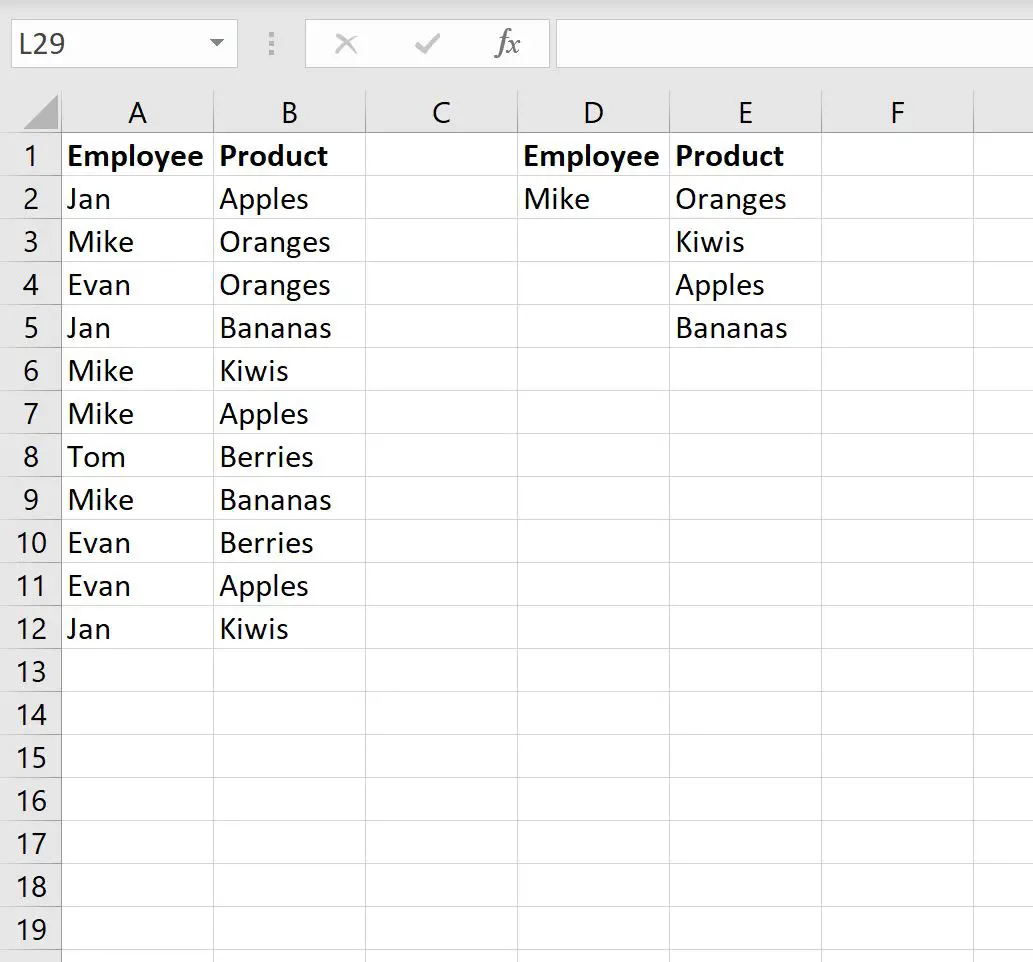
Mike ရောင်းချသည့် ထုတ်ကုန်လေးခုကို ယခု ကျွန်ုပ်တို့ မြင်တွေ့နိုင်သည်-
- လိမ္မော်သီး
- ကီဝီသီး
- ပန်းသီး
- ငှက်ပျောသီး
Mike သည် ဤထုတ်ကုန်လေးခုကို အမှန်တကယ်ရောင်းချကြောင်း အတည်ပြုရန် ကော်လံ A နှင့် B တို့တွင် မူရင်းဒေတာကို ကြည့်ရှုနိုင်ပါသည်။
ထပ်လောင်းအရင်းအမြစ်များ
အောက်ဖော်ပြပါ သင်ခန်းစာများသည် Excel တွင် အခြားသော အသုံးများသော အလုပ်များကို မည်သို့လုပ်ဆောင်ရမည်ကို ရှင်းပြသည်-
Excel တွင်ဖြစ်ပျက်မှုအရေအတွက်ကိုရေတွက်နည်း
Excel တွင် စာသားကြိမ်နှုန်းကို ရေတွက်နည်း
Excel တွင် Relative Frequency တွက်ချက်နည်း
စာရေးသူအကြောင်း

Benjamin Anderson
မင်္ဂလာပါ၊ ကျွန်ုပ်သည် အငြိမ်းစား စာရင်းအင်း ပါမောက္ခ ဘင်ဂျမင်ဖြစ်ပြီး သီးသန့် Statorials ဆရာအဖြစ် လှည့်ပတ်ပါသည်။ စာရင်းဇယားနယ်ပယ်တွင် ကျယ်ပြန့်သောအတွေ့အကြုံနှင့် ကျွမ်းကျင်မှုနှင့်အတူ၊ Statorials မှတစ်ဆင့် ကျောင်းသားများကို ခွန်အားဖြစ်စေရန်အတွက် ကျွန်ုပ်၏အသိပညာကို မျှဝေလိုပါသည်။ ပိုသိတယ်။