Excel တွင် ပျမ်းမျှ စစ်ထုတ်ထားသော အတန်းများကို မည်ကဲ့သို့ ပြုလုပ်နည်း (ဥပမာဖြင့်)
Excel တွင် စစ်ထုတ်ထားသော အပိုင်းအခြားတစ်ခုကို ပျမ်းမျှရန် အလွယ်ဆုံးနည်းလမ်းမှာ အောက်ပါ syntax ကို အသုံးပြုခြင်းဖြစ်သည် ။
SUBTOTAL( 101 , A1:A10 )
တန်ဖိုး 101 သည် စစ်ထုတ်ထားသော အတန်းများ၏ ပျမ်းမျှအကွာအဝေးကို ရယူရန်အတွက် ဖြတ်လမ်း တစ်ခုဖြစ်ကြောင်း သတိပြုပါ။
အောက်ဖော်ပြပါ ဥပမာသည် ဤလုပ်ဆောင်ချက်ကို လက်တွေ့အသုံးချနည်းကို ပြသထားသည်။
ဥပမာ- Excel တွင် စစ်ထုတ်ထားသော အတန်းများ၏ ပေါင်းလဒ်
လုပ်ငန်းတစ်ခုမှ မတူညီသောရက်များတွင် ပြုလုပ်သော အရောင်းအရေအတွက်ကို ပြသသော အောက်ပါဒေတာအစုံရှိသည်ဆိုပါစို့။
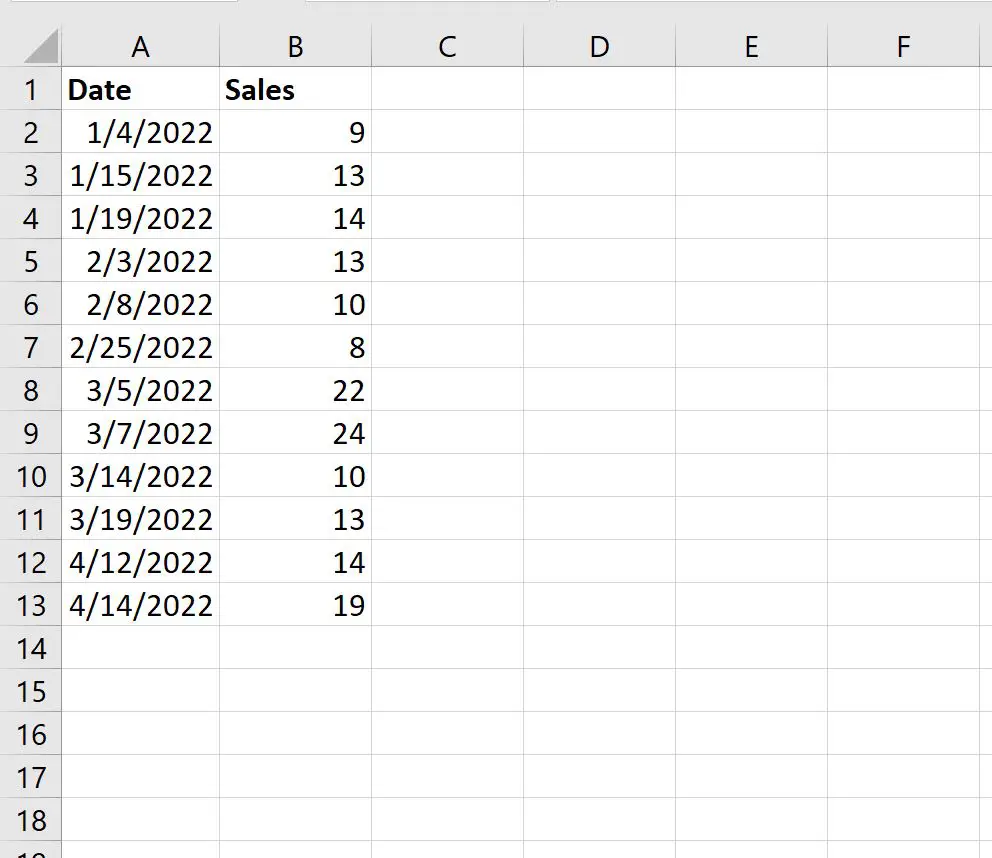
ထို့နောက်၊ ဇန်နဝါရီလ သို့မဟုတ် ဧပြီလတွင် ရက်စွဲများကိုသာ ပြသရန် ဒေတာကို စစ်ထုတ်ကြပါစို့။
ဒါကိုလုပ်ဖို့၊ ဆဲလ်အပိုင်းအခြား A1:B13 ကို မီးမောင်းထိုးပြပါ။ ထို့နောက် အပေါ်ဘက်ဖဲကြိုးတစ်လျှောက်ရှိ Data tab ကို နှိပ်ပြီး Filter ခလုတ်ကို နှိပ်ပါ။
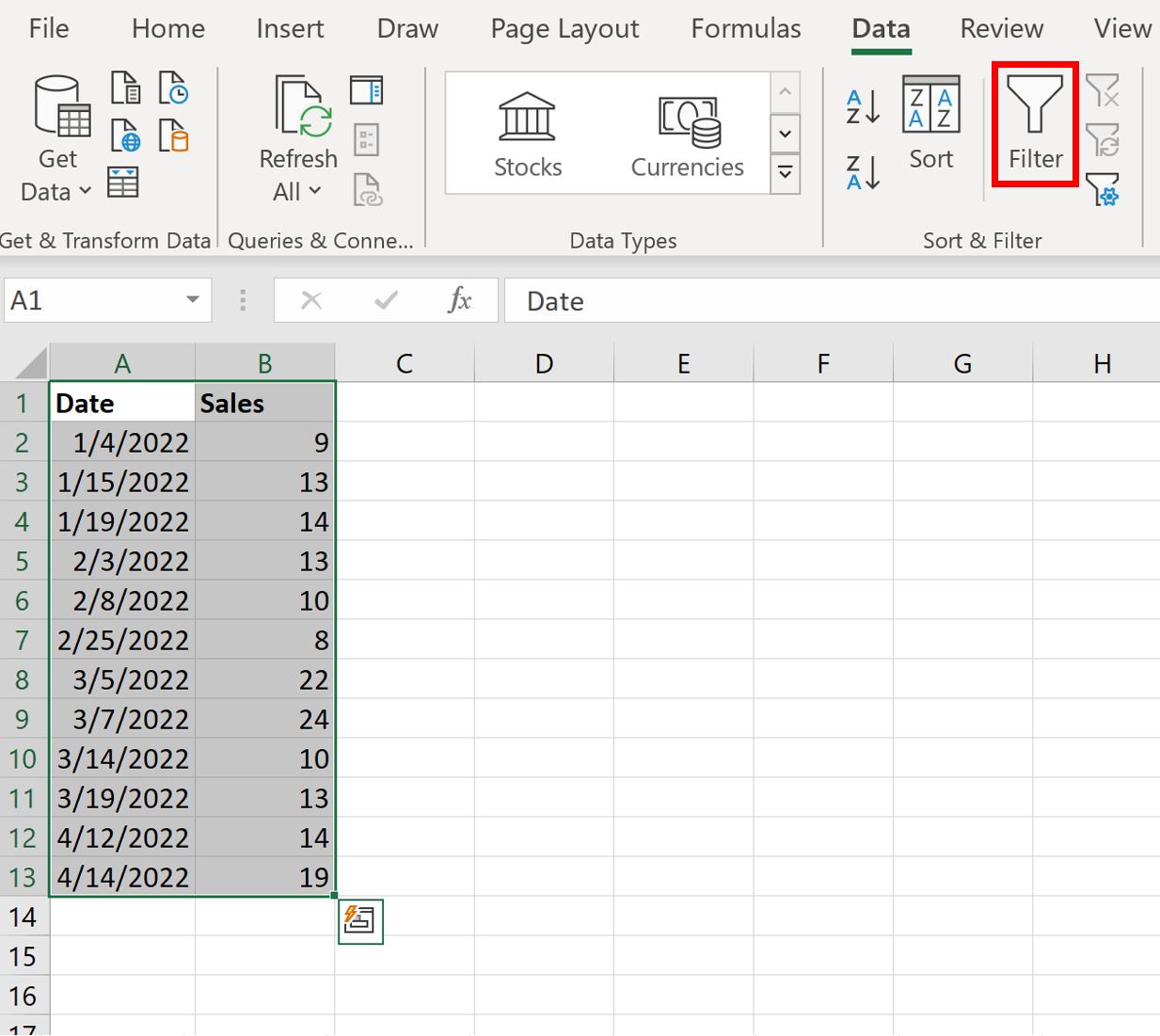
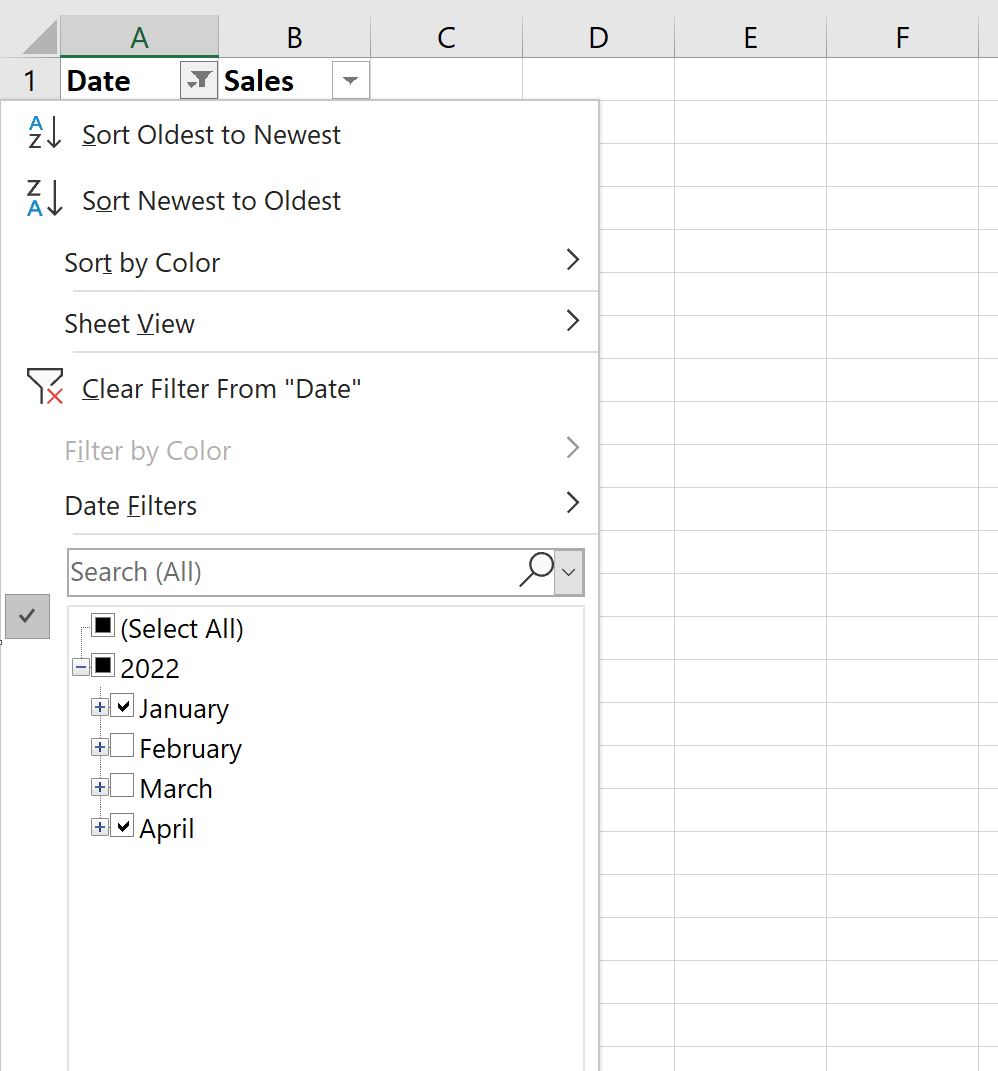
ထို့နောက် Date ဘေးရှိ drop-down မြှားကို နှိပ်ပြီး ဇန်နဝါရီနှင့် ဧပြီလဘေးရှိ အကွက်များကိုသာ အမှန်ခြစ်ထားကြောင်း သေချာစေပြီးနောက် OK ကိုနှိပ်ပါ။
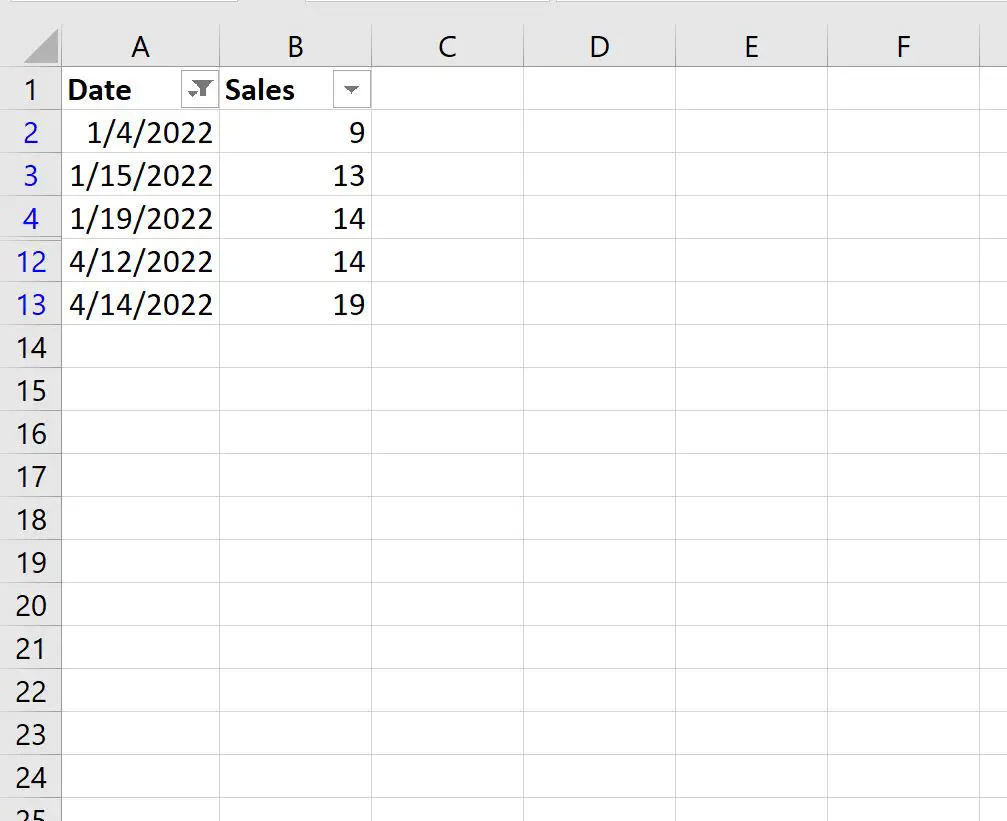
ဇန်နဝါရီ သို့မဟုတ် ဧပြီလတွင် ရက်စွဲများဖြင့် အတန်းများကိုသာ ပြသရန် ဒေတာကို အလိုအလျောက် စစ်ထုတ်ပါမည်။
အရောင်းကော်လံရှိ ပျမ်းမျှတန်ဖိုးကို ရှာဖွေရန် AVERAGE() လုပ်ဆောင်ချက်ကို အသုံးပြုပါက၊ ၎င်းသည် မူရင်းတန်ဖိုးများအားလုံး၏ ပျမ်းမျှအား အမှန်တကယ် ပြန်ပေးလိမ့်မည်-

ယင်းအစား၊ ကျွန်ုပ်တို့သည် SUBTOTAL() လုပ်ဆောင်ချက်ကို အသုံးပြုနိုင်ပါသည်။

ဤလုပ်ဆောင်ချက်သည် မြင်နိုင်သောလိုင်းများသာ ပျမ်းမျှအား ယူသည်။
မြင်နိုင်သောလိုင်းများကို ပျမ်းမျှအားဖြင့် ကျွန်ုပ်တို့ကိုယ်တိုင် စစ်ဆေးနိုင်သည်-
မြင်နိုင်သောလိုင်းများတွင် ပျမ်းမျှရောင်းအား- (9+13+14+14+19) / 5 = 13.8 ။
ထပ်လောင်းအရင်းအမြစ်များ
အောက်ဖော်ပြပါ သင်ခန်းစာများသည် Excel တွင် အခြားသော အသုံးများသည့် လုပ်ဆောင်ချက်များကို မည်သို့လုပ်ဆောင်ရမည်ကို ရှင်းပြသည်-
Excel တွင်စစ်ထုတ်ထားသောအတန်းများကိုမည်သို့ဖျက်မည်နည်း။
Excel တွင် စစ်ထုတ်ထားသော အတန်းများကို ရေတွက်နည်း
Excel တွင် filtered အတန်းများထည့်နည်း
စာရေးသူအကြောင်း

Benjamin Anderson
မင်္ဂလာပါ၊ ကျွန်ုပ်သည် အငြိမ်းစား စာရင်းအင်း ပါမောက္ခ ဘင်ဂျမင်ဖြစ်ပြီး သီးသန့် Statorials ဆရာအဖြစ် လှည့်ပတ်ပါသည်။ စာရင်းဇယားနယ်ပယ်တွင် ကျယ်ပြန့်သောအတွေ့အကြုံနှင့် ကျွမ်းကျင်မှုနှင့်အတူ၊ Statorials မှတစ်ဆင့် ကျောင်းသားများကို ခွန်အားဖြစ်စေရန်အတွက် ကျွန်ုပ်၏အသိပညာကို မျှဝေလိုပါသည်။ ပိုသိတယ်။