Excel တွင် scatterplot points သို့ labels များထည့်နည်း
မကြာခဏ၊ သင်သည် အောက်ဖော်ပြပါ scatterplot တွင်ကဲ့သို့ Excel ရှိ scatterplot အတွင်းရှိ အမှတ်များသို့ အညွှန်းများထည့်လိုနိုင်သည်-
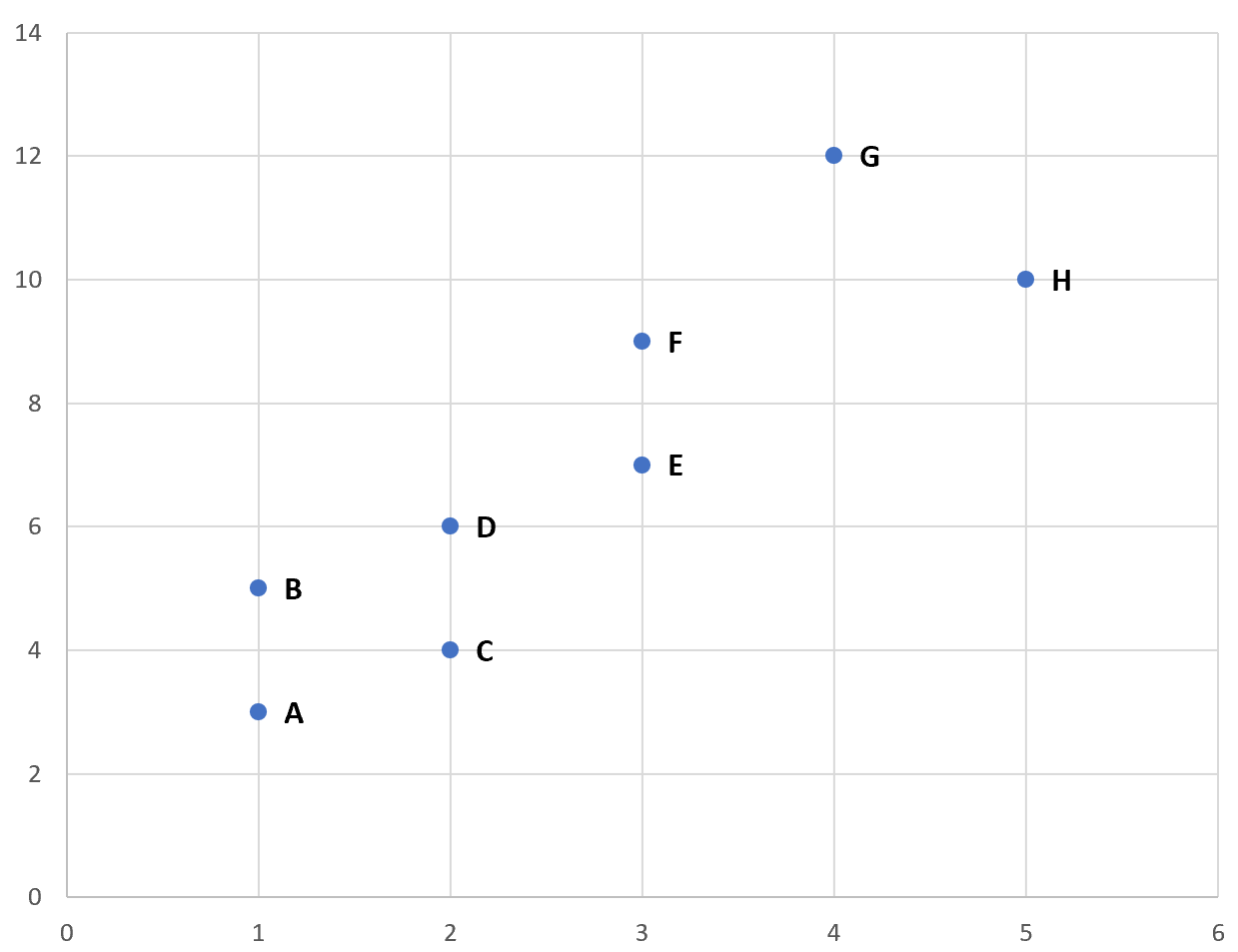
ကံကောင်းထောက်မစွာ၊ ၎င်းသည် Excel တွင်ပြုလုပ်ရန်အတော်လေးလွယ်ကူပြီးအောက်ပါတစ်ဆင့်ပြီးတစ်ဆင့်ဥပမာသည်၎င်းကိုပြုလုပ်ပုံကိုအတိအကျပြသထားသည်။
အဆင့် 1: ဒေတာကိုဖန်တီးပါ။
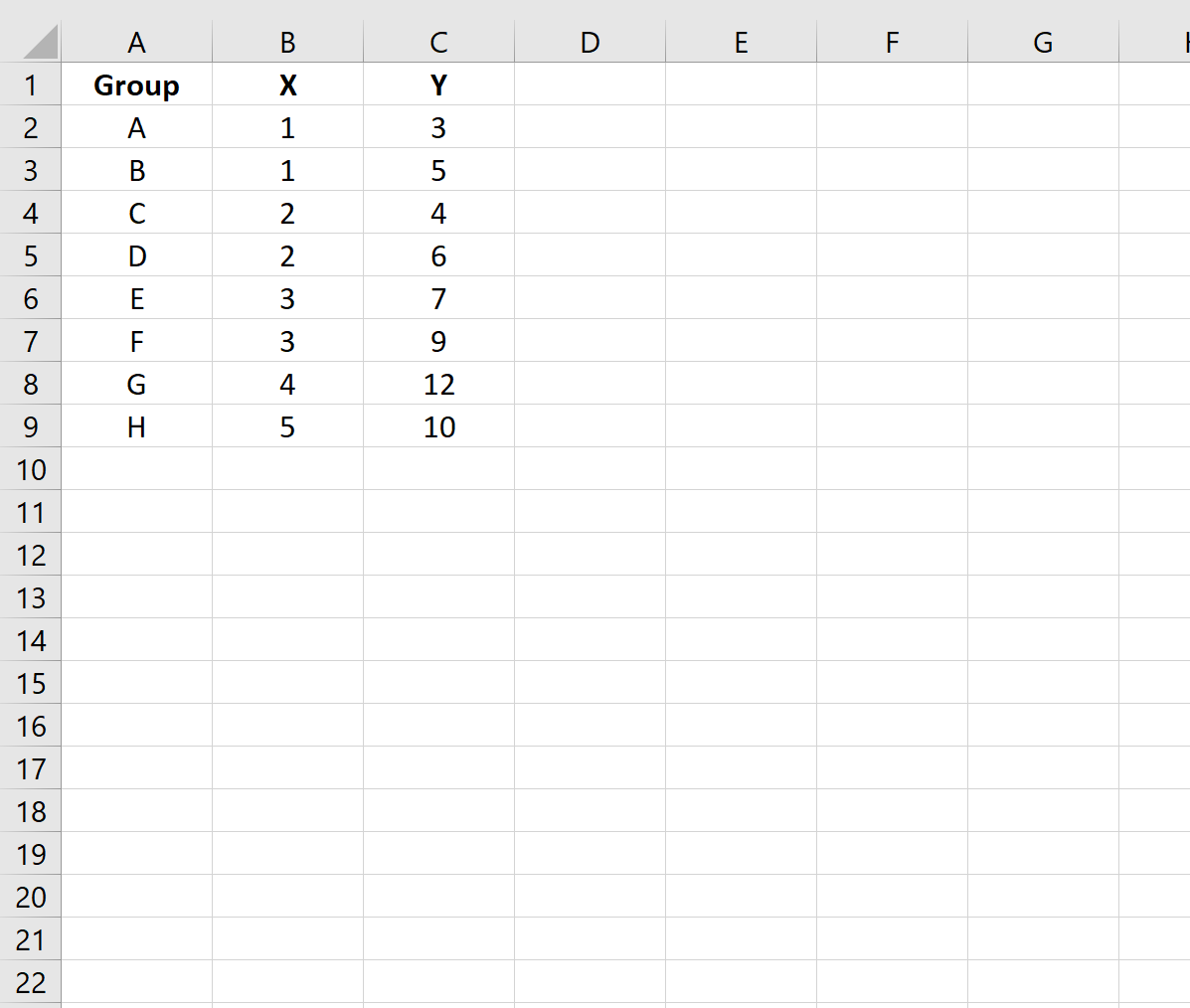
ပထမဦးစွာ၊ မတူညီသောအုပ်စုရှစ်ခု၏ (X၊ Y) သြဒိနိတ်များကိုပြသသည့် အောက်ပါဒေတာအတွဲကို ဖန်တီးကြပါစို့။
အဆင့် 2: point cloud ကိုဖန်တီးပါ။
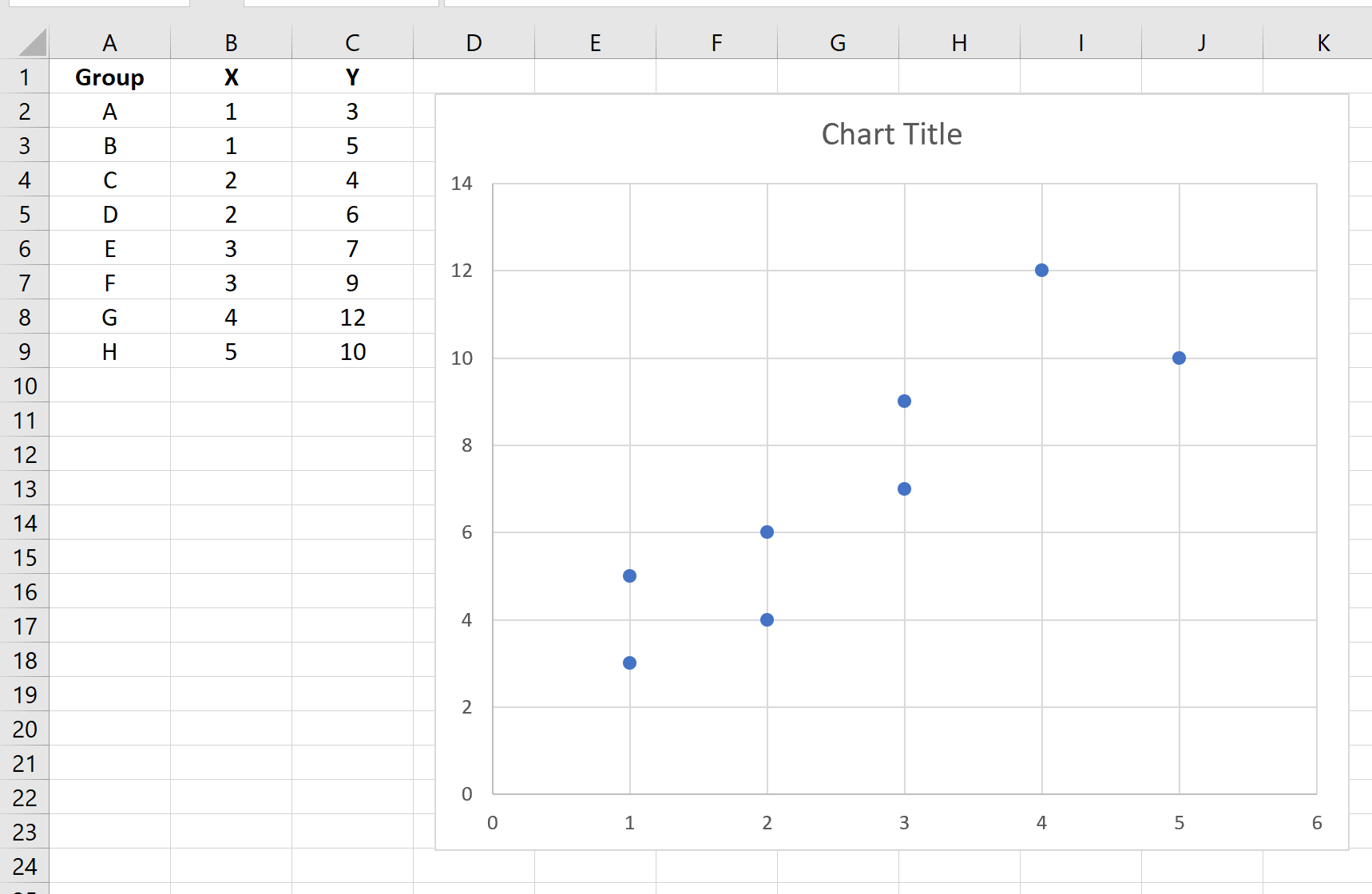
ထို့နောက် အပိုင်းအခြား B2:C9 ရှိ ဆဲလ်များကို မီးမောင်းထိုးပြပါ။ ထို့နောက်၊ ထိပ်ဖဲကြိုးတစ်လျှောက်ရှိ Insert tab ကိုနှိပ်ပြီး ဂရပ်ဖစ် အုပ်စုရှိ Insert Scatter (X,Y) option ကိုနှိပ်ပါ။
အောက်ဖော်ပြပါ ဖြန့်ကျက်ကွက်ပေါ်လာပါမည်-
အဆင့် 3- အမှတ်များသို့ အညွှန်းများထည့်ပါ။
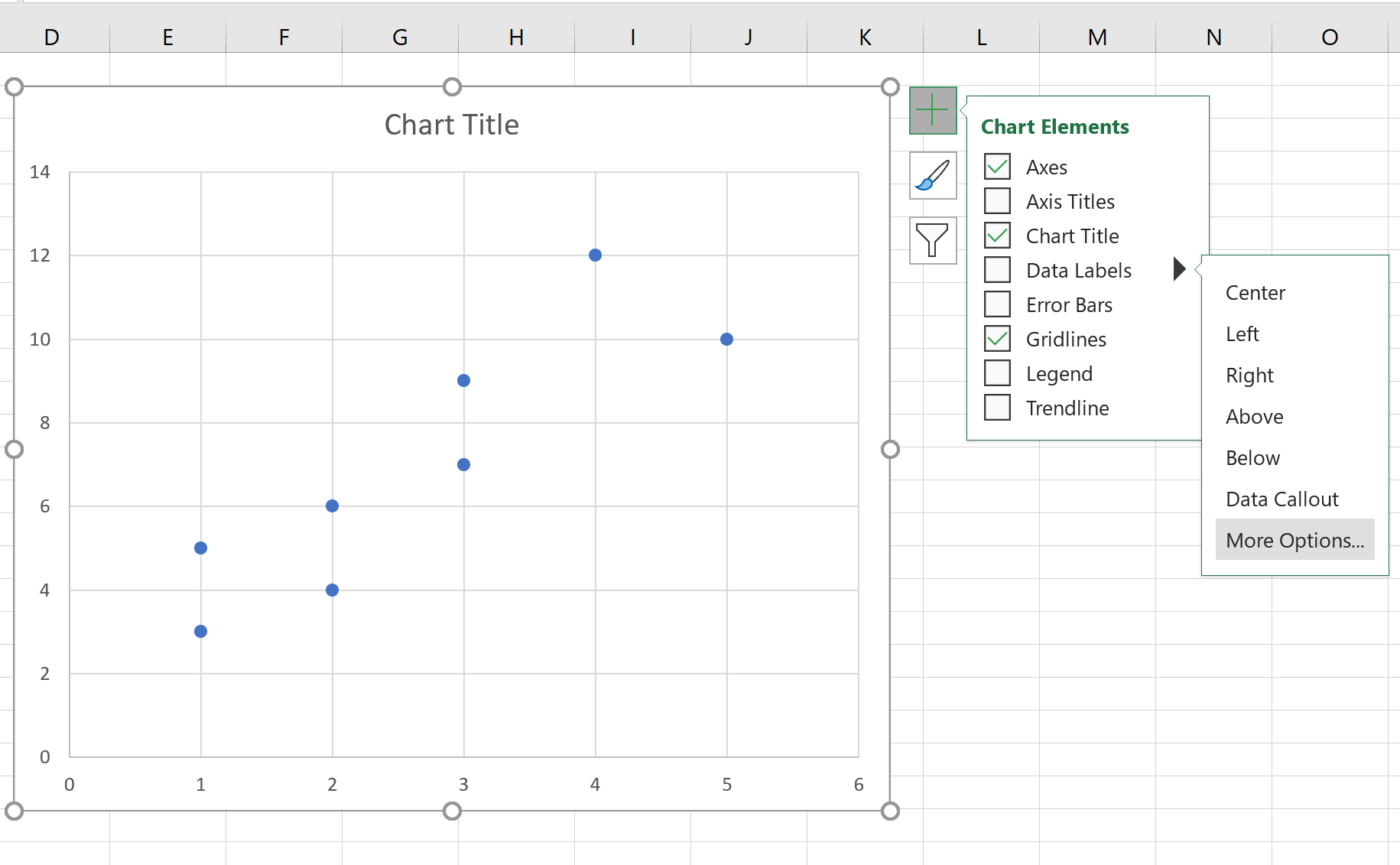
ထို့နောက် ညာဘက်အပေါ်ထောင့်တွင် အစိမ်းရောင်အပေါင်းလက္ခဏာ (+) ပေါ်လာသည်အထိ ဇယားပေါ်ရှိ မည်သည့်နေရာကိုမဆို နှိပ်ပါ။ ထို့နောက် Data Labels ကို နှိပ်ပါ၊ ထို့နောက် More Options ကိုနှိပ်ပါ…
မျက်နှာပြင်၏ညာဘက်တွင် ပေါ်လာသည့် ဖော်မတ်ဒေတာ တံဆိပ်များ ဝင်းဒိုးတွင် Y Value ဘေးရှိ အကွက်ကို အမှန်ခြစ်ဖြုတ်ပြီး Cell Value ဘေးရှိ အကွက်ကို အမှန်ခြစ်ပါ။
ပေါ်လာသည့်ဝင်းဒိုးတွင်၊ ဒေတာတံဆိပ်အပိုင်းအခြား အဖြစ် A2:A9 ကို ရွေးပါ

OK ကိုနှိပ်လိုက်သည်နှင့်၊ point cloud ရှိ အမှတ်များဘေးတွင် အောက်ပါအညွှန်းများသည် အလိုအလျောက်ပေါ်လာလိမ့်မည်-
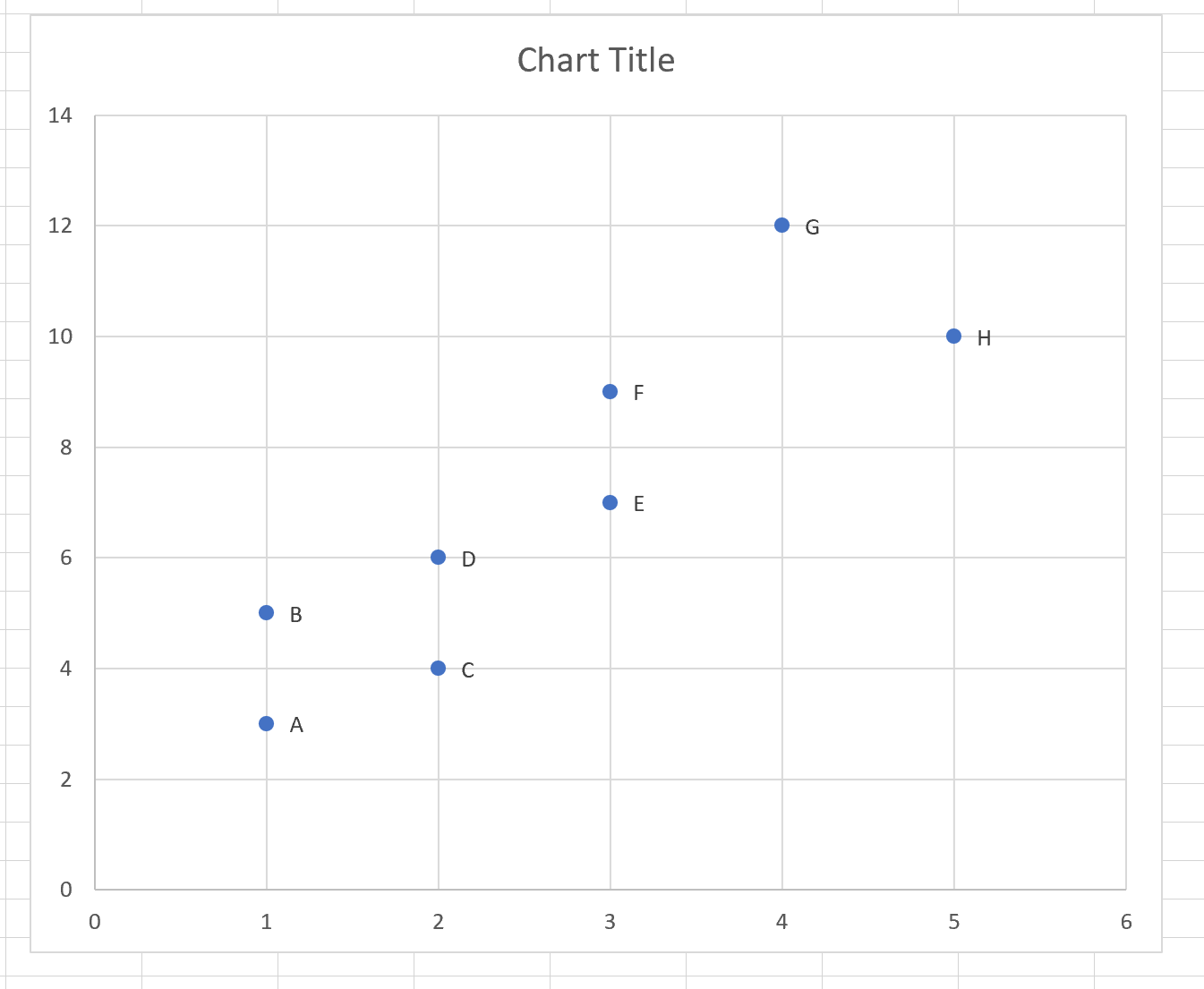
၎င်းတို့၏စတိုင်လ်ကိုပြောင်းလဲရန် သို့မဟုတ် ၎င်းတို့၏ဖောင့်အရွယ်အစားကို တိုးမြှင့်ရန် အညွှန်းများကို နှိပ်ပါ-
ထပ်လောင်းအရင်းအမြစ်များ
အောက်ဖော်ပြပါ သင်ခန်းစာများသည် Excel တွင် scatterplots ဖြင့် အခြားဘုံလုပ်ဆောင်ချက်များကို မည်သို့လုပ်ဆောင်ရမည်ကို ရှင်းပြထားပါသည်။
Excel တွင် Multiple Series ဖြင့် Scatter Plot ကိုဖန်တီးနည်း
Excel တွင် scatterplot တစ်ခုသို့ regression line တစ်ခုထည့်နည်း
Excel တွင် scatterplot တစ်ခုသို့ အလျားလိုက်မျဉ်းကြောင်းထည့်နည်း
စာရေးသူအကြောင်း

Benjamin Anderson
မင်္ဂလာပါ၊ ကျွန်ုပ်သည် အငြိမ်းစား စာရင်းအင်း ပါမောက္ခ ဘင်ဂျမင်ဖြစ်ပြီး သီးသန့် Statorials ဆရာအဖြစ် လှည့်ပတ်ပါသည်။ စာရင်းဇယားနယ်ပယ်တွင် ကျယ်ပြန့်သောအတွေ့အကြုံနှင့် ကျွမ်းကျင်မှုနှင့်အတူ၊ Statorials မှတစ်ဆင့် ကျောင်းသားများကို ခွန်အားဖြစ်စေရန်အတွက် ကျွန်ုပ်၏အသိပညာကို မျှဝေလိုပါသည်။ ပိုသိတယ်။