Excel- ထပ်တူများကို ဖယ်ရှားပြီး ပထမတစ်ခုကို သိမ်းဆည်းနည်း
ပထမဖြစ်ပေါ်မှုကို ထိန်းသိမ်းထားစဉ် Excel တွင် ထပ်နေသောများကို ဖယ်ရှားရန် နည်းလမ်းနှစ်ခုရှိသည်။
နည်းလမ်း 1- Duplicates များကို ဖယ်ရှားရန် ခလုတ်ကို အသုံးပြုပါ။
နည်းလမ်း 2- UNIQUE() လုပ်ဆောင်ချက်ကို အသုံးပြုပါ။
အောက်ဖော်ပြပါ ဥပမာများသည် Excel တွင် အောက်ပါဒေတာအစုံဖြင့် နည်းလမ်းတစ်ခုစီကို လက်တွေ့အသုံးပြုနည်းကို ပြသသည်-
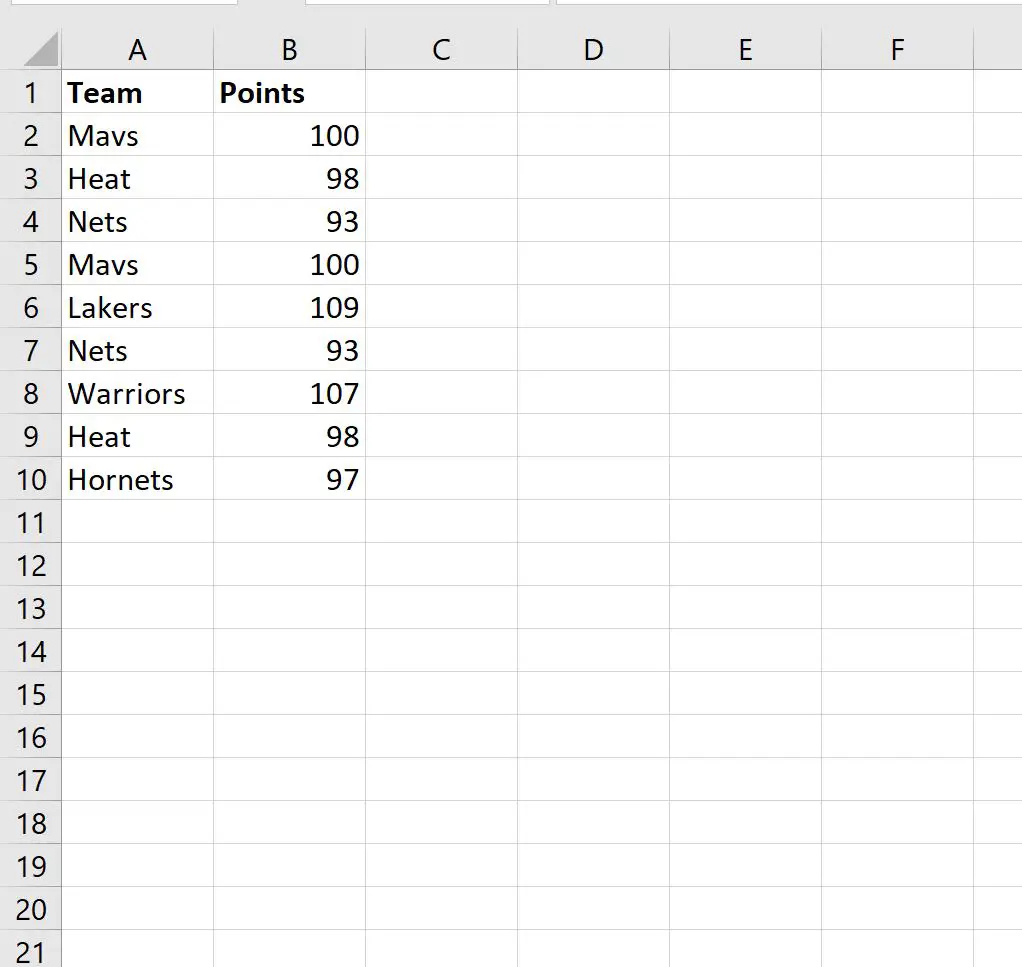
ဥပမာ 1- Duplicates များကို ဖယ်ရှားရန် ခလုတ်ကို အသုံးပြုပါ။
ပထမဖြစ်ပျက်မှုကိုထိန်းသိမ်းထားစဉ် Excel တွင်ပွားနေသောအတန်းများကိုဖယ်ရှားရန်နည်းလမ်းတစ်ခုမှာ Data တက်ဘ်ရှိ Duplicates ခလုတ်ကိုအသုံးပြုရန်ဖြစ်သည်။
ပထမဦးစွာ A1:B10 အကွာအဝေးရှိ ဆဲလ်များကို မီးမောင်းထိုးပြပါ။
ထို့နောက်၊ ထိပ်ဖဲကြိုးတစ်လျှောက်ရှိ ဒေတာ တက်ဘ်ကို နှိပ်ပါ၊ ထို့နောက် ဒေတာတူးလ်များ အုပ်စုရှိ ထပ်တူများကို ဖယ်ရှားရန် ခလုတ်ကို နှိပ်ပါ-

ပေါ်လာသည့်ဝင်းဒိုးအသစ်တွင်၊ ကော်လံတစ်ခုစီ၏အမည်ဘေးရှိ အကွက်ကို အမှန်ခြစ်ပါ-
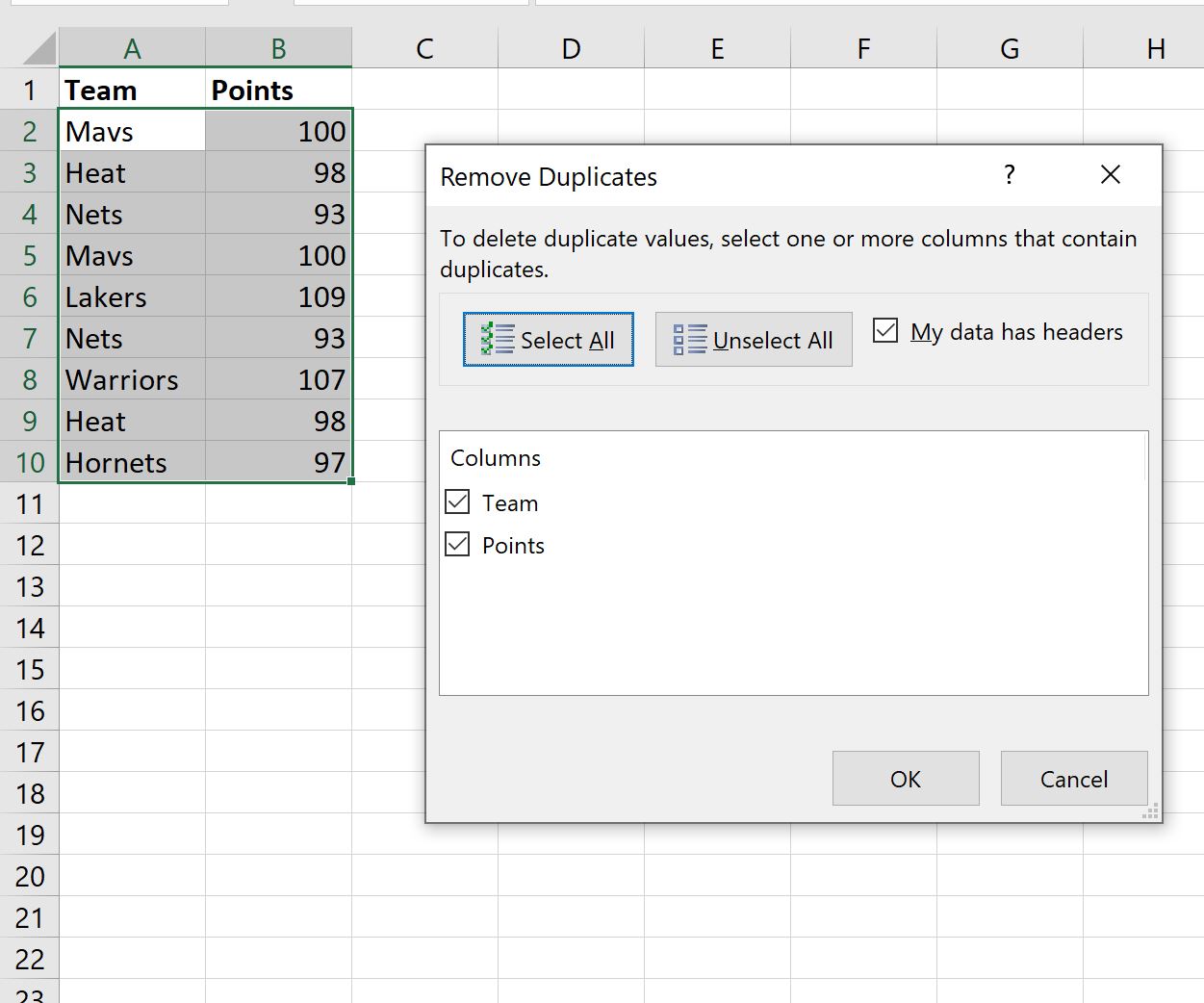
OK ကို နှိပ်လိုက်သည်နှင့် ပွားနေသော လိုင်းများကို အလိုအလျောက် ဖယ်ရှားပါမည်။
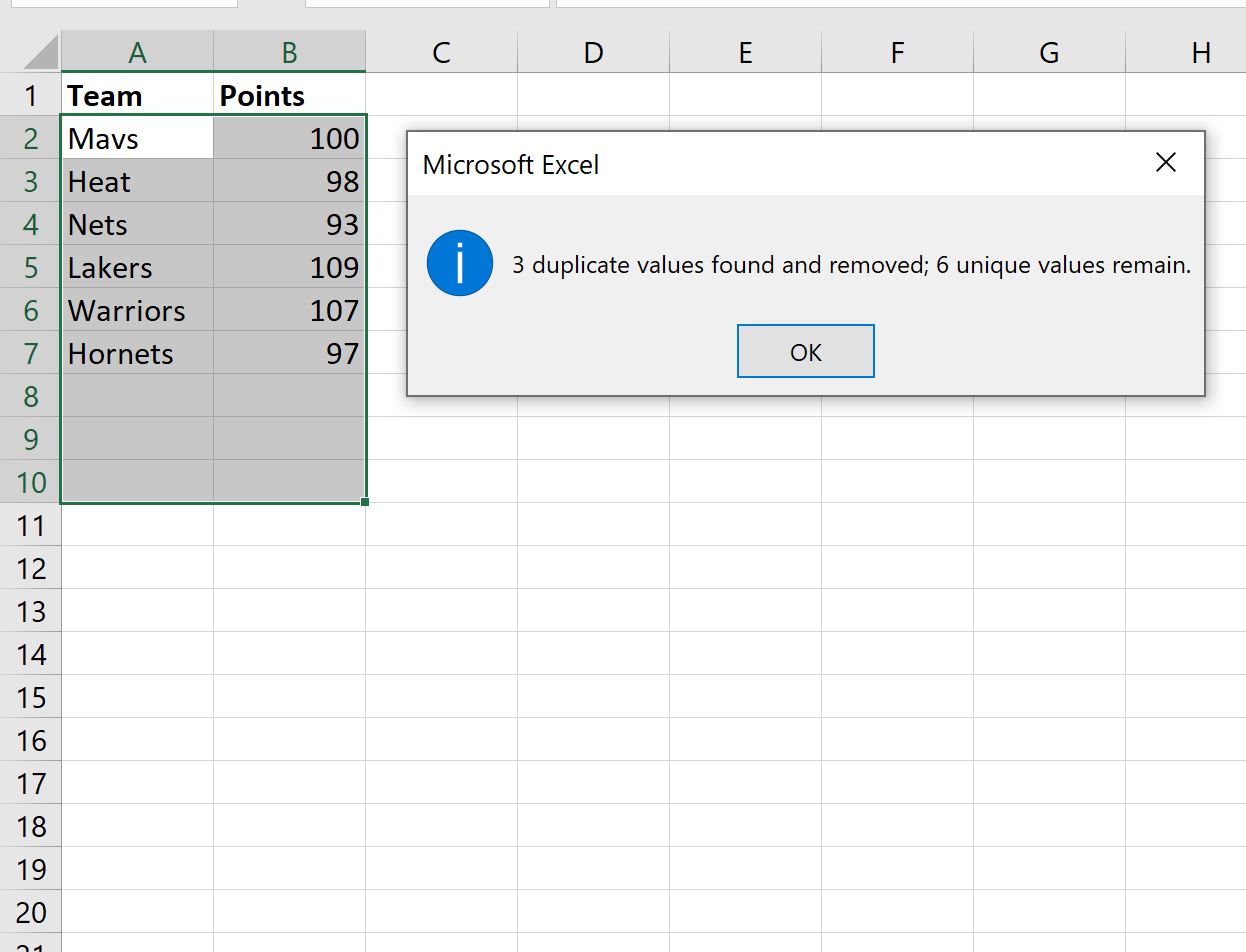
Excel သည် ပွားနေသောအတန်း 3 တန်းကို ဖယ်ရှားပြီး ထူးခြားသောအတန်း 6 တန်းကို ချန်ထားခဲ့သည်ကို ကျွန်ုပ်တို့တွေ့မြင်နိုင်ပါသည်။
ဥပမာ 2- UNIQUE() လုပ်ဆောင်ချက်ကို အသုံးပြုခြင်း။
ပထမဖြစ်ပျက်မှုကိုထိန်းသိမ်းထားစဉ် Excel တွင်ပွားနေသောအတန်းများကိုဖယ်ရှားရန်နောက်ထပ်နည်းလမ်းမှာ UNIQUE() လုပ်ဆောင်ချက်ကိုအသုံးပြုရန်ဖြစ်သည်။
ဤဥပမာတွင်၊ ကျွန်ုပ်တို့သည် အောက်ပါဖော်မြူလာကို cell D1 သို့ ရိုက်ထည့်နိုင်သည်-
=SINGLE( A1:B10 , FALSE, FALSE)
ကျွန်ုပ်တို့က Enter နှိပ်လိုက်သည်နှင့် အကွာအဝေး A1:B10 မှ ထူးခြားသောလိုင်းများစာရင်းကို အလိုအလျောက်ပြသလိမ့်မည်-
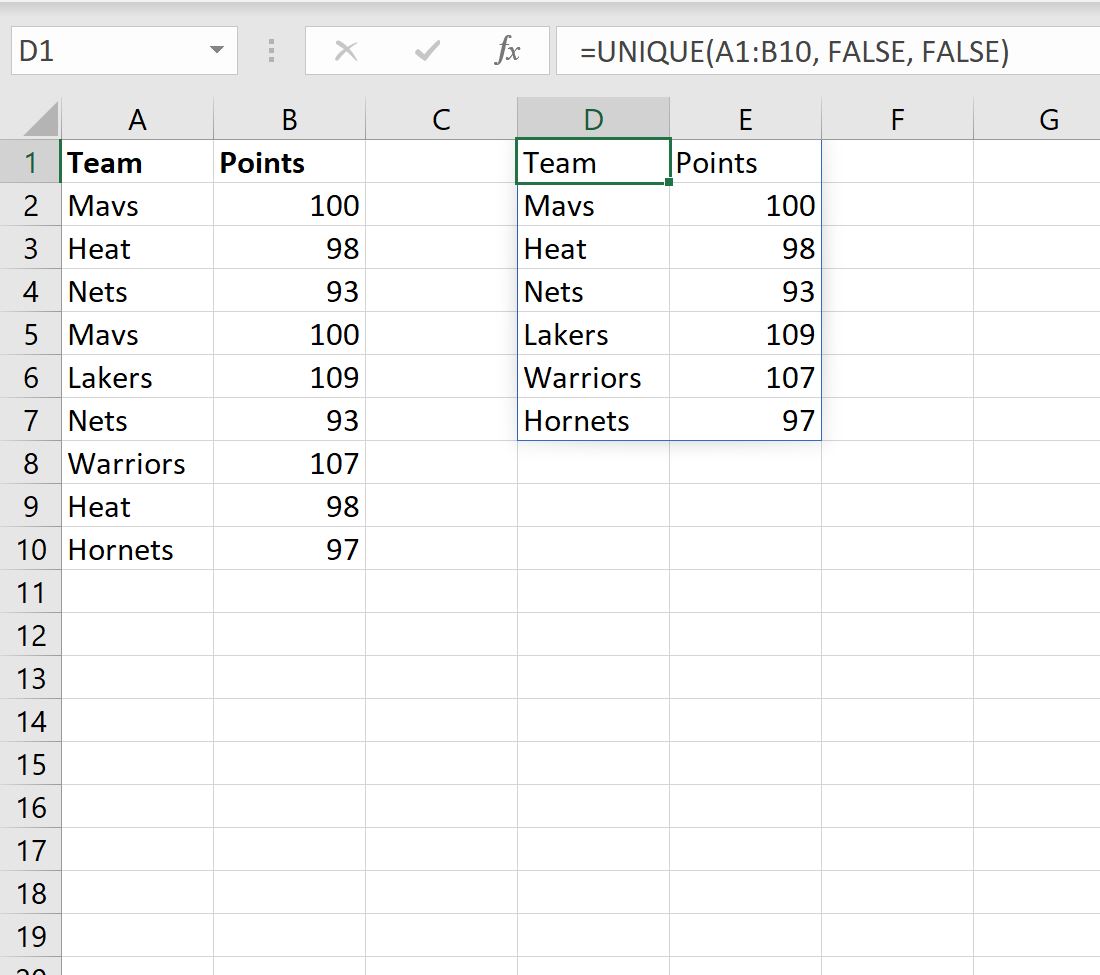
တစ်မူထူးခြားသော လိုင်းများကျန်နေချိန်တွင် ထပ်နေသောမျဉ်းတစ်ကြောင်းစီကို ဖယ်ရှားလိုက်ကြောင်း သတိပြုပါ။
ထူးခြားသောအတန်းများသာရှိသော မိတ္တူတစ်ခုကို ဖန်တီးနေစဉ်တွင် သင်၏မူရင်းဒေတာအတွဲကို သိမ်းဆည်းထားလိုပါက ဤနည်းလမ်းသည် အထူးအသုံးဝင်ပါသည်။
ထပ်လောင်းအရင်းအမြစ်များ
အောက်ဖော်ပြပါ သင်ခန်းစာများသည် Excel တွင် အခြားသော အသုံးများသော အလုပ်များကို မည်သို့လုပ်ဆောင်ရမည်ကို ရှင်းပြသည်-
Excel- ထပ်တူများကို ရေတွက်နည်း
Excel- VLOOKUP ကို အသုံးပြု၍ ထပ်တူများကိုရှာဖွေနည်း
Excel- ကော်လံနှစ်ခုပေါ်အခြေခံ၍ ထပ်နေသောအတန်းများကို ဖယ်ရှားနည်း
စာရေးသူအကြောင်း

Benjamin Anderson
မင်္ဂလာပါ၊ ကျွန်ုပ်သည် အငြိမ်းစား စာရင်းအင်း ပါမောက္ခ ဘင်ဂျမင်ဖြစ်ပြီး သီးသန့် Statorials ဆရာအဖြစ် လှည့်ပတ်ပါသည်။ စာရင်းဇယားနယ်ပယ်တွင် ကျယ်ပြန့်သောအတွေ့အကြုံနှင့် ကျွမ်းကျင်မှုနှင့်အတူ၊ Statorials မှတစ်ဆင့် ကျောင်းသားများကို ခွန်အားဖြစ်စေရန်အတွက် ကျွန်ုပ်၏အသိပညာကို မျှဝေလိုပါသည်။ ပိုသိတယ်။