Excel- စာရင်းတစ်ခုတွင် ထိပ်တန်းတန်ဖိုး ၁၀ ခုကို မည်သို့ရှာမည်နည်း။
တခါတရံ Excel တွင် စာရင်းတစ်ခုတွင် ပထမဆုံးတန်ဖိုး ၁၀ ခုကို သင်ရှာဖွေလိုပေမည်။ ကံကောင်းထောက်မစွာ၊ ၎င်းသည် အောက်ပါ syntax ကိုအသုံးပြုသည့် LARGE() လုပ်ဆောင်ချက်ကို အသုံးပြု၍ လုပ်ဆောင်ရန် လွယ်ကူသည်-
BIG(array,k)
ရွှေ-
- array: တန်ဖိုးများ array။
- k- ဇယားတွင်ရှာရန် kth အကြီးဆုံးတန်ဖိုး။
ဤသင်ခန်းစာတွင် ဤလုပ်ဆောင်ချက်ကို လက်တွေ့အသုံးပြုခြင်း၏ ဥပမာကို ပြသထားသည်။
ဥပမာ- Excel တွင် ထိပ်တန်းတန်ဖိုး ၁၀ ခုကို ရှာပါ။
Excel တွင် တန်ဖိုး 20 ၏အောက်ပါကော်လံရှိသည်ဆိုပါစို့။

စာရင်းထဲရှိ အကြီးဆုံးတန်ဖိုး ၁၀ ခုကို ရှာရန်၊ နံပါတ် ၁ မှ ၁၀ အထိ စာရင်းပေးသည့် K ဟုခေါ်သော ကော်လံအသစ်ကို ကျွန်ုပ်တို့ ဖန်တီးနိုင်သည်။
ထို့နောက် ကျွန်ုပ်တို့သည် ဤခေါင်းစဉ်ပေးထားသော တန်ဖိုး နှင့် ကပ်လျက်ကော်လံတစ်ခုကို ဖန်တီးနိုင်ပြီး ဒေတာအတွဲရှိ kth အကြီးဆုံးတန်ဖိုးကို တွက်ချက်ရန် အောက်ပါဖော်မြူလာကို အသုံးပြုနိုင်ပါသည်။
=LARGE( $A$2:$A$21 , C3 )
ဒေတာအတွဲတွင် အကြီးဆုံးတန်ဖိုး 10 ခုကိုရှာရန် ဤဖော်မြူလာကို ကော်လံ၏ကျန်ဆဲလ်များထဲသို့ ရိုးရိုးကူးယူပြီး ကူးထည့်နိုင်သည်-
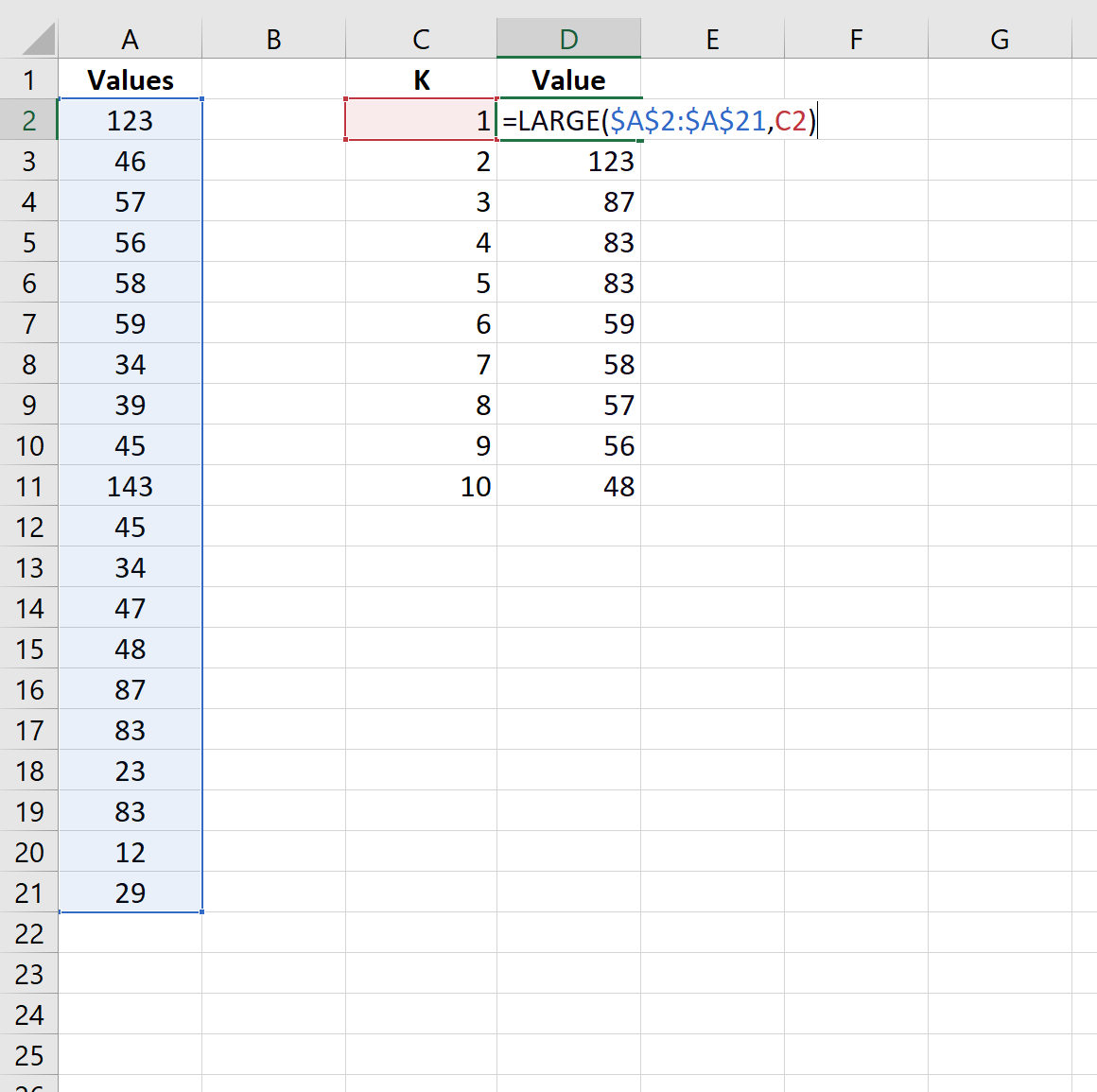
၎င်းသည် dataset တွင်အကြီးဆုံးတန်ဖိုး 10 ခုစာရင်းကိုကျွန်ုပ်တို့အားထားခဲ့သည်-
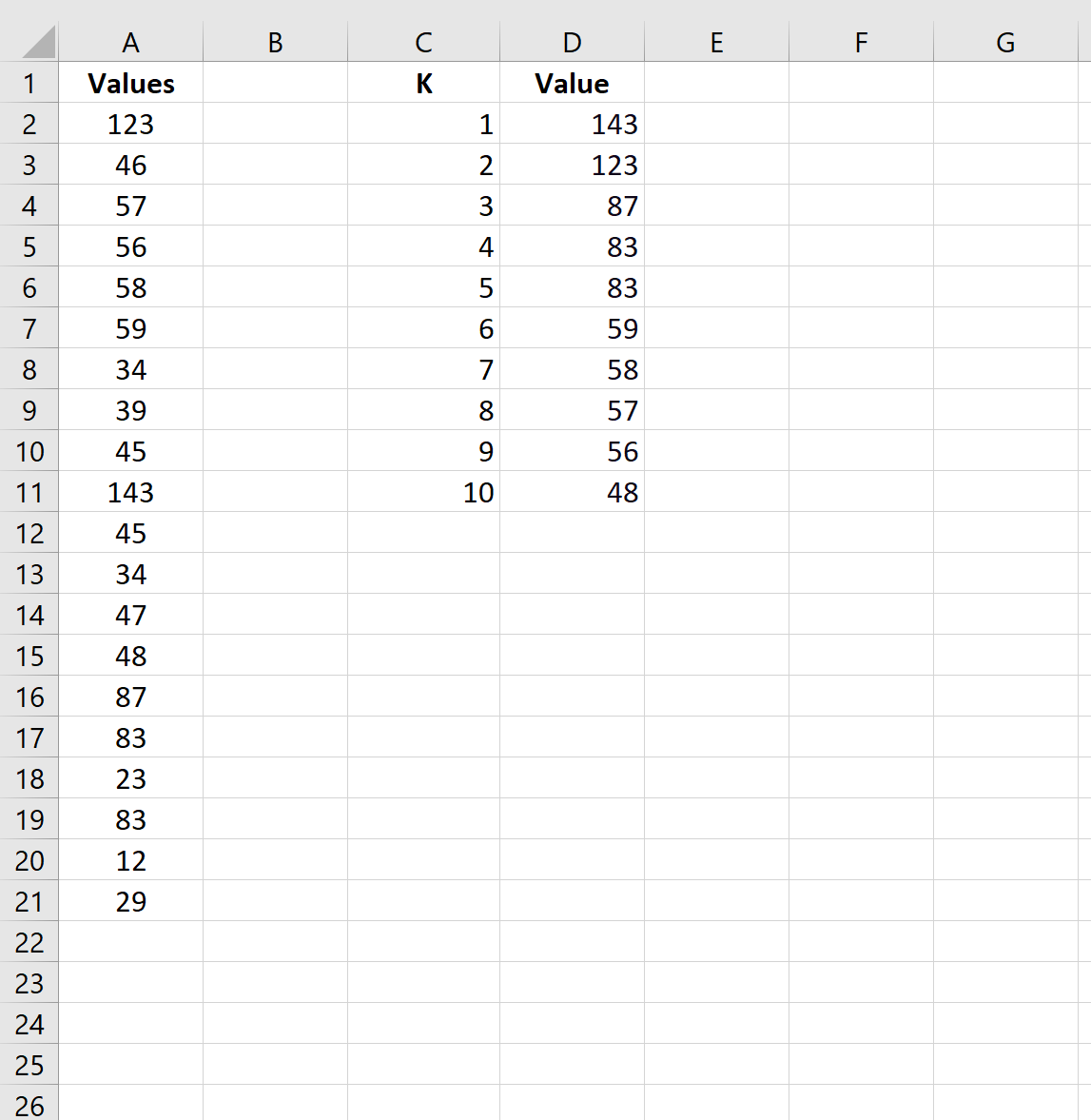
အကြီးဆုံးတန်ဖိုးက 143 ဖြစ်ပြီး ဒုတိယအကြီးဆုံးက 123 ၊ တတိယအကြီးဆုံးက 87 ၊ စသဖြင့်ပေါ့။
ဤနည်းလမ်းကို Excel ရှိ မည်သည့်အရှည်၏ကော်လံတွင်မဆို အသုံးပြုနိုင်ကြောင်း သတိပြုပါ။
ထပ်လောင်းအရင်းအမြစ်များ
Excel တွင် ဂဏန်းငါးလုံး၏ အကျဉ်းချုပ်ကို တွက်ချက်နည်း
Excel တွင် Interquartile Range (IQR) တွက်ချက်နည်း
Excel တွင် Frequency Distribution ဖန်တီးနည်း
စာရေးသူအကြောင်း

Benjamin Anderson
မင်္ဂလာပါ၊ ကျွန်ုပ်သည် အငြိမ်းစား စာရင်းအင်း ပါမောက္ခ ဘင်ဂျမင်ဖြစ်ပြီး သီးသန့် Statorials ဆရာအဖြစ် လှည့်ပတ်ပါသည်။ စာရင်းဇယားနယ်ပယ်တွင် ကျယ်ပြန့်သောအတွေ့အကြုံနှင့် ကျွမ်းကျင်မှုနှင့်အတူ၊ Statorials မှတစ်ဆင့် ကျောင်းသားများကို ခွန်အားဖြစ်စေရန်အတွက် ကျွန်ုပ်၏အသိပညာကို မျှဝေလိုပါသည်။ ပိုသိတယ်။