Excel တွင် ရာခိုင်နှုန်း တိုးခြင်း သို့မဟုတ် လျှော့နည်းကို အသုံးပြုနည်း
Excel တွင် တန်ဖိုးများ ရာခိုင်နှုန်း တိုးခြင်း သို့မဟုတ် လျော့ခြင်းအား အသုံးပြုရန် အောက်ပါ အခြေခံဖော်မြူလာများကို သင်အသုံးပြုနိုင်သည်-
နည်းလမ်း 1- ရာခိုင်နှုန်းတိုးခြင်းကို အသုံးပြုပါ။
= A1 *(1+ B1 )
နည်းလမ်း 2- ရာခိုင်နှုန်းလျှော့နည်းကို အသုံးပြုပါ။
= A1 *(1- B1 )
ဖော်မြူလာနှစ်ခုလုံးတွင်၊ ဆဲလ် A1 တွင် မူရင်းတန်ဖိုးပါရှိပြီး ဆဲလ် B1 သည် ကျွန်ုပ်တို့၏ မူရင်းတန်ဖိုးကို တိုးမြှင့်ခြင်း သို့မဟုတ် လျှော့ချပေးသော ရာခိုင်နှုန်းဖြစ်သည်။
အောက်ဖော်ပြပါ ဥပမာများသည် ဖော်မြူလာတစ်ခုစီကို လက်တွေ့အသုံးချနည်းကို ပြသထားသည်။
ဥပမာ 1- တန်ဖိုးများတွင် ရာခိုင်နှုန်းတိုးခြင်းကို အသုံးချပါ။
Excel တွင် အောက်ပါတန်ဖိုးများစာရင်းရှိသည်ဆိုပါစို့။
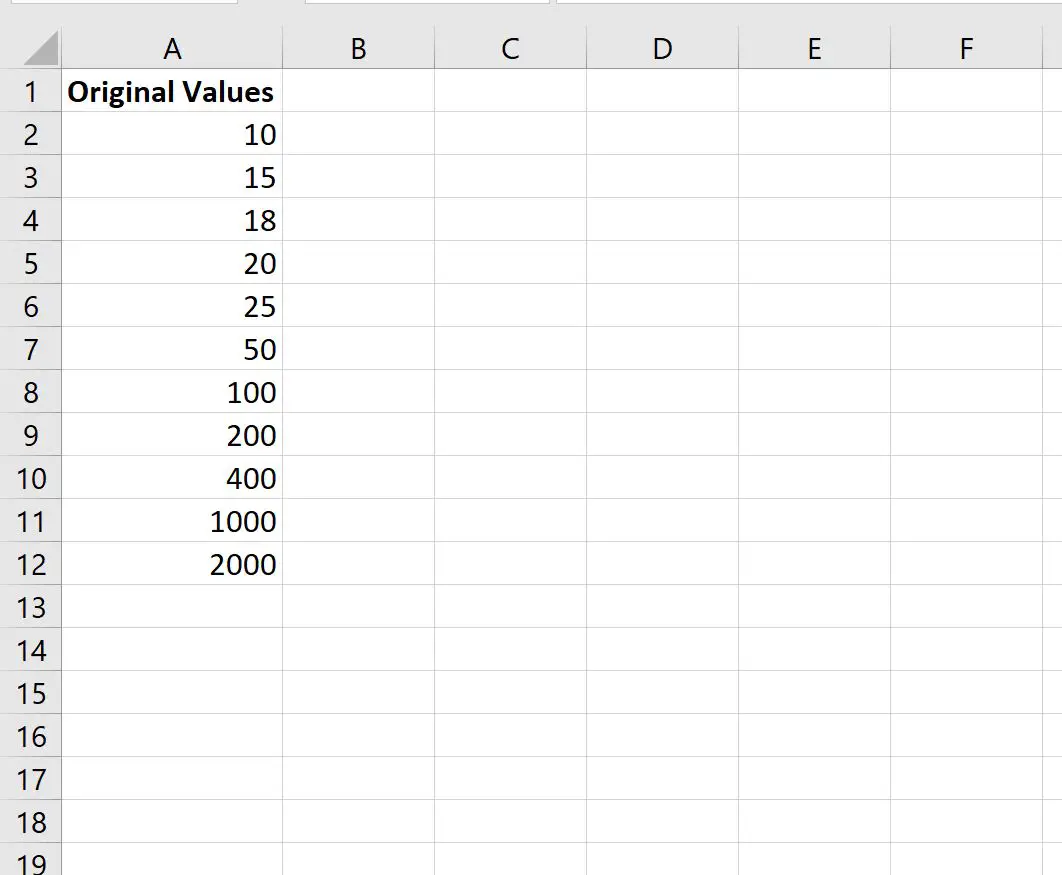
ဆဲလ် A2 ရှိ တန်ဖိုးသို့ 25% တိုးလာစေရန် ကျွန်ုပ်တို့သည် အောက်ပါဖော်မြူလာ ကို အသုံးပြုနိုင်ပါသည်။
= A2 *(1+ B2 )
အောက်ဖော်ပြပါ ဖန်သားပြင်ဓာတ်ပုံသည် ဤဖော်မြူလာကို လက်တွေ့တွင် အသုံးပြုနည်းကို ပြသသည်-
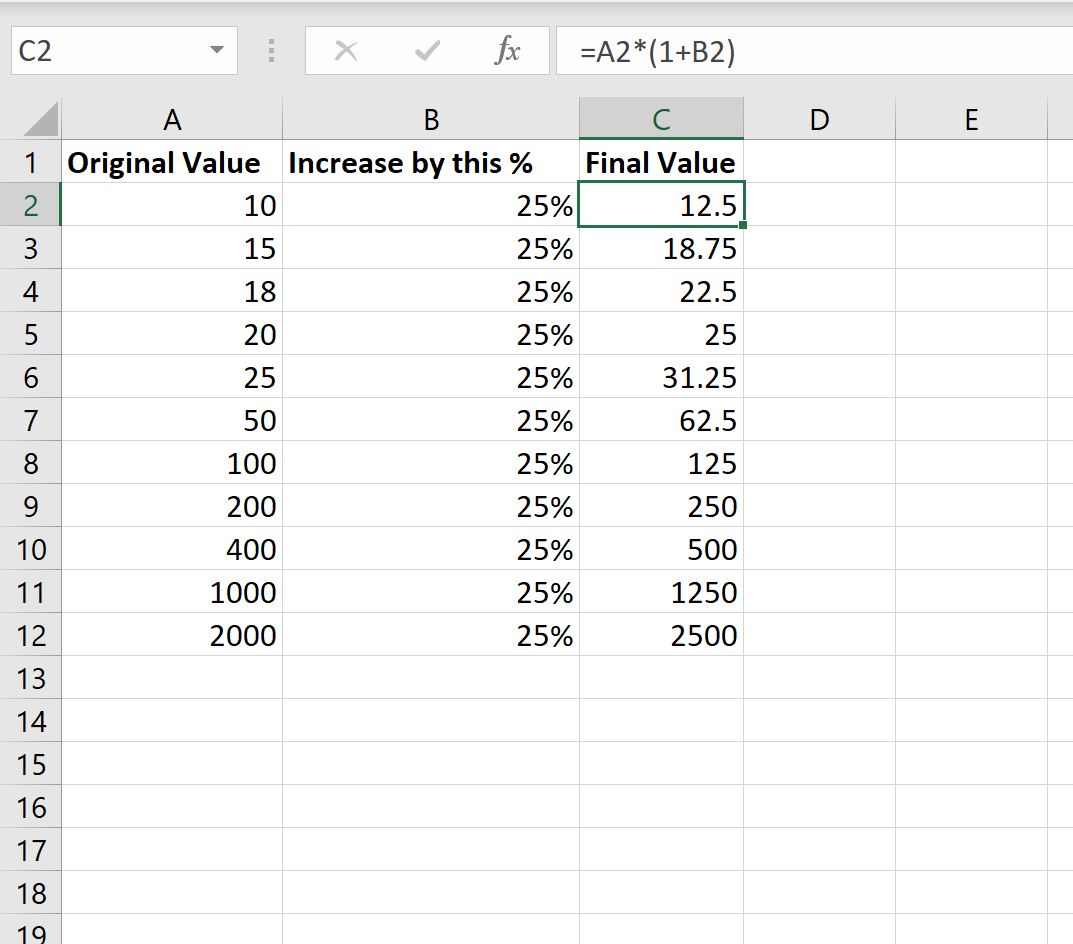
ကော်လံ A ရှိ တန်ဖိုးတစ်ခုစီကို 25% တိုးထားသည်။
ဥပမာအားဖြင့်:
- 10 သည် 25% မှ 12.5 သို့ တိုးလာခဲ့သည်။
- 15 မှ 18.75 သို့ 25% တိုးတက်ခဲ့သည်။
- 18 သည် 25% မှ 22.5 သို့ တိုးလာခဲ့သည်။
- 20 သည် 25% မှ 25 သို့ တိုးလာသည်။
နောက် … ပြီးတော့။
ဥပမာ 2- တန်ဖိုးများဆီသို့ ရာခိုင်နှုန်းလျှော့ချခြင်းကို အသုံးချပါ။
Excel တွင် အောက်ပါတန်ဖိုးများစာရင်း ရှိသည် ဟု ထပ်မံယူဆကြပါစို့။
ဆဲလ် A2 ရှိ တန်ဖိုးသို့ 10% လျော့ကျသွားစေရန် ကျွန်ုပ်တို့သည် အောက်ပါဖော်မြူလာ ကို အသုံးပြုနိုင်ပါသည်။
= A2 *(1- B2 )
အောက်ဖော်ပြပါ ဖန်သားပြင်ဓာတ်ပုံသည် ဤဖော်မြူလာကို လက်တွေ့တွင် အသုံးပြုနည်းကို ပြသသည်-
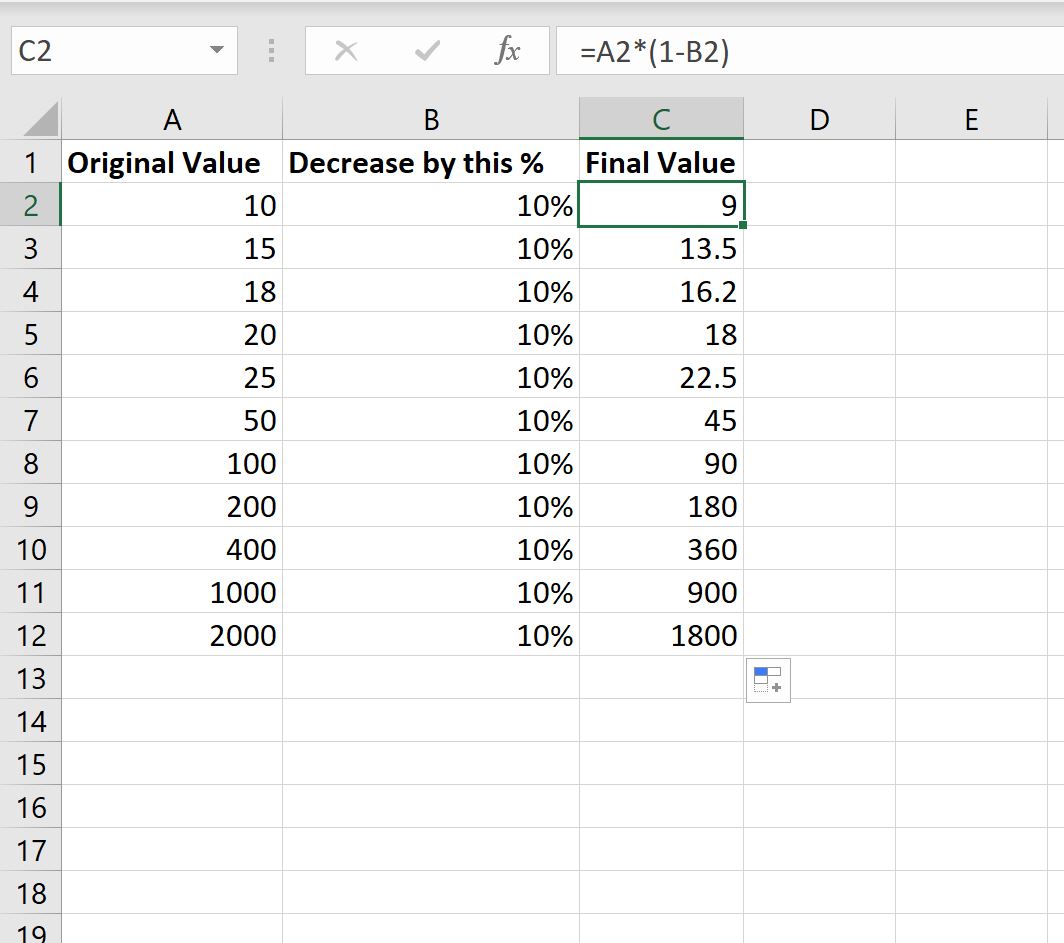
ကော်လံ A ရှိ တန်ဖိုးတစ်ခုစီကို 10% လျှော့ချထားသည်။
ဥပမာအားဖြင့်:
- 10 ကို 10% မှ 9 သို့ လျှော့ချခဲ့သည်။
- 15 ကို 10% မှ 13.5 သို့ ကျဆင်းခဲ့သည်။
- 18 သည် 10% မှ 16.2 သို့ ကျဆင်းခဲ့သည်။
- 20 သည် 10% မှ 18 သို့ ကျဆင်းခဲ့သည်။
နောက် … ပြီးတော့။
ထပ်လောင်းအရင်းအမြစ်များ
အောက်ဖော်ပြပါ သင်ခန်းစာများသည် Excel တွင် အခြားသော အသုံးများသော အလုပ်များကို မည်သို့လုပ်ဆောင်ရမည်ကို ရှင်းပြသည်-
Excel ကော်လံတစ်ခုတွင် ထိပ်တန်းတန်ဖိုးများ၏ 10% ကို မည်သို့ရှာမည်နည်း။
Excel တွင် စုစည်း ရာခိုင်နှုန်း တွက်ချက်နည်း
Excel တွင် ကော်လံတစ်ခုကို ရာခိုင်နှုန်းနှင့် မြှောက်နည်း
စာရေးသူအကြောင်း

Benjamin Anderson
မင်္ဂလာပါ၊ ကျွန်ုပ်သည် အငြိမ်းစား စာရင်းအင်း ပါမောက္ခ ဘင်ဂျမင်ဖြစ်ပြီး သီးသန့် Statorials ဆရာအဖြစ် လှည့်ပတ်ပါသည်။ စာရင်းဇယားနယ်ပယ်တွင် ကျယ်ပြန့်သောအတွေ့အကြုံနှင့် ကျွမ်းကျင်မှုနှင့်အတူ၊ Statorials မှတစ်ဆင့် ကျောင်းသားများကို ခွန်အားဖြစ်စေရန်အတွက် ကျွန်ုပ်၏အသိပညာကို မျှဝေလိုပါသည်။ ပိုသိတယ်။