Excel- တန်ဖိုးနှစ်ခုကြားရှိလျှင် အခြေအနေအရ ဖော်မတ်ချခြင်းကို အသုံးပြုပါ။
မကြာခဏ၊ သင်သည် Excel တွင် သီးခြားတန်ဖိုးနှစ်ခုကြားတွင် တန်ဖိုးများကျနေသော ဆဲလ်များသို့ အခြေအနေအလိုက် ဖော်မတ်ချခြင်းကို အသုံးချလိုပေမည်။
အောက်ဖော်ပြပါ ဥပမာသည် ၎င်းကို မည်သို့ပြုလုပ်ရမည်ကို အတိအကျပြသထားသည်။
ဥပမာ- တန်ဖိုးနှစ်ခုကြားရှိလျှင် အခြေအနေအလိုက်ဖော်မတ်ချခြင်း။
ကျွန်ုပ်တို့တွင် အမျိုးမျိုးသော ဘတ်စကက်ဘောအသင်းများအကြောင်း အချက်အလက်များပါရှိသော အောက်ပါဒေတာအတွဲကို ဆိုပါစို့။
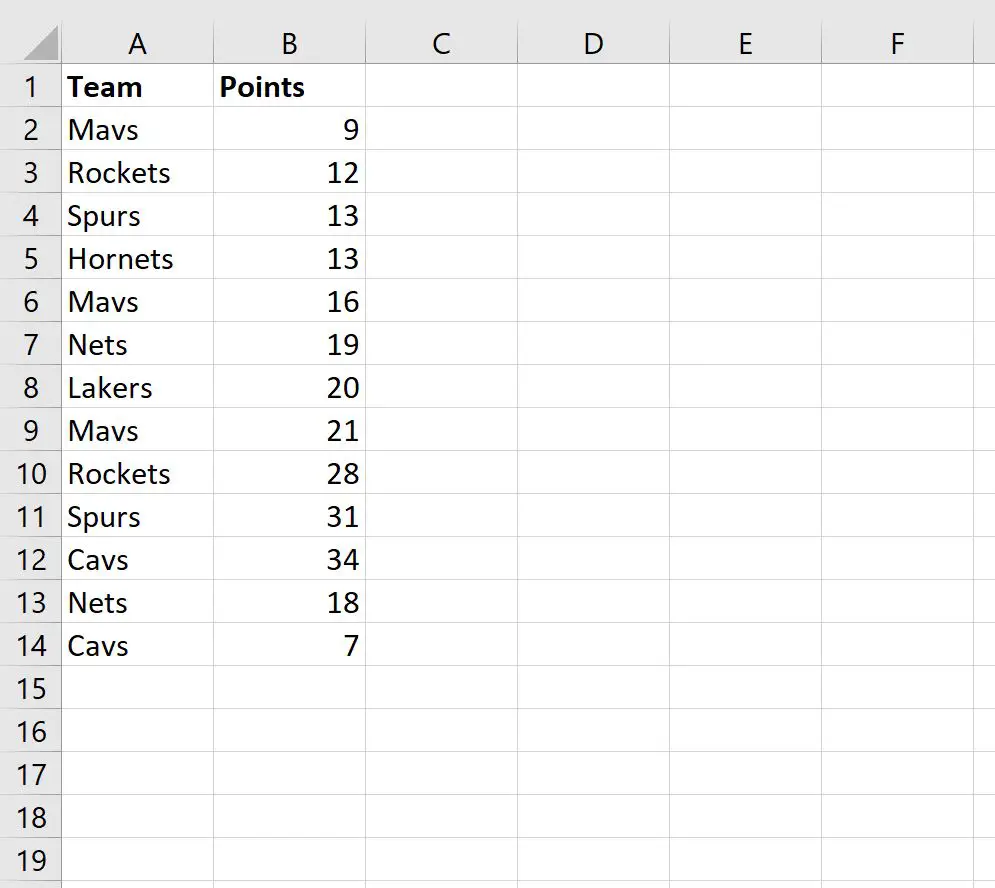
တန်ဖိုး 10 နှင့် 20 ကြားရှိ အမှတ်များကော်လံတွင် တန်ဖိုးတစ်ခုစီကို မီးမောင်းထိုးပြလိုသည်ဆိုပါစို့။
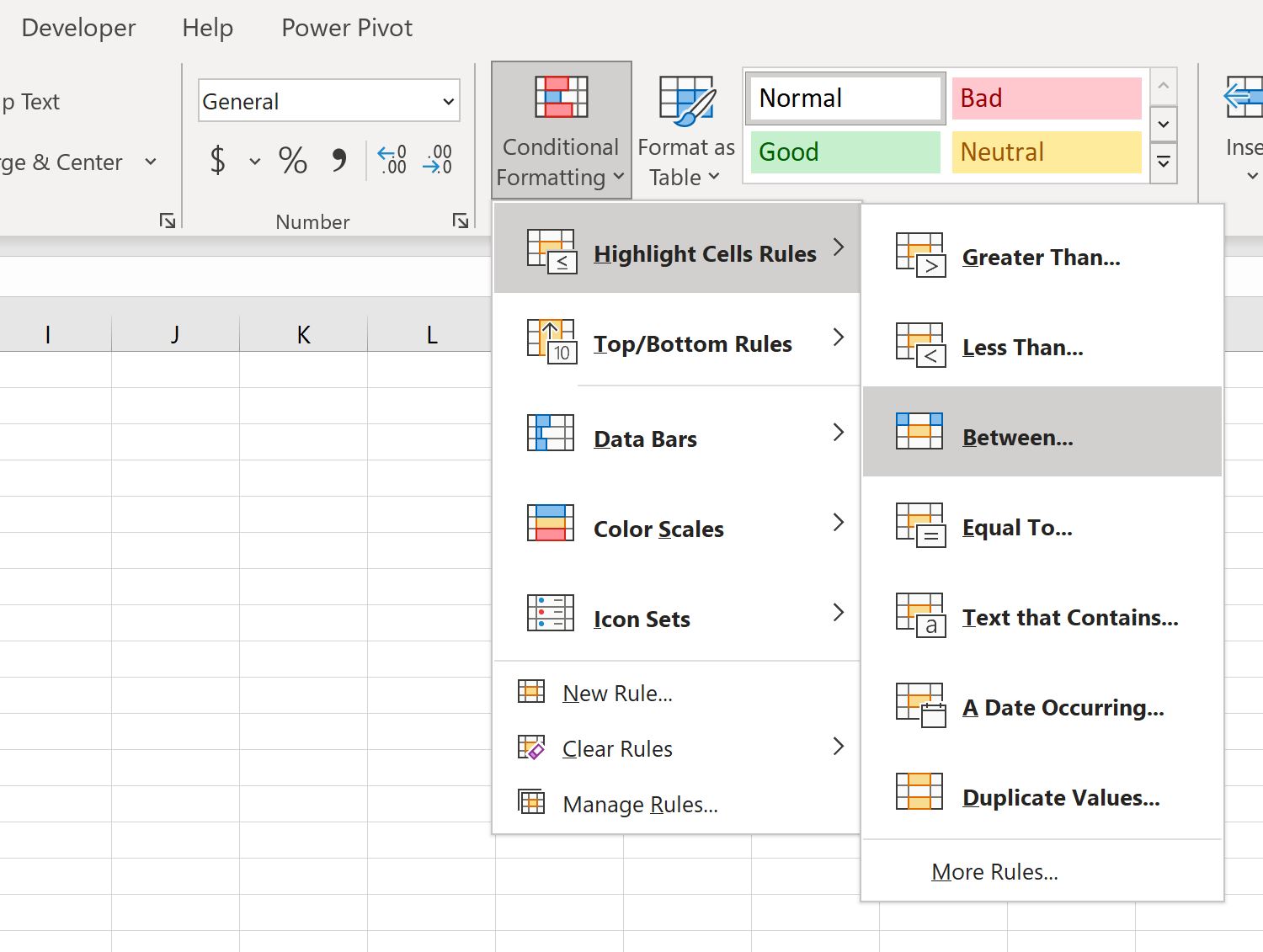
ဒါကိုလုပ်ဖို့၊ အကွာအဝေး B2:B14 ရှိ တန်ဖိုးများကို မီးမောင်းထိုးပြပါ၊ ထို့နောက် Home တက်ဘ်ရှိ Conditional Formatting အိုင်ကွန်ကို နှိပ်ပါ၊ ထို့နောက် Highlight Cell Rules ကို နှိပ်ပါ၊ ထို့နောက် Enter :
ပေါ်လာသည့်ဝင်းဒိုးအသစ်တွင်၊ အောက်တန်ဖိုးအဖြစ် 10 နှင့် အထက်တန်ဖိုးအဖြစ် 20 ကိုရွေးချယ်ပါ-
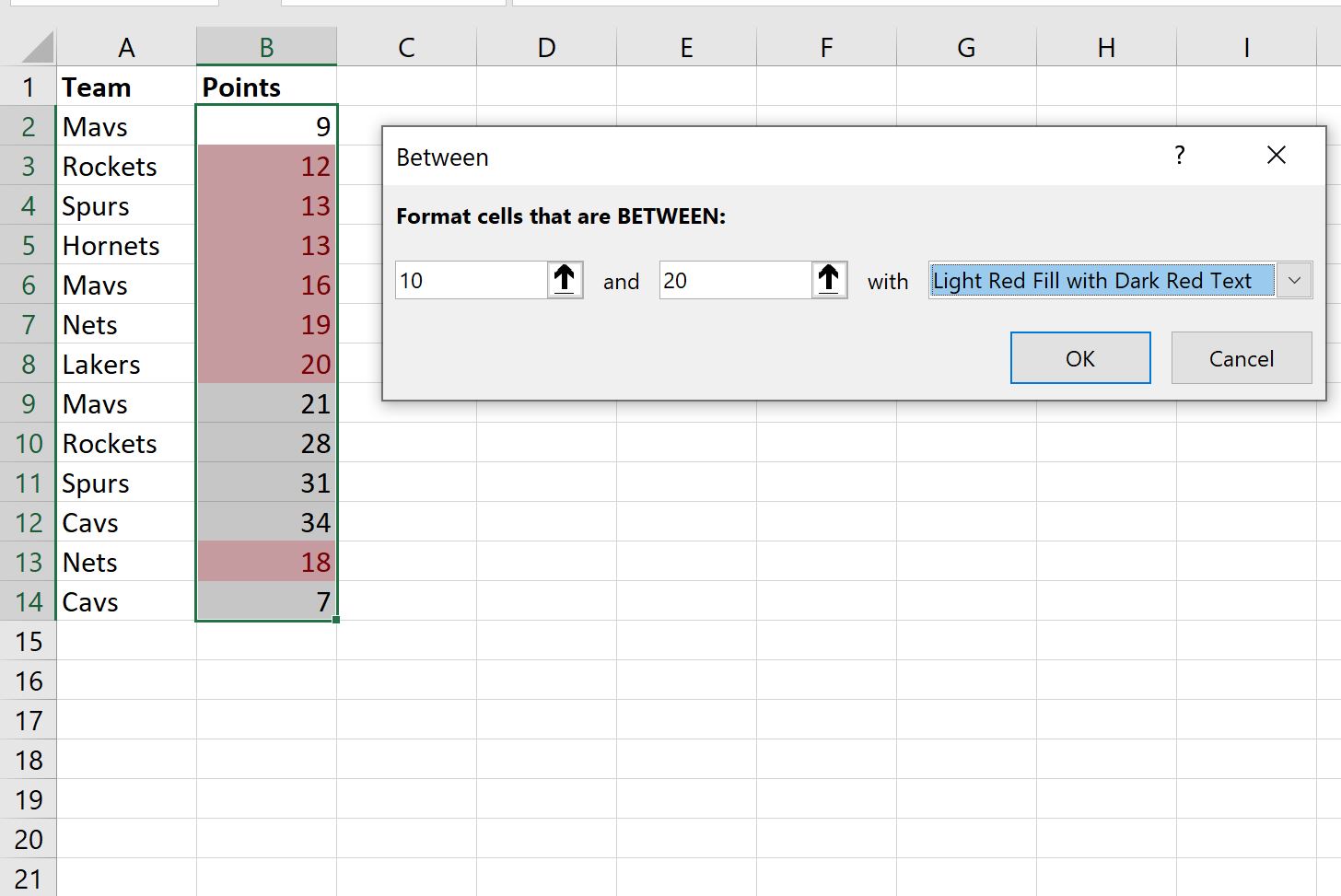
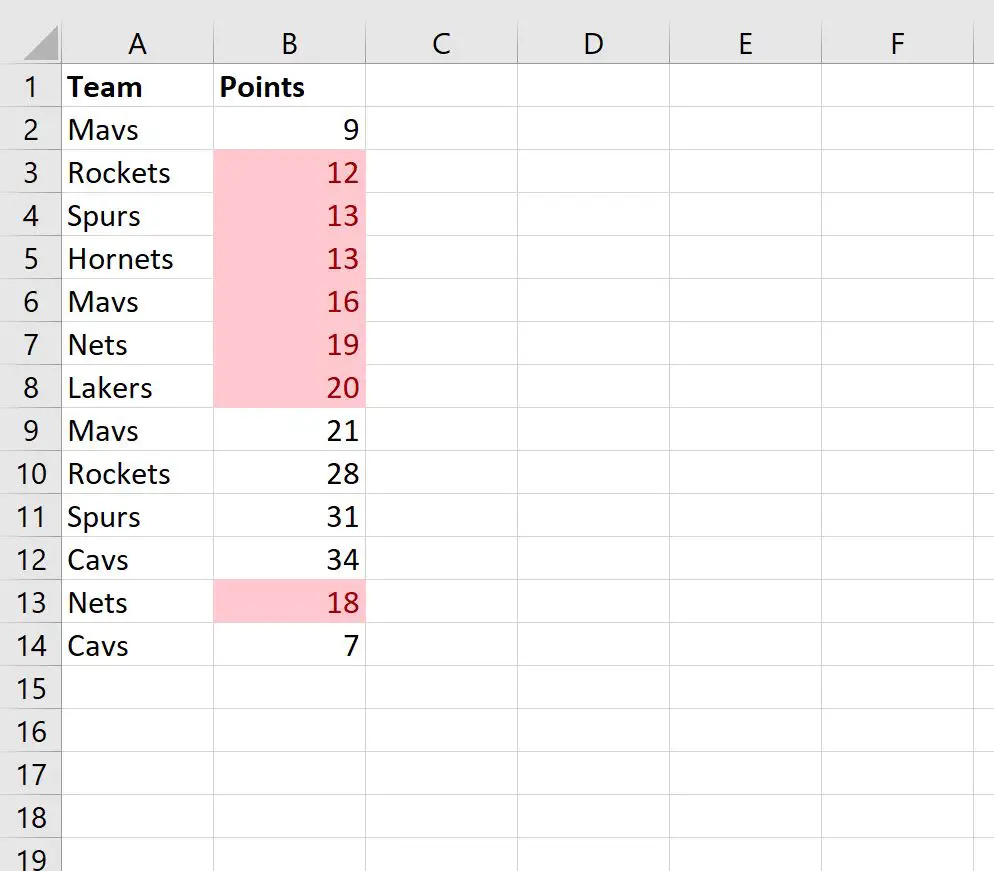
OK ကိုနှိပ်ပြီးသည်နှင့် 10 နှင့် 20 ကြားရှိ အမှတ်ကော်လံတန်ဖိုးများကို အနီရောင်ဖျော့ဖျော့နောက်ခံနှင့် အနီရောင်နက်ရောင်စာသားဖြင့် အလိုအလျောက်ဖော်မတ်ပေးမည်ဖြစ်သည်။
ဆဲလ်များအတွက် မတူညီသော ဖော်မတ်ကိုလည်း သင်ရွေးချယ်နိုင်သည်ကို သတိပြုပါ။
ဥပမာအားဖြင့်၊ သင်သည် အစိမ်းရင့်ရောင် အစိမ်းရောင် စာသားဖြင့် အစိမ်းရောင် နောက်ခံကို အသုံးပြု၍ ဆဲလ်များကို ဖော်မတ်ရန် ရွေးချယ်နိုင်သည်-
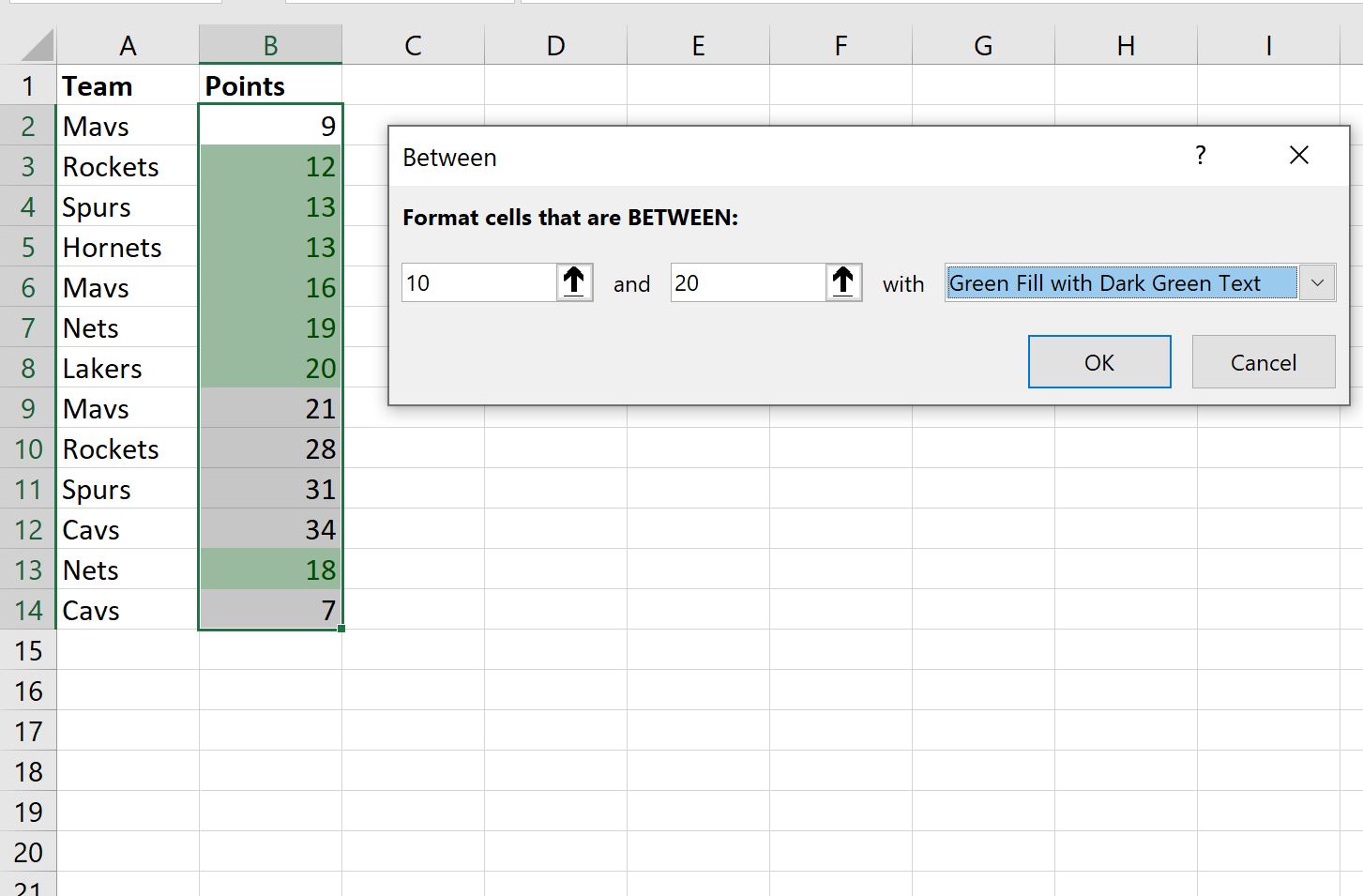
ဆဲလ်များအတွက် စိတ်ကြိုက်ဖော်မတ်စတိုင်ကို သတ်မှတ်ရန် စိတ်ကြိုက်ဖော်မတ်ကိုလည်း သင်ရွေးချယ်နိုင်သည်-
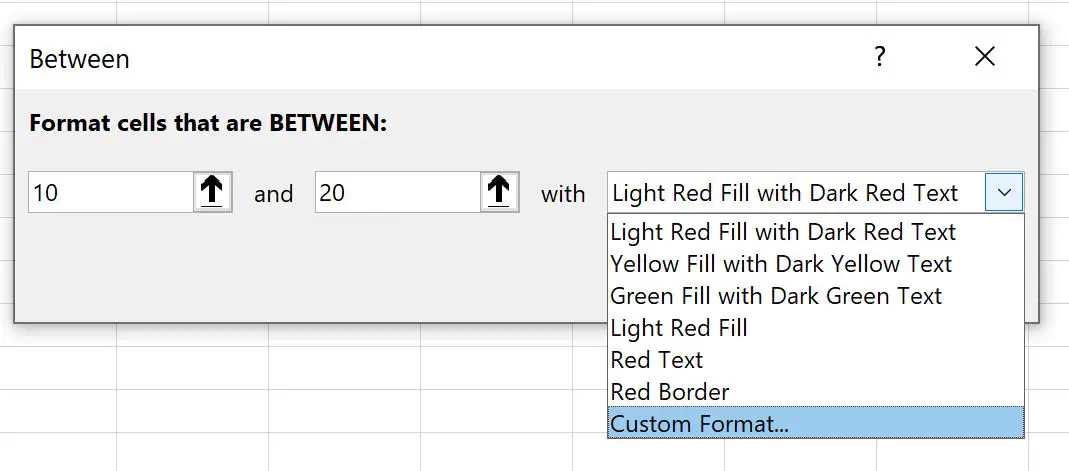
၎င်းသည် နောက်ခံအရောင်နှင့် စာသားအရောင်အတွက် သင်အလိုရှိသော ပေါင်းစပ်စတိုင်များကို ရွေးချယ်နိုင်စေပါသည်။
ထပ်လောင်းအရင်းအမြစ်များ
အောက်ဖော်ပြပါ သင်ခန်းစာများသည် Excel တွင် အခြားသော အသုံးများသော အလုပ်များကို မည်သို့လုပ်ဆောင်ရမည်ကို ရှင်းပြသည်-
ဆဲလ်တွင် Excel တွင် စာသားပါနေပါက အခြေအနေအလိုက် ဖော်မတ်ချခြင်းကို မည်သို့အသုံးပြုရမည်နည်း။
Excel တွင် အခြေအနေများစွာဖြင့် conditional formatting ကိုဘယ်လိုသုံးမလဲ။
စာရေးသူအကြောင်း

Benjamin Anderson
မင်္ဂလာပါ၊ ကျွန်ုပ်သည် အငြိမ်းစား စာရင်းအင်း ပါမောက္ခ ဘင်ဂျမင်ဖြစ်ပြီး သီးသန့် Statorials ဆရာအဖြစ် လှည့်ပတ်ပါသည်။ စာရင်းဇယားနယ်ပယ်တွင် ကျယ်ပြန့်သောအတွေ့အကြုံနှင့် ကျွမ်းကျင်မှုနှင့်အတူ၊ Statorials မှတစ်ဆင့် ကျောင်းသားများကို ခွန်အားဖြစ်စေရန်အတွက် ကျွန်ုပ်၏အသိပညာကို မျှဝေလိုပါသည်။ ပိုသိတယ်။