Excel- ရက်စွဲနှစ်ခုကြားရှိ နှစ်များကို တွက်ချက်နည်း
Excel တွင် ရက်စွဲနှစ်ခုကြားရှိ နှစ်အရေအတွက်ကို တွက်ချက်ရန် အောက်ပါဖော်မြူလာများကို အသုံးပြုနိုင်သည်။
ဖော်မြူလာ 1- ရက်စွဲနှစ်ခုကြားတွင် ပြီးပြည့်စုံသောနှစ်များကို တွက်ချက်ပါ။
=INT(YEARFRAC( A2 , B2 ))
ဖော်မြူလာ 2- ရက်စွဲနှစ်ခုကြားရှိ အပိုင်းကိန်းနှစ်များကို တွက်ချက်ပါ။
YEARFRAC ( A2 , B2 )
ဖော်မြူလာနှစ်ခုလုံးသည် ဆဲလ် A2 တွင် စတင်သည့်ရက်စွဲပါရှိပြီး ဆဲလ် B2 တွင် ကုန်ဆုံးရက်စွဲပါသည်ဟု ယူဆသည်။
အောက်ဖော်ပြပါ ဥပမာများသည် ဖော်မြူလာတစ်ခုစီကို လက်တွေ့အသုံးချနည်းကို ပြသထားသည်။
ဥပမာ 1- ရက်စွဲနှစ်ခုကြားတွင် ပြီးပြည့်စုံသောနှစ်များကို တွက်ချက်ပါ။
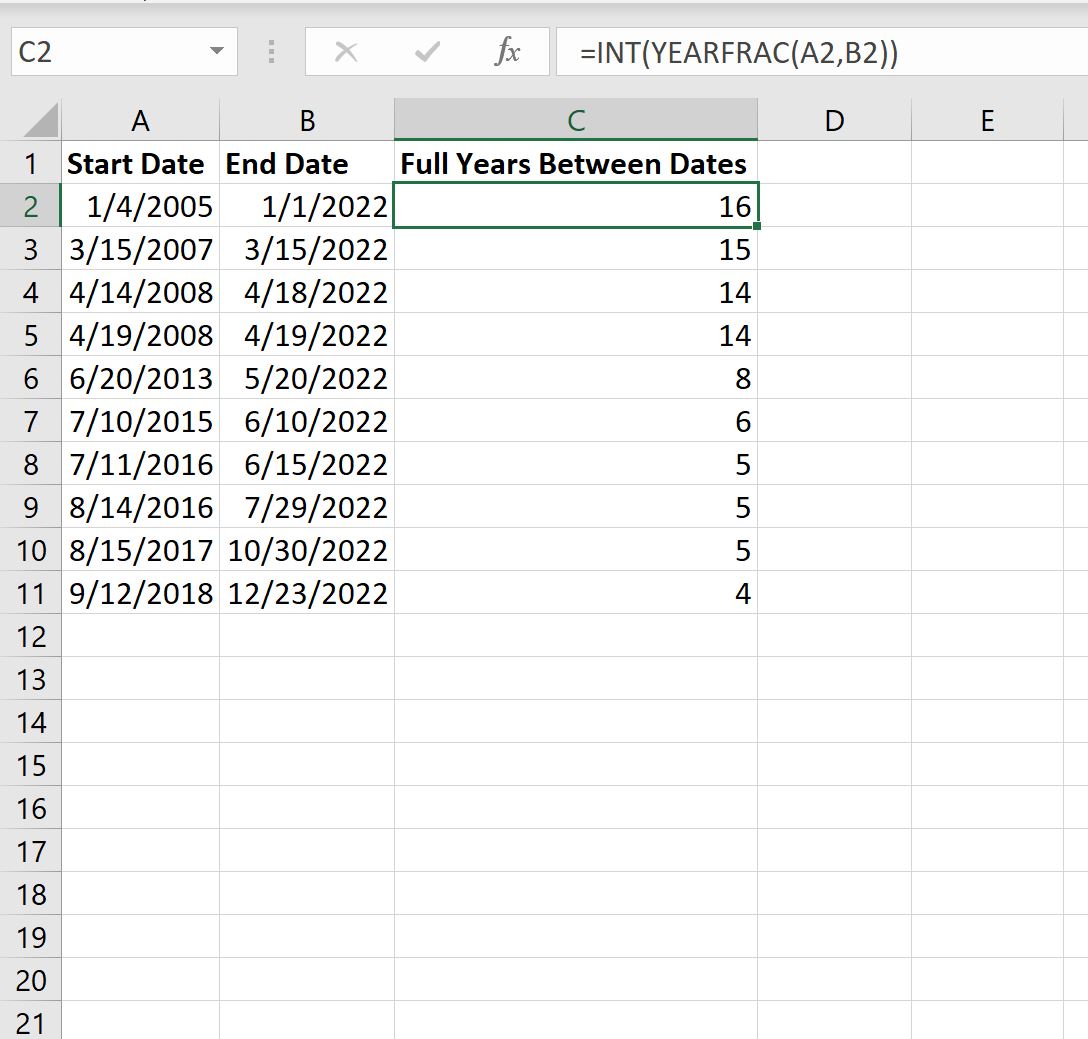
အောက်ဖော်ပြပါ ဖန်သားပြင်ဓာတ်ပုံသည် Excel တွင် စတင်သည့်ရက်စွဲများနှင့် ပြီးဆုံးသည့်ရက်စွဲများအကြား ပြီးပြည့်စုံသောနှစ်အရေအတွက်ကို တွက်ချက်နည်းကို ပြသသည်-
ဤသည်မှာ ရလဒ်ကို မည်သို့အဓိပ္ပာယ်ဖွင့်ဆိုနိုင်သည်-
- 1/4/2005 နှင့် 1/1/2022 ကြားတွင် 16 နှစ်ပြည့်ပါပြီ။
- 03/15/2007 နှင့် 03/15/2022 အကြား 15 နှစ်ပြည့်ပါပြီ။
- 04/14/2008 နှင့် 04/18/2022 ကြား ၁၄ နှစ်ပြည့်ပါပြီ။
နောက် … ပြီးတော့။
ဥပမာ 2- ရက်စွဲနှစ်ခုကြားရှိ အပိုင်းကိန်းနှစ်များကို တွက်ချက်ပါ။
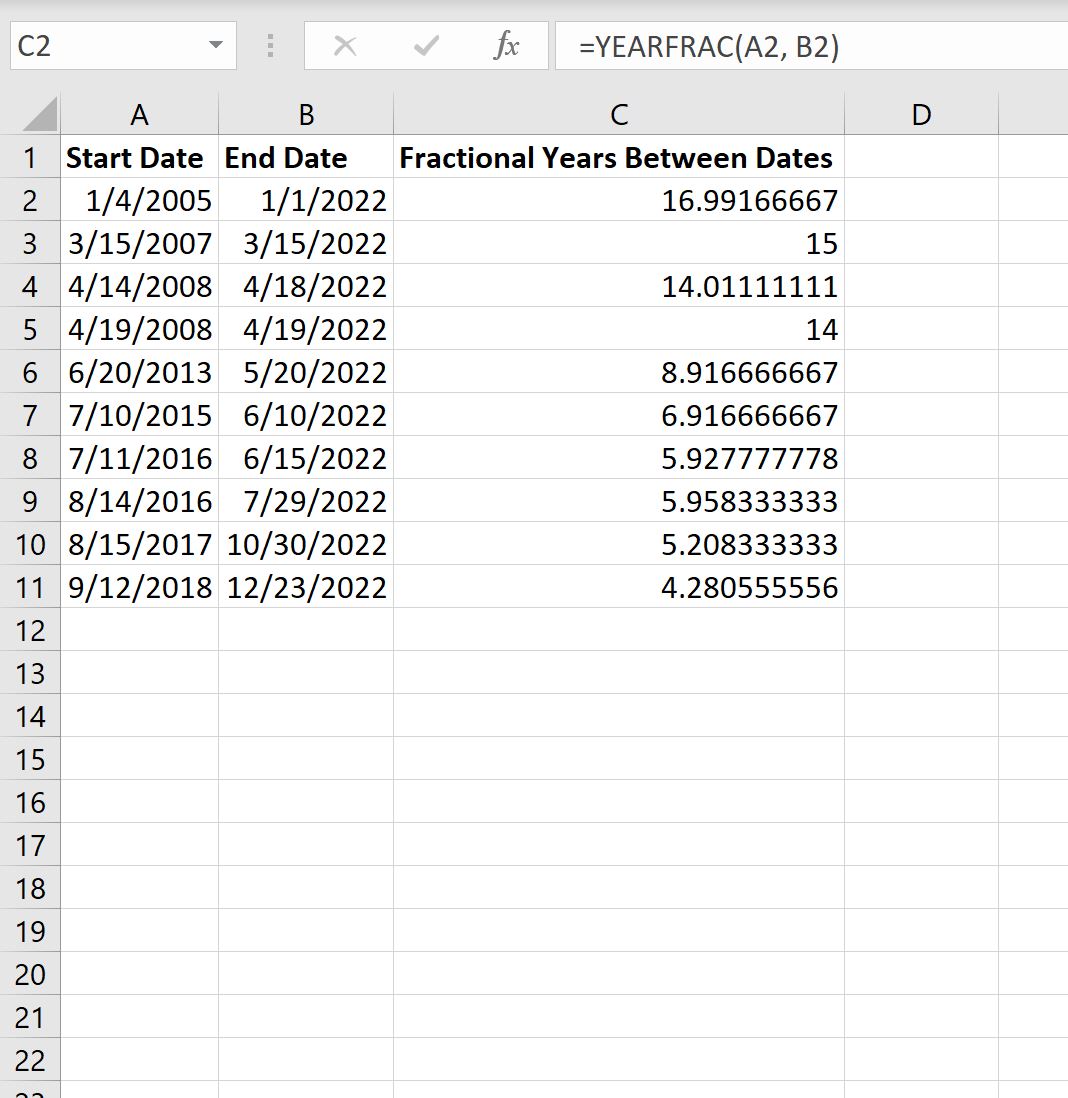
အောက်ဖော်ပြပါ ဖန်သားပြင်ဓာတ်ပုံသည် Excel တွင် စတင်သည့်ရက်စွဲများနှင့် ပြီးဆုံးသည့်ရက်စွဲများကြားမှ အပိုင်းကိန်းနှစ်အရေအတွက်ကို တွက်ချက်နည်းကို ပြသသည်-
ဤသည်မှာ ရလဒ်ကို မည်သို့အဓိပ္ပာယ်ဖွင့်ဆိုနိုင်သည်-
- 1/4/2005 နှင့် 1/1/2022 ကြားတွင် 16,992 နှစ် ရှိပါသည်။
- 03/15/2007 နှင့် 03/15/2022 အကြား 15 နှစ် ရှိပါသည်။
- 04/14/2008 နှင့် 04/18/2022 ကြားတွင် 14,011 နှစ် ရှိပါသည်။
နောက် … ပြီးတော့။
မှတ်ချက် – Excel တွင် YEARFRAC လုပ်ဆောင်ချက်၏ စာရွက်စာတမ်းအပြည့်အစုံကို ဤနေရာတွင် ရှာဖွေနိုင်ပါသည်။
ထပ်လောင်းအရင်းအမြစ်များ
အောက်ဖော်ပြပါ သင်ခန်းစာများသည် Excel တွင် အခြားသော အသုံးများသော အလုပ်များကို မည်သို့လုပ်ဆောင်ရမည်ကို ရှင်းပြသည်-
Excel တွင် ရက်စွဲများကြားမှ လများကို မည်ကဲ့သို့ တွက်ချက်နည်း
Excel တွင် ရက်စွဲမှ လနှင့် နှစ်ပုံစံသို့ ပြောင်းနည်း
Excel တွင် တစ်လလျှင် ပျမ်းမျှတွက်ချက်နည်း
စာရေးသူအကြောင်း

Benjamin Anderson
မင်္ဂလာပါ၊ ကျွန်ုပ်သည် အငြိမ်းစား စာရင်းအင်း ပါမောက္ခ ဘင်ဂျမင်ဖြစ်ပြီး သီးသန့် Statorials ဆရာအဖြစ် လှည့်ပတ်ပါသည်။ စာရင်းဇယားနယ်ပယ်တွင် ကျယ်ပြန့်သောအတွေ့အကြုံနှင့် ကျွမ်းကျင်မှုနှင့်အတူ၊ Statorials မှတစ်ဆင့် ကျောင်းသားများကို ခွန်အားဖြစ်စေရန်အတွက် ကျွန်ုပ်၏အသိပညာကို မျှဝေလိုပါသည်။ ပိုသိတယ်။