Excel တွင် pivot ဇယားမှဇယားသို့ဘယ်လိုပြောင်းမလဲ။
အောက်ဖော်ပြပါ အဆင့်ဆင့် ဥပမာသည် Excel ဆုံချက်ဇယားကို ဒေတာဇယားသို့ မည်သို့ပြောင်းရမည်ကို ပြသထားသည်။
အဆင့် 1: ဒေတာကိုထည့်ပါ။
စတိုးဆိုင်သုံးမျိုးအတွက် အောက်ပါအရောင်းဒေတာကို ထည့်သွင်းခြင်းဖြင့် စတင်ကြပါစို့။
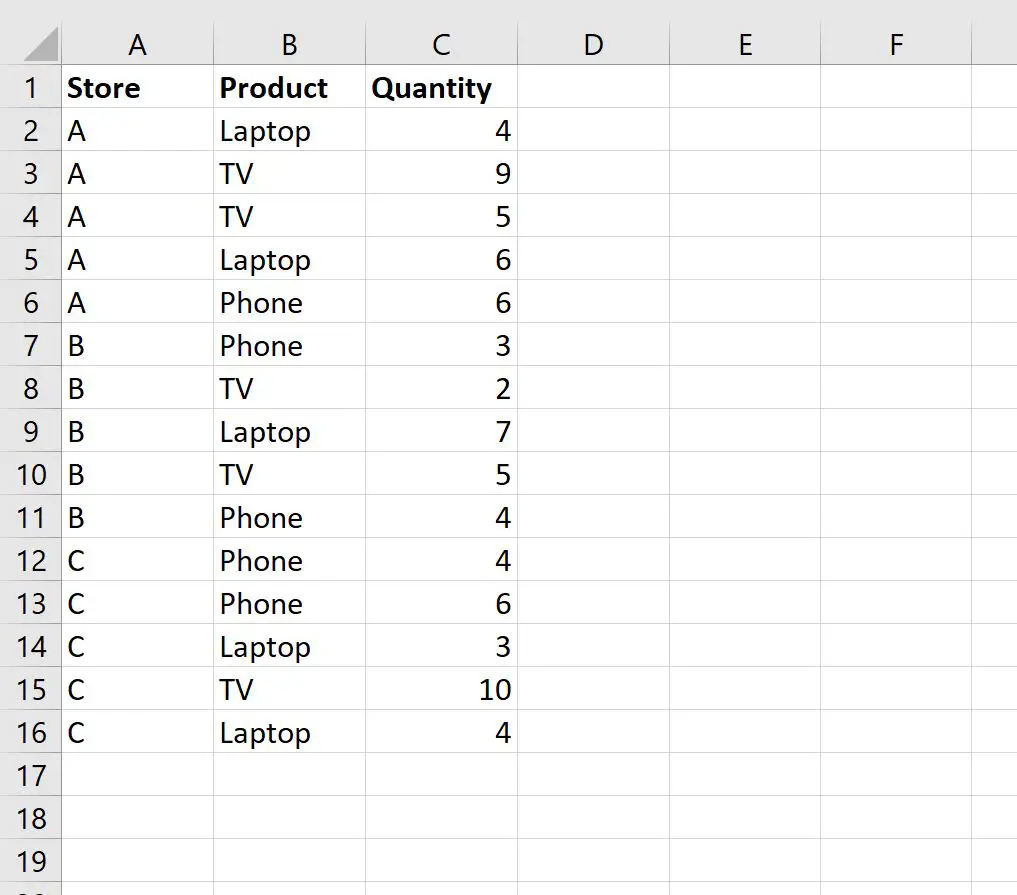
အဆင့် 2- ဆုံချက်ဇယားကို ဖန်တီးပါ။
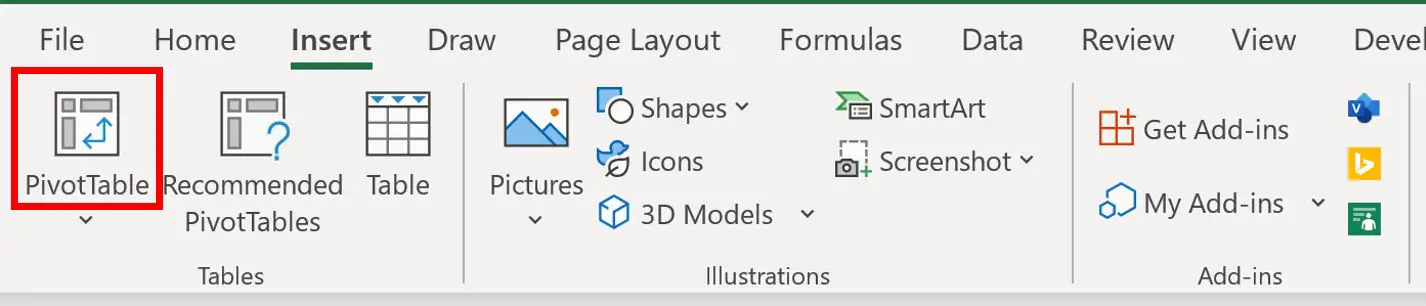
ဆုံချက်ဇယားတစ်ခုဖန်တီးရန် ထိပ်ဖဲကြိုးတစ်လျှောက် ထည့်သွင်းသည့် တက်ဘ်ကို နှိပ်ပါ၊ ထို့နောက် ဆုံချက်ဇယား အိုင်ကွန်ကို နှိပ်ပါ-
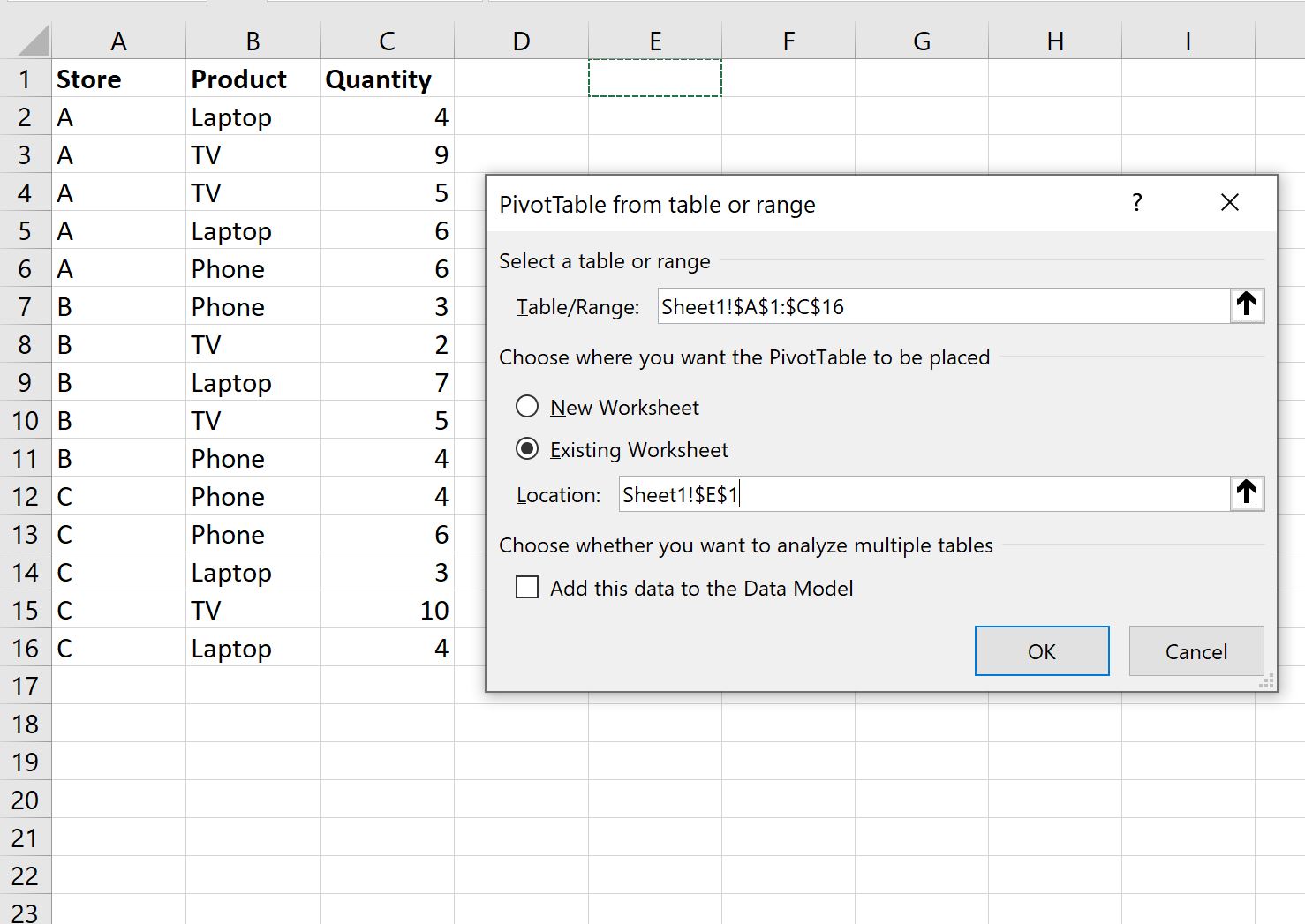
ပေါ်လာသည့်ဝင်းဒိုးအသစ်တွင်၊ A1:C16 ကို အပိုင်းအခြားအဖြစ် ရွေးချယ်ပြီး လက်ရှိအလုပ်စာရွက်၏ဆဲလ် E1 တွင် ဆုံချက်ဇယားကို နေရာချရန် ရွေးချယ်ပါ-
OK ကိုနှိပ်လိုက်သည်နှင့်၊ PivotTable Fields panel အသစ်တစ်ခုသည် စခရင်၏ညာဘက်ခြမ်းတွင် ပေါ်လာလိမ့်မည်။
စတိုးဆိုင် အကွက်ကို အတန်းများ ဧရိယာသို့ ဆွဲယူပါ၊ ထို့နောက် ထုတ်ကုန် အကွက်ကို ကော်လံ ဧရိယာသို့ ဆွဲယူကာ ပမာဏ အကွက်ကို တန်ဖိုးများ ဧရိယာသို့ ဆွဲယူပါ-
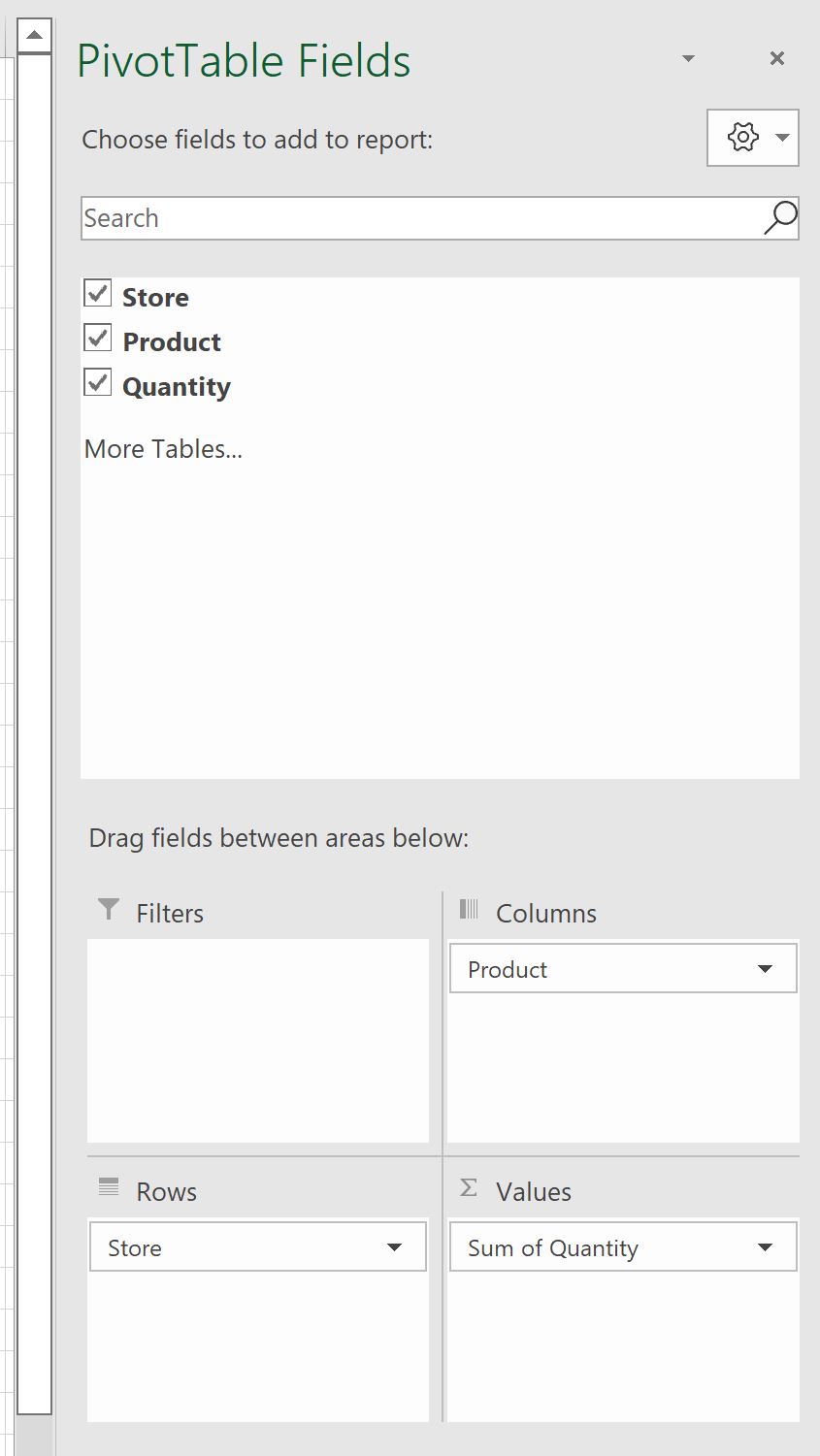
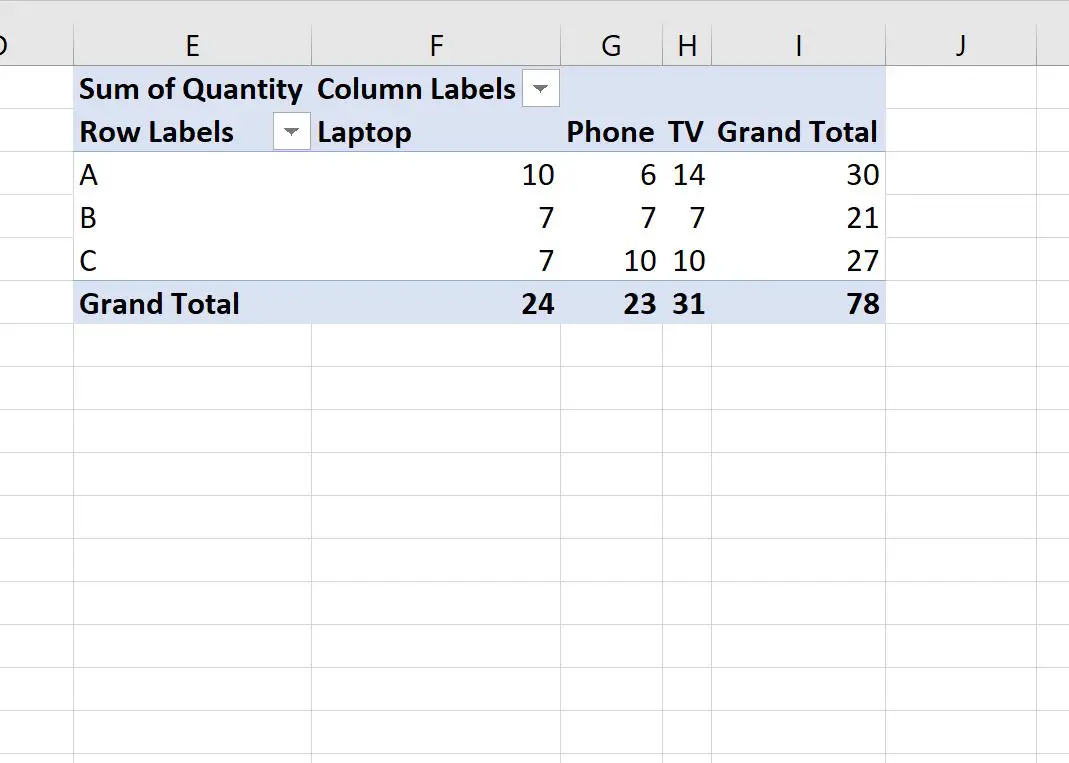
ဆုံချက်ဇယားကို အောက်ပါတန်ဖိုးများဖြင့် အလိုအလျောက်ဖြည့်ပေးလိမ့်မည်-
အဆင့် 3- PivotTable ကို ဇယားသို့ ပြောင်းပါ။
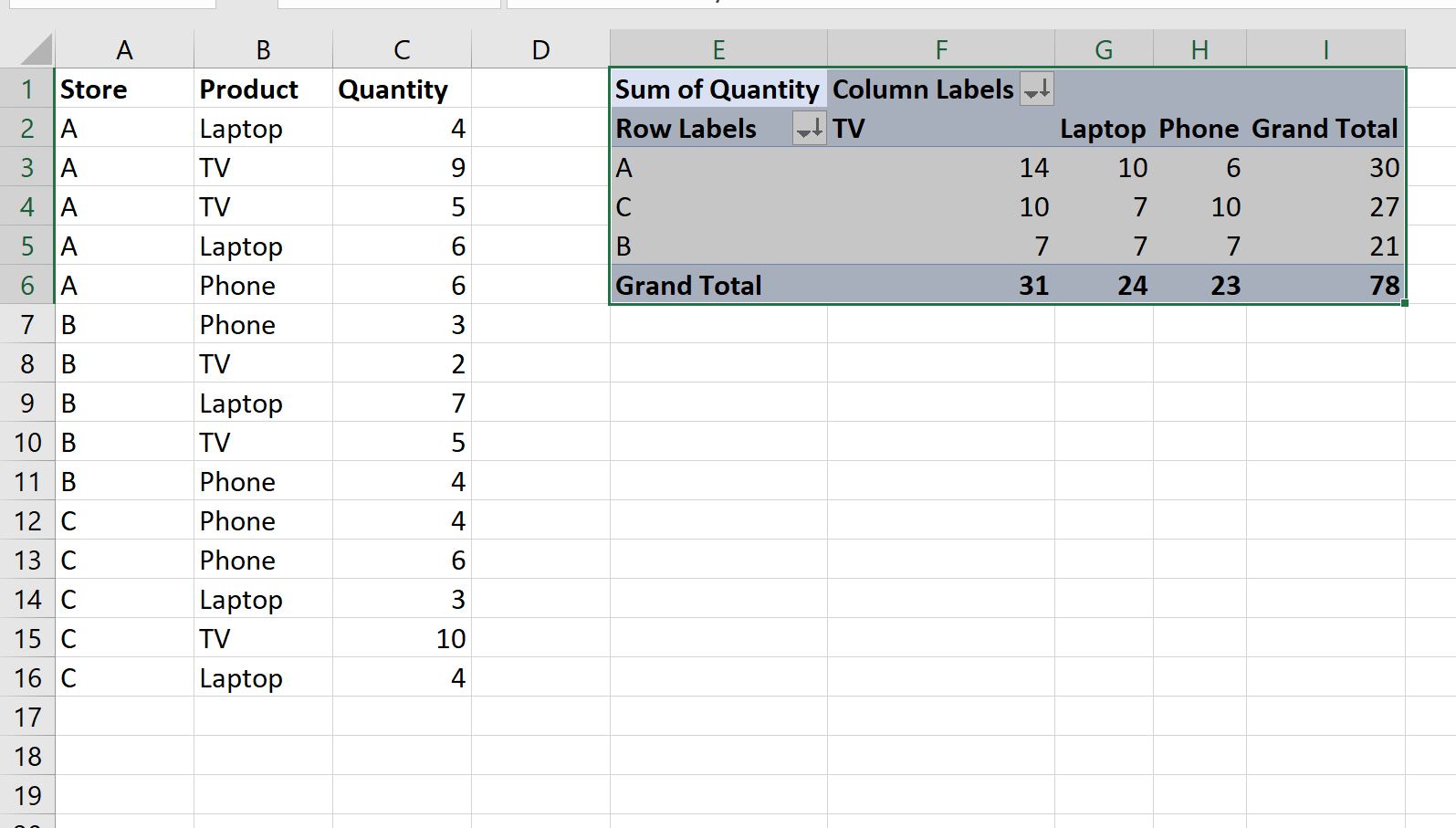
ဤမဏ္ဍိုင်ဇယားကို ပုံမှန်ဒေတာဇယားအဖြစ်သို့ ပြောင်းရန် ဆုံချက်ဇယားတစ်ခုလုံးကို ရိုးရှင်းစွာရွေးချယ်ပါ (ဤအခြေအနေတွင် ကျွန်ုပ်တို့သည် အပိုင်းအခြား E1:I6 ကိုရွေးချယ်သည်) နှင့်ဒေတာကိုကူးယူရန် Ctrl+C ကိုနှိပ်ပါ။
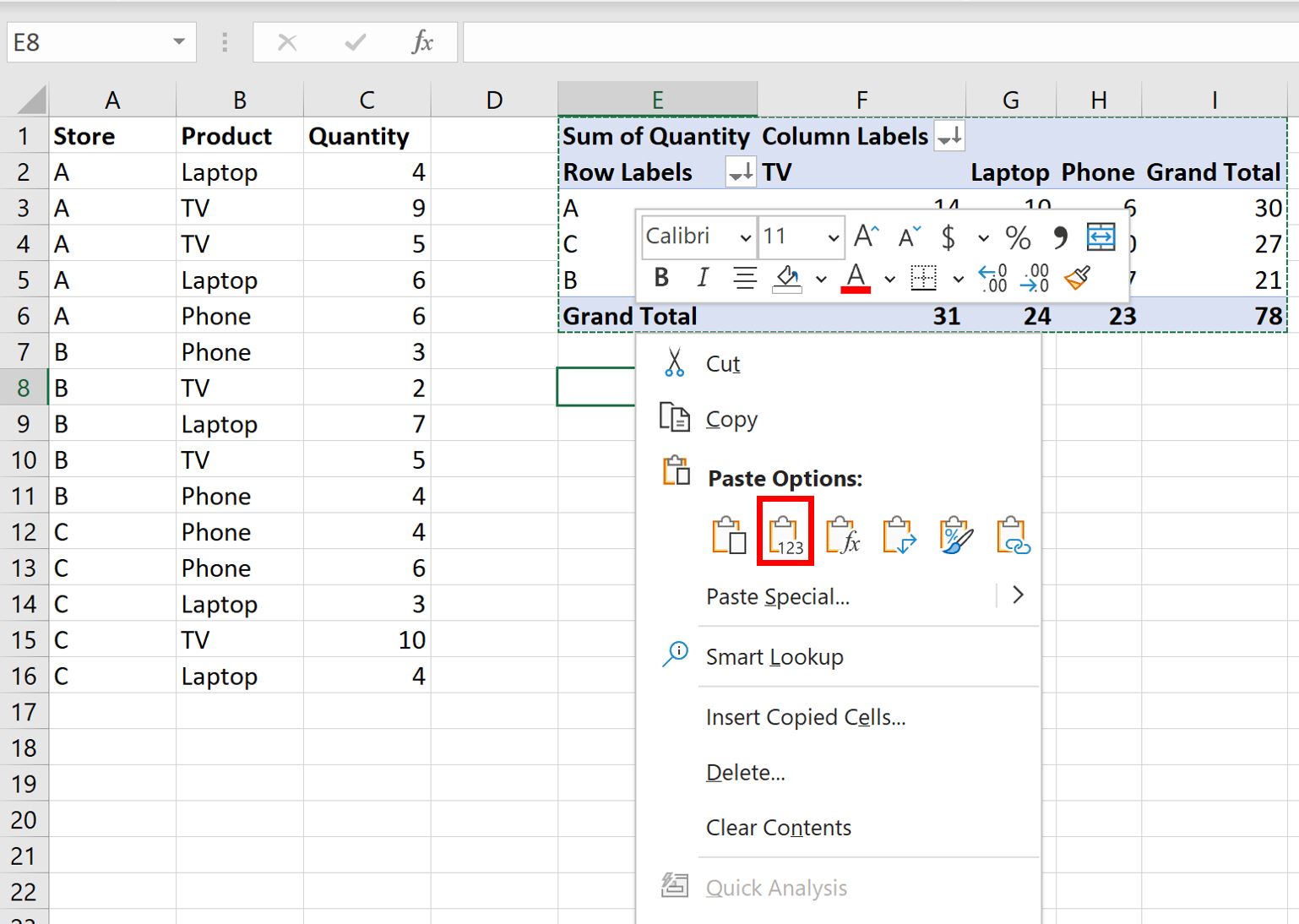
ထို့နောက်၊ သင်ဒေတာကိုကူးထည့်လိုသောဆဲလ်ကို right-click နှိပ်ပါ (ကျွန်ုပ်တို့သည်ဆဲလ် E8 ကို ရွေးချယ်ပါမည်) နှင့် Paste Values ဟုအမည်တပ်ထားသောရွေးချယ်မှုကိုနှိပ်ပါ။
ဆဲလ် E8 တွင် စတင်၍ ဆုံချက်ဇယားတန်ဖိုးများကို ပုံမှန်ဒေတာတန်ဖိုးများအဖြစ် အလိုအလျောက် ကူးထည့်သွားပါမည်။
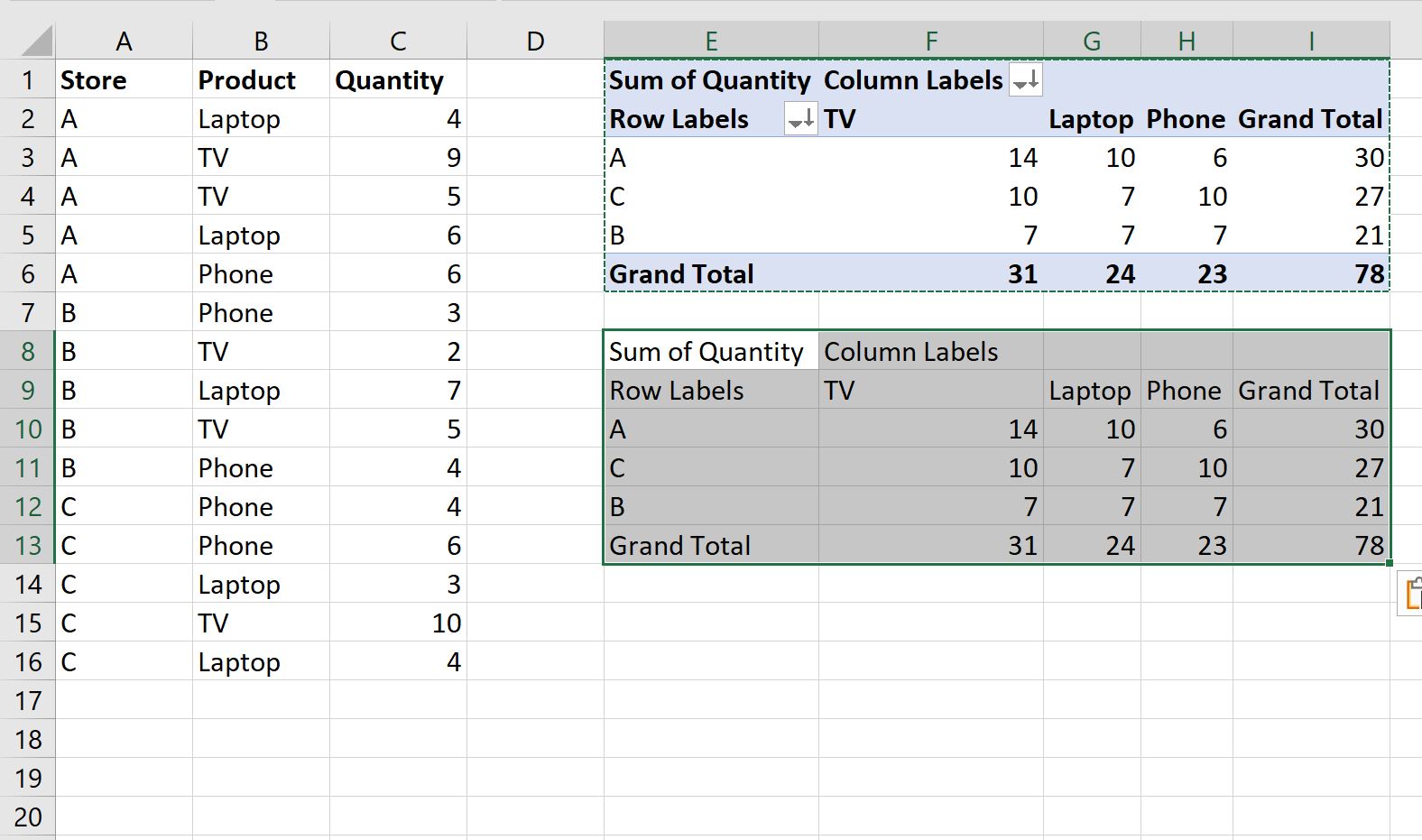
ဤဇယားတွင် PivotTable တွင်ပါရှိသော ဖန်စီဖော်မတ်ချခြင်း သို့မဟုတ် drop-down filter များမပါဝင်ကြောင်း သတိပြုပါ။
ကျွန်ုပ်တို့သည် ပုံမှန်ဒေတာတန်ဖိုးများ ကျန်ရှိနေပါသည်။
ထပ်လောင်းအရင်းအမြစ်များ
အောက်ဖော်ပြပါ သင်ခန်းစာများသည် Excel တွင် အခြားသော အသုံးများသော အလုပ်များကို မည်သို့လုပ်ဆောင်ရမည်ကို ရှင်းပြသည်-
Excel တွင်ဇယားများဖန်တီးနည်း
Excel ရှိ အပိုင်းအခြားအလိုက် မဏ္ဍိုင်ဇယားတစ်ခုတွင် တန်ဖိုးများကို အုပ်စုဖွဲ့နည်း
Excel ရှိ pivot table တစ်ခုတွင် လနှင့်နှစ်အလိုက် အုပ်စုဖွဲ့နည်း
စာရေးသူအကြောင်း

Benjamin Anderson
မင်္ဂလာပါ၊ ကျွန်ုပ်သည် အငြိမ်းစား စာရင်းအင်း ပါမောက္ခ ဘင်ဂျမင်ဖြစ်ပြီး သီးသန့် Statorials ဆရာအဖြစ် လှည့်ပတ်ပါသည်။ စာရင်းဇယားနယ်ပယ်တွင် ကျယ်ပြန့်သောအတွေ့အကြုံနှင့် ကျွမ်းကျင်မှုနှင့်အတူ၊ Statorials မှတစ်ဆင့် ကျောင်းသားများကို ခွန်အားဖြစ်စေရန်အတွက် ကျွန်ုပ်၏အသိပညာကို မျှဝေလိုပါသည်။ ပိုသိတယ်။