Excel တွင် အရောင်ဖြင့်ထည့်နည်း (တစ်ဆင့်ပြီးတစ်ဆင့် ဥပမာ)
မကြာခဏဆိုသလို၊ သင်သည် ၎င်းတို့၏အရောင်ပေါ်အခြေခံ၍ Excel တွင် တန်ဖိုးများထည့်လိုပေမည်။
ဥပမာအားဖြင့်၊ ကျွန်ုပ်တို့တွင် အောက်ပါဒေတာအစုံရှိပြီး ဆဲလ်အရောင်များကို အခြေခံ၍ ဆဲလ်တန်ဖိုးများကို ပေါင်းလိုသည်ဆိုပါစို့။
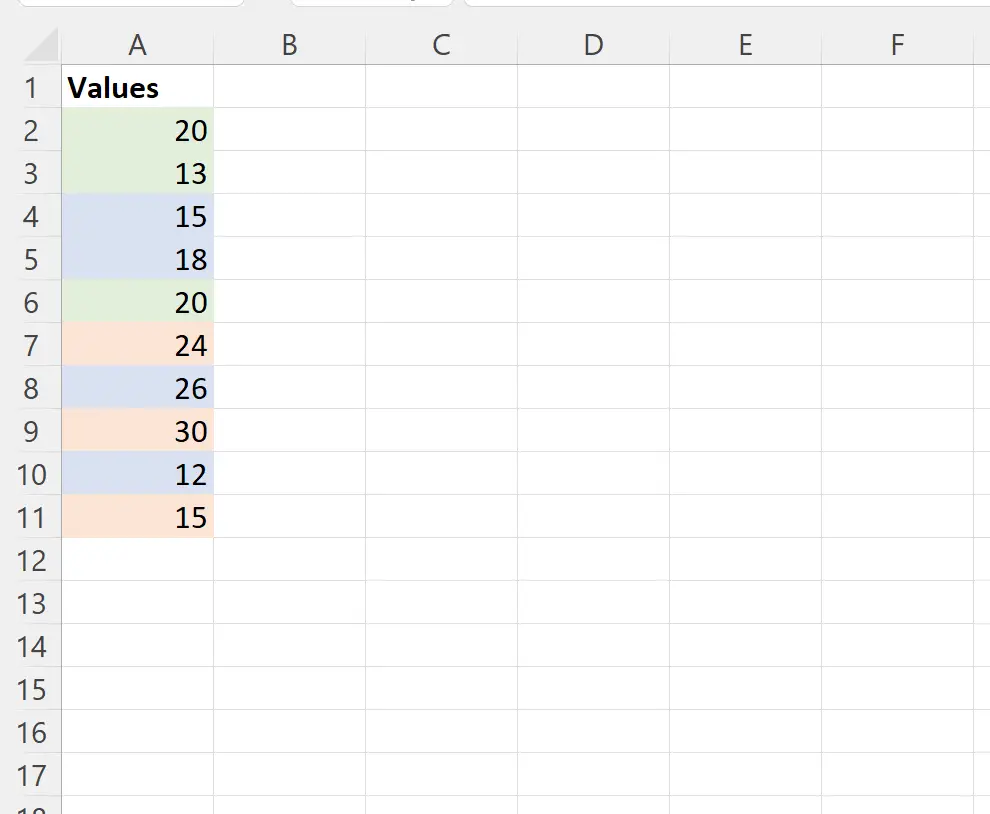
ဒါကိုလုပ်ဖို့အလွယ်ဆုံးနည်းလမ်းကတော့ Excel မှာ VBA ကုဒ်ရေးပါ။
သင် VBA နှင့် မရင်းနှီးပါက ကြောက်ရွံ့နေပုံရနိုင်သော်လည်း လုပ်ငန်းစဉ်သည် ရိုးရှင်းပြီး အောက်ပါ အဆင့်ဆင့်သော နမူနာတွင် ၎င်းကို ပြုလုပ်ပုံကို အတိအကျ ပြသထားသည်။
အဆင့် 1: ဒေတာကိုထည့်ပါ။
ပထမဦးစွာ Excel ထဲသို့ဒေတာတန်ဖိုးများကိုထည့်ပါ။
အဆင့် 2- Excel တွင် Developer Tab ကိုပြပါ။
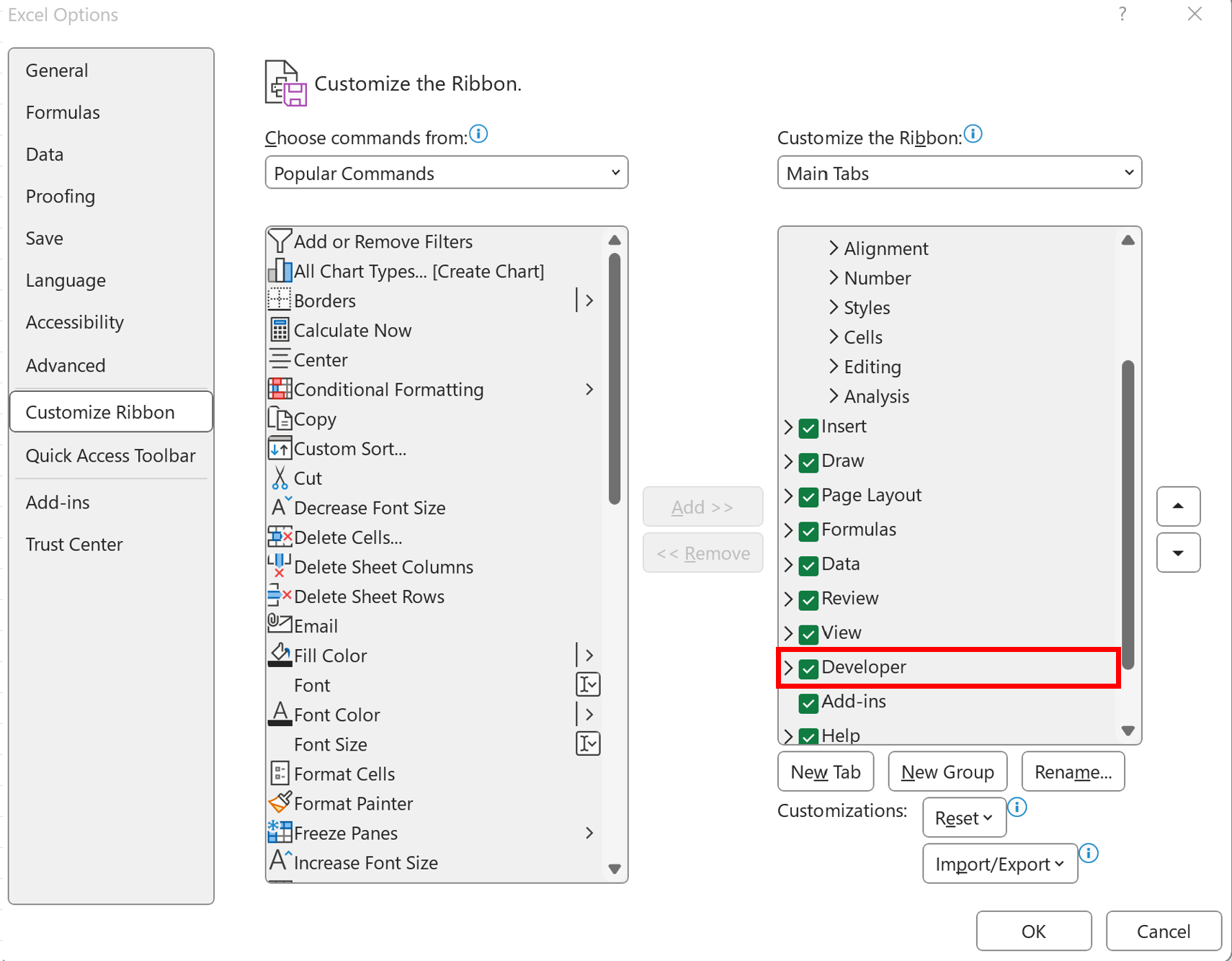
ထို့နောက်၊ Excel ၏အပေါ်ဆုံးဖဲကြိုးပေါ်တွင် Developer တက်ဘ်ကိုမြင်ရကြောင်း သေချာအောင်လုပ်ရန်လိုသည်။
ဒါကိုလုပ်ဖို့၊ File tab ကိုနှိပ်ပါ၊ ထို့နောက် Options ၊ ထို့နောက် Customize Ribbon ကိုနှိပ်ပါ ။
Main Tabs ခေါင်းစဉ်တပ်ထားသော ကဏ္ဍအောက်တွင်၊ Developer ဘေးရှိ အကွက်ကို အမှန်ခြစ်ပါ၊ ထို့နောက် OK ကိုနှိပ်ပါ။
အဆင့် 3: VBA ကို အသုံးပြု၍ Macro ဖန်တီးပါ။
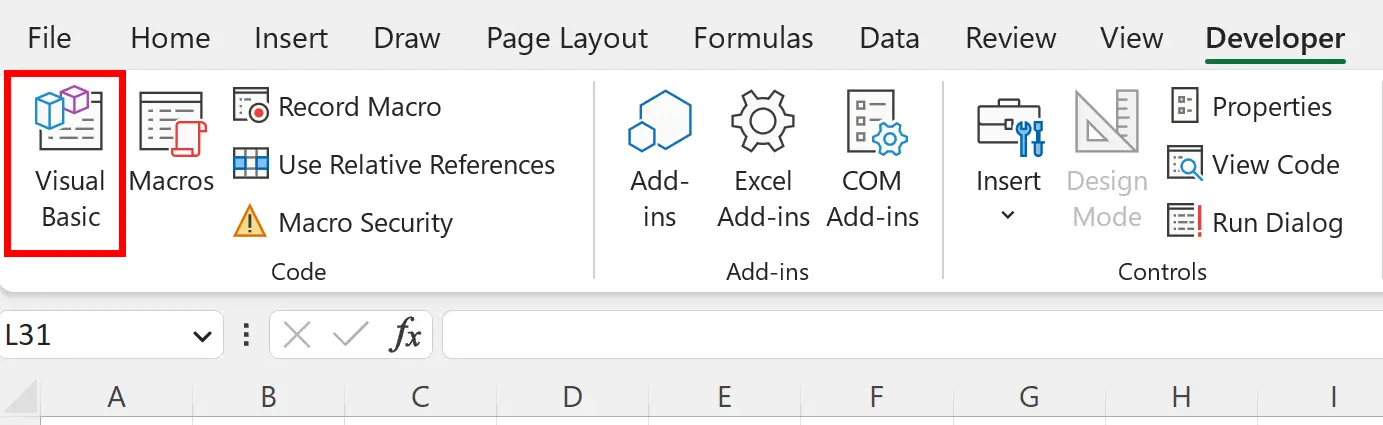
ထို့နောက်၊ ထိပ်ဖဲကြိုးတစ်လျှောက်ရှိ Developer တက်ဘ်ကို နှိပ်ပါ၊ ထို့နောက် Visual Basic အိုင်ကွန်ကို နှိပ်ပါ။
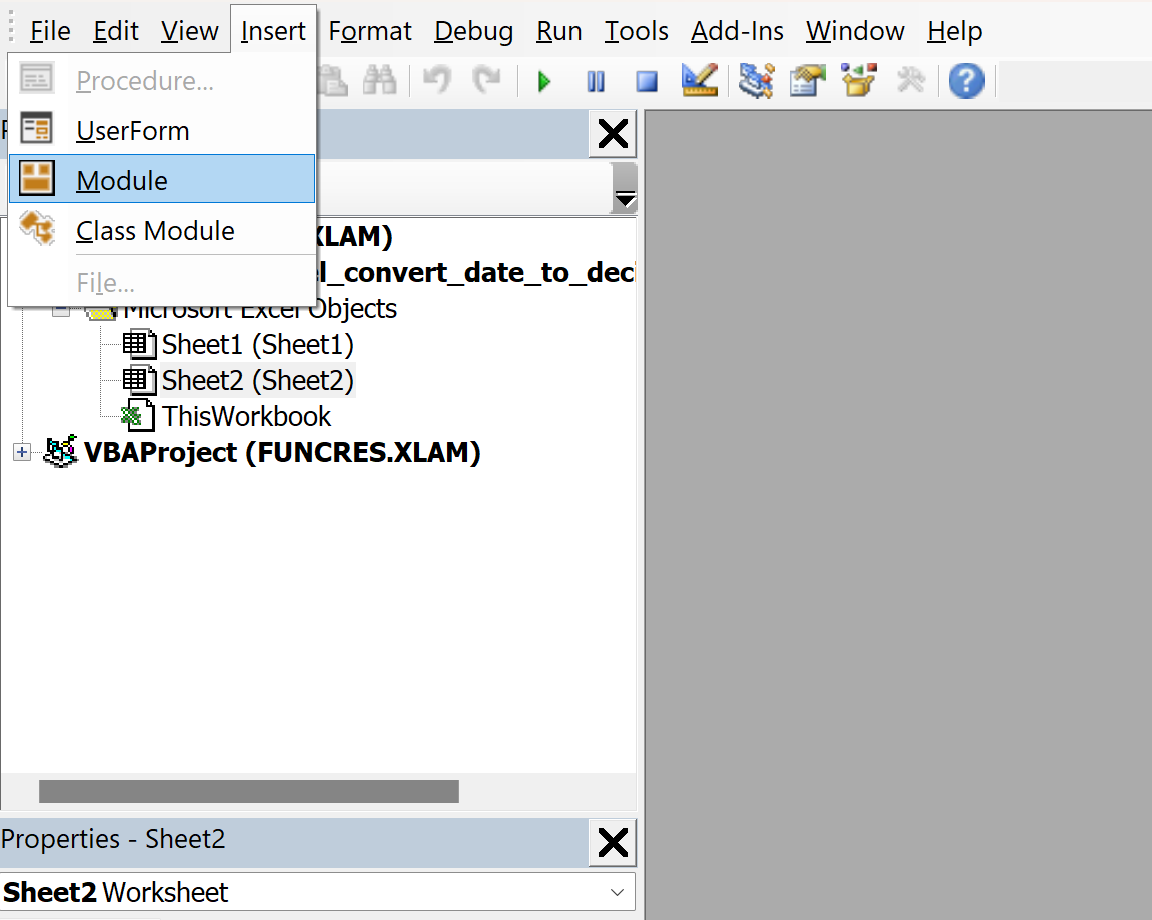
ထို့နောက် Insert tab ကိုနှိပ်ပါ၊ ထို့နောက် drop-down menu မှ Module ကို နှိပ်ပါ။
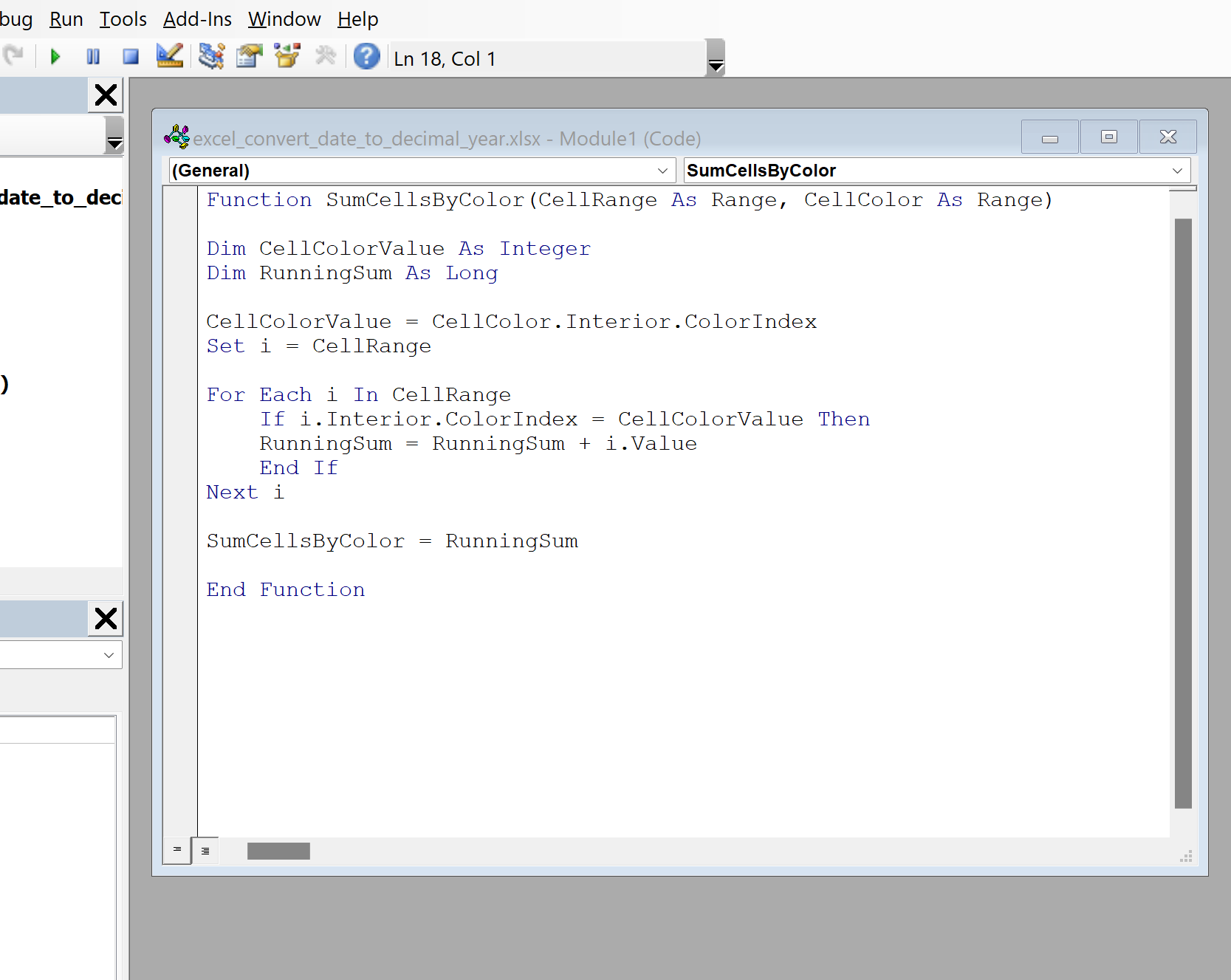
ထို့နောက်၊ မော်ဂျူး၏ကုဒ်တည်းဖြတ်မှုတွင် အောက်ပါကုဒ်ကို ကူးထည့်ပါ-
 Function SumCellsByColor(CellRange As Range, CellColor As Range)

Dim CellColorValue As Integer
Dim RunningSum As Long

CellColorValue = CellColor.Interior.ColorIndex
Set i = CellRange

For Each i In CellRange
    If i.Interior.ColorIndex = CellColorValue Then
    RunningSum = RunningSum + i.Value
End If
Next i

SumCellsByColor = RunningSum

End Function
အောက်ပါစခရင်ရှော့တွင် ၎င်းကိုပြုလုပ်နည်းကို ပြသသည်-
ထို့နောက် VB editor ကိုပိတ်ပါ။
အဆင့် 4: အရောင်ဖြင့်ဆဲလ်များထည့်ရန် Macro ကိုသုံးပါ။
နောက်ဆုံးတွင်၊ အရောင်ပေါ်မူတည်၍ ဆဲလ်များကို ပေါင်းထည့်ရန် ဖန်တီးထားသော မက်ခရိုကို အသုံးပြုနိုင်သည်။
ပထမဦးစွာ သင်ထည့်လိုသော အရောင်များဖြင့် ဆဲလ် C2:C4 ကို ဖြည့်ပါ။
ထို့နောက် cell D2 တွင် အောက်ပါဖော်မြူလာကို ရိုက်ထည့်ပါ။
=SumCellsByColor( $A$2:$A$11 , C2 )
ကော်လံ D ရှိ ကျန်ဆဲလ်တစ်ခုစီတွင် ဤဖော်မြူလာကို ဆွဲယူကာ ဖြည့်သွင်းပြီး ဖော်မြူလာသည် ဆဲလ်တစ်ခုစီကို နောက်ခံအရောင်များဖြင့် အလိုအလျောက် ပေါင်းစည်းလိမ့်မည်-
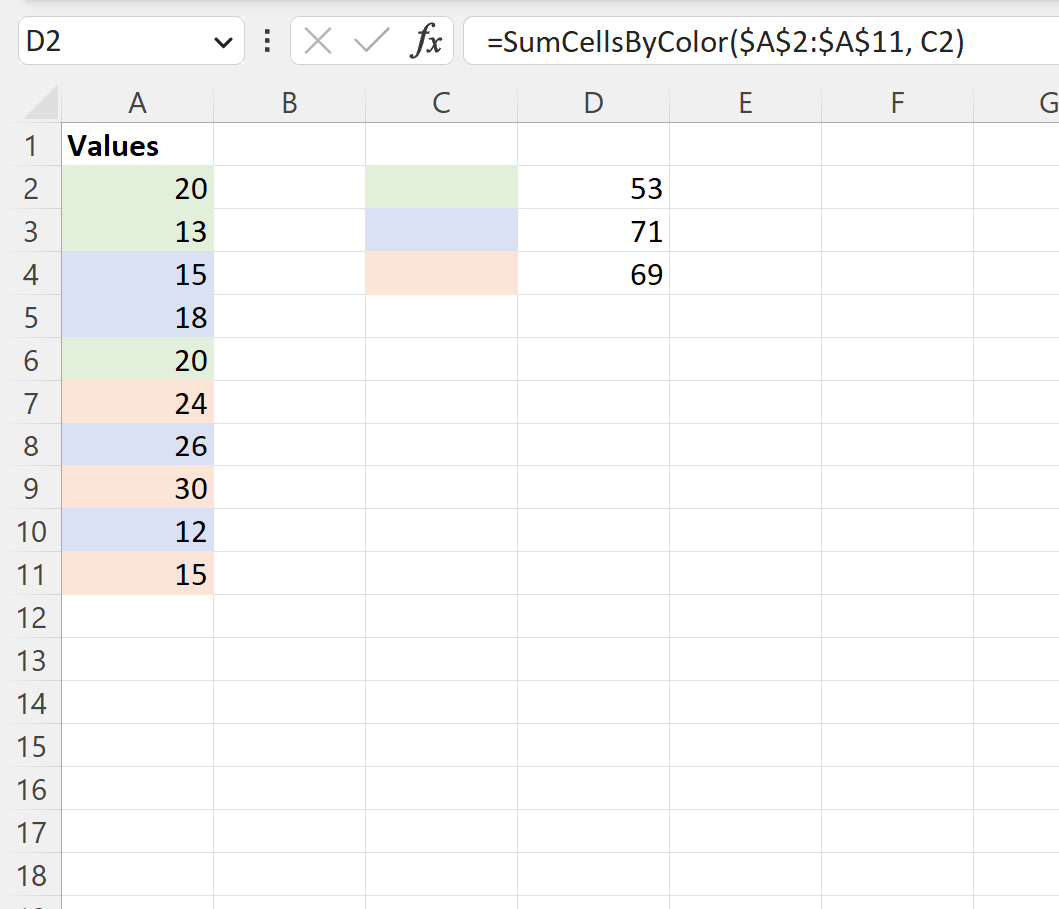
ဥပမာအားဖြင့်၊ အစိမ်းဖျော့ဖျော့နောက်ခံရှိသောဆဲလ်များ၏ပေါင်းလဒ်သည် 53 ဖြစ်သည်ကိုကျွန်ုပ်တို့တွေ့မြင်နိုင်သည်။
အစိမ်းဖျော့ဖျော့နောက်ခံဖြင့် ဆဲလ်တစ်ခုစီ၏ ပေါင်းလဒ်ကို ကိုယ်တိုင်တွက်ချက်ခြင်းဖြင့် ၎င်းကို အတည်ပြုနိုင်သည်-
အစိမ်းဖျော့ဖျော့နောက်ခံရှိ ဆဲလ်များ၏ပေါင်းလဒ်- 20 + 13 + 20 = 53 ။
၎င်းသည် ကျွန်ုပ်တို့၏ဖော်မြူလာမှတွက်ချက်သောတန်ဖိုးနှင့် ကိုက်ညီပါသည်။
ထပ်လောင်းအရင်းအမြစ်များ
အောက်ဖော်ပြပါ သင်ခန်းစာများသည် Excel တွင် အခြားသော အသုံးများသော အလုပ်များကို မည်သို့လုပ်ဆောင်ရမည်ကို ရှင်းပြသည်-
Excel တွင်အမျိုးအစားအလိုက်ထည့်နည်း
Excel တွင် နှစ်အလိုက်ထည့်နည်း
Excel တွင်လအလိုက်ထည့်နည်း
Excel တွင် အပတ်စဉ်ထည့်နည်း
စာရေးသူအကြောင်း

Benjamin Anderson
မင်္ဂလာပါ၊ ကျွန်ုပ်သည် အငြိမ်းစား စာရင်းအင်း ပါမောက္ခ ဘင်ဂျမင်ဖြစ်ပြီး သီးသန့် Statorials ဆရာအဖြစ် လှည့်ပတ်ပါသည်။ စာရင်းဇယားနယ်ပယ်တွင် ကျယ်ပြန့်သောအတွေ့အကြုံနှင့် ကျွမ်းကျင်မှုနှင့်အတူ၊ Statorials မှတစ်ဆင့် ကျောင်းသားများကို ခွန်အားဖြစ်စေရန်အတွက် ကျွန်ုပ်၏အသိပညာကို မျှဝေလိုပါသည်။ ပိုသိတယ်။