Excel advanced filter- ရက်စွဲအပိုင်းအခြားကို အသုံးပြု၍ စစ်ထုတ်နည်း
ရက်စွဲအပိုင်းအခြားအလိုက် ဒေတာအတွဲတစ်ခုတွင် အတန်းများကို စစ်ထုတ်ရန် Excel ရှိ Advanced Filter လုပ်ဆောင်ချက်ကို သင်အသုံးပြုနိုင်ပါသည်။
အောက်ပါဥပမာသည် ၎င်းကို မည်သို့လုပ်ဆောင်ရမည်ကို ပြသထားသည်။
ဥပမာ- Excel အဆင့်မြင့်စစ်ထုတ်မှုတွင် ရက်စွဲအပိုင်းအခြားကို အသုံးပြုနည်း
ကုမ္ပဏီတစ်ခုမှ မတူညီသောရက်စွဲများဖြင့် ပြုလုပ်ထားသော စုစုပေါင်းရောင်းအားကိုပြသသည့် အောက်ပါဒေတာအစုံရှိသည်ဆိုပါစို့။
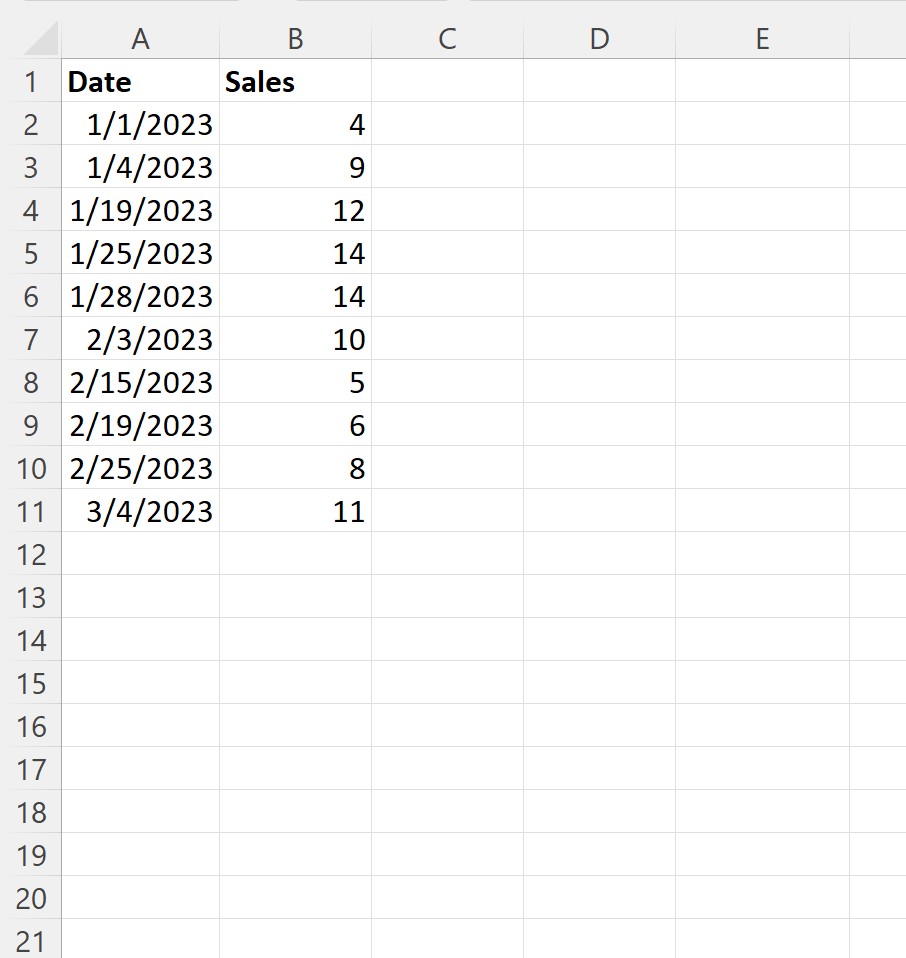
ယခု ကျွန်ုပ်တို့သည် 01/20/2023 နှင့် 02/20/2023 ကြားရက်စွဲများဖြင့် အတန်းများကို စစ်ထုတ်လိုသည်ဆိုကြပါစို့။
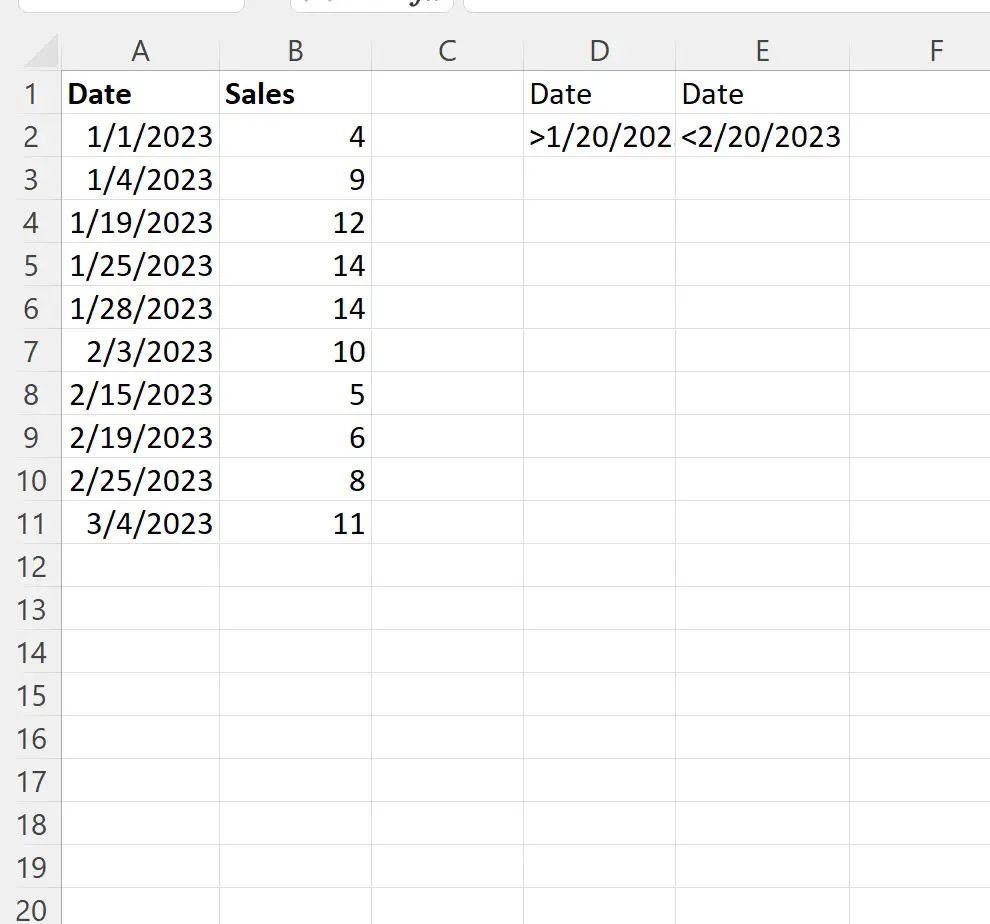
၎င်းကိုလုပ်ဆောင်ရန် ရက်စွဲနှစ်ခုဖြင့် သတ်မှတ်အကွာအဝေးကို သတ်မှတ်နိုင်သည်-
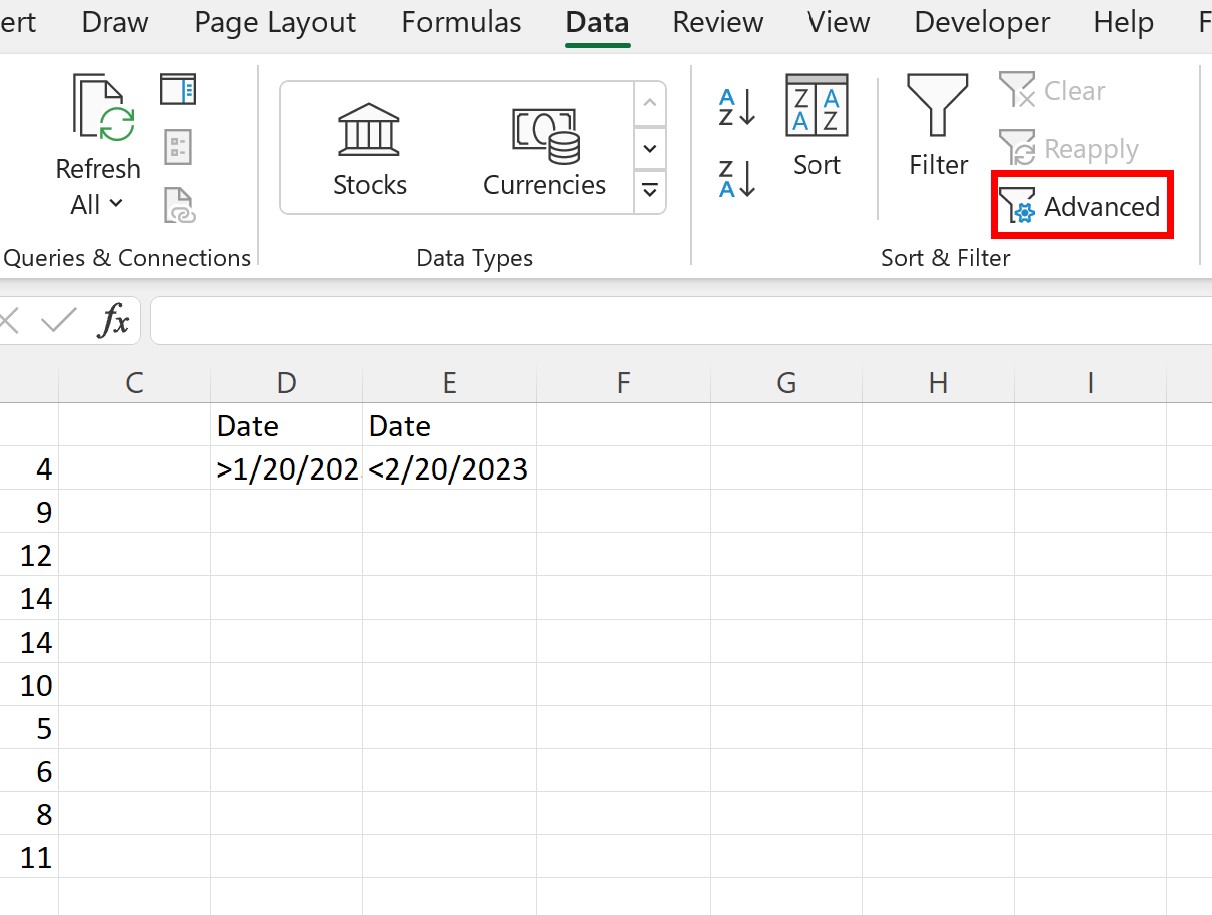
ထို့နောက်၊ ကျွန်ုပ်တို့သည် Data tab ကိုနှိပ်နိုင်ပြီး Advanced Filter ခလုတ်ကိုနှိပ်ပါ။
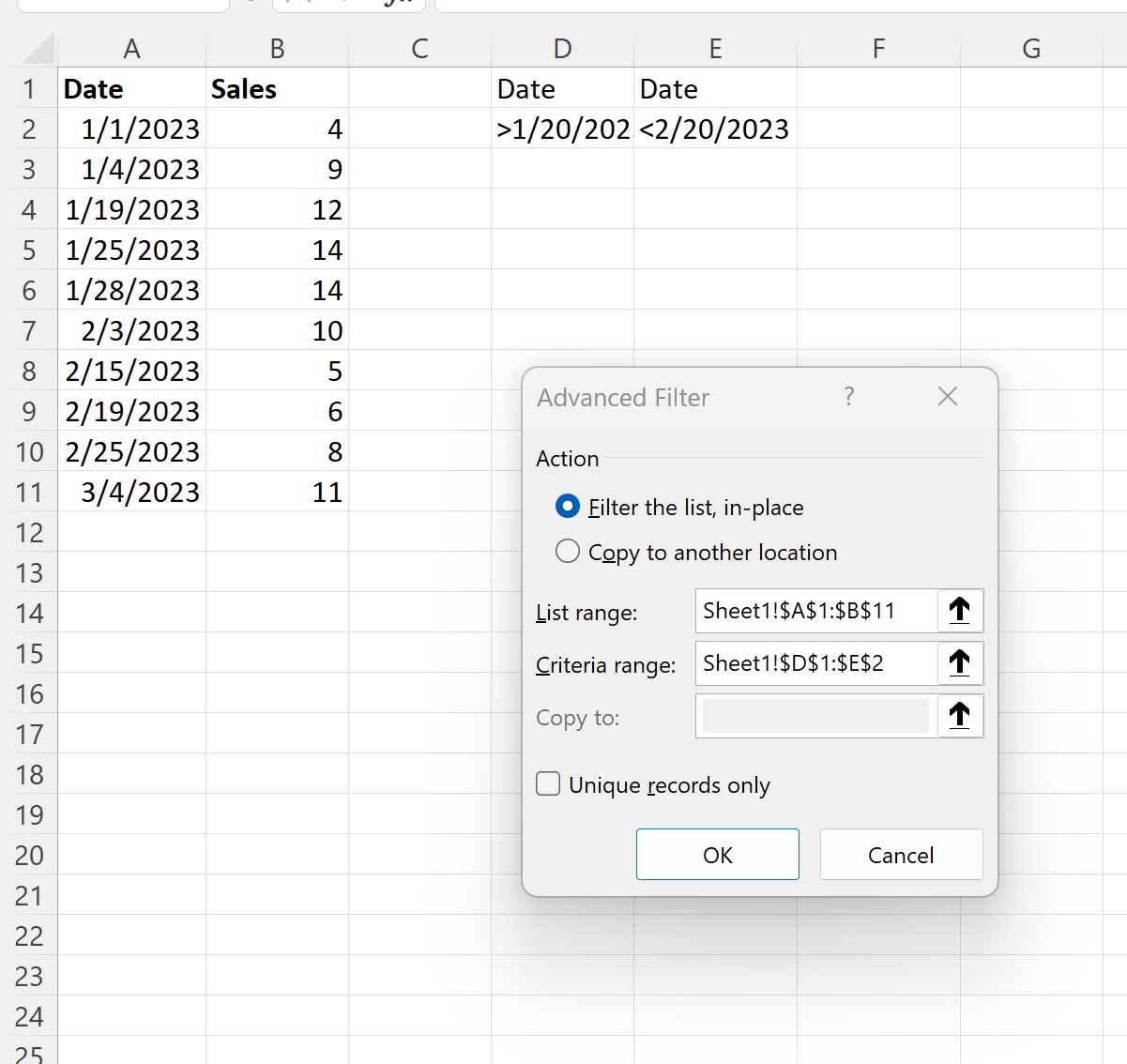
ကျွန်ုပ်တို့သည် A1:B11 ကို စာရင်းအကွာအဝေး အဖြစ် နှင့် D1:E2 ကို စံအပိုင်းအခြား အဖြစ် ရွေးချယ်ပါမည်။
ကျွန်ုပ်တို့ OK ကိုနှိပ်လိုက်သည်နှင့် 01/20/2023 နှင့် 02/20/2023 အကြားရက်စွဲဖြင့် အတန်းများကိုသာပြသရန် ဒေတာအတွဲကို စစ်ထုတ်ပါမည်။
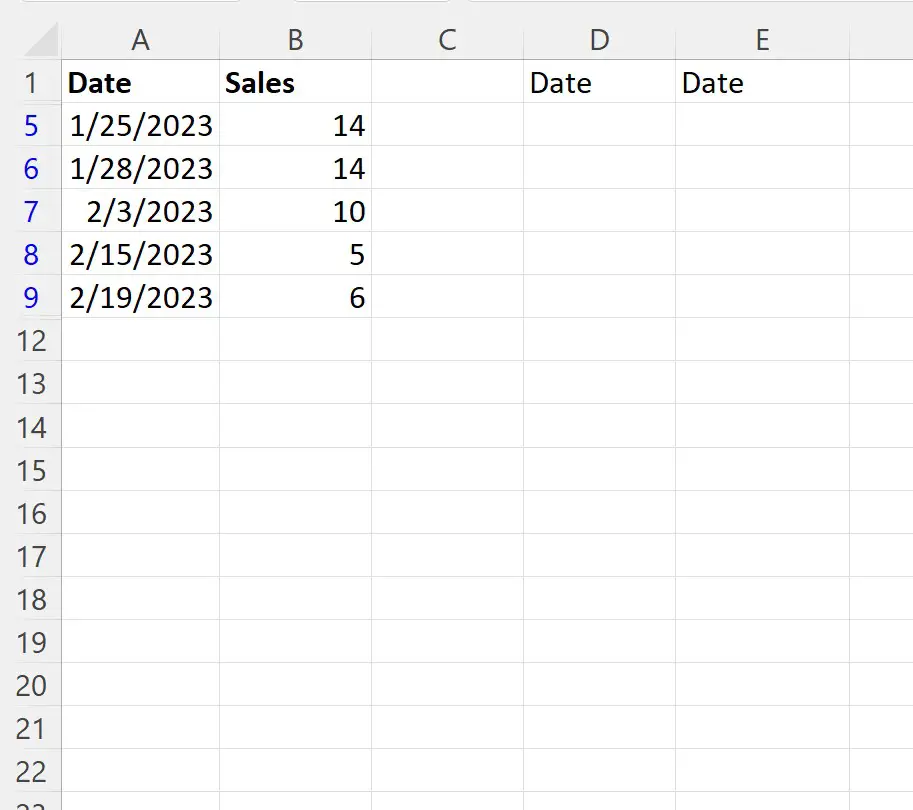
စစ်ထုတ်ထားသောဒေတာရှိရက်စွဲတစ်ခုစီသည် 01/20/2023 နှင့် 02/20/2023 အကြားဖြစ်ကြောင်း သတိပြုပါ။
မှတ်ချက် – စတင်ခြင်းနှင့် ပြီးဆုံးသည့်ရက်စွဲများပါဝင်ရန် အတန်းများကို စစ်ထုတ်လိုပါက၊ > နှင့် < အော်ပရေတာများအစား သတ်မှတ်ချက်ဘောင်အတွင်းရှိ >= နှင့် <= အော် ပ ရေ တာများကို အသုံးပြုနိုင်ပါသည်။
ထပ်လောင်းအရင်းအမြစ်များ
အောက်ဖော်ပြပါ သင်ခန်းစာများသည် Excel တွင် အခြားသော အသုံးများသော အလုပ်များကို မည်သို့လုပ်ဆောင်ရမည်ကို ရှင်းပြသည်-
Excel Advanced Filter- “ မပါဝင်သော” ကိုအသုံးပြုနည်း
Excel အဆင့်မြင့်စစ်ထုတ်ခြင်း- “Contains” ကိုအသုံးပြုနည်း
Excel အဆင့်မြင့် စစ်ထုတ်မှု- ဗလာမဟုတ်သော တန်ဖိုးများဖြင့် အတန်းများကို ပြသပါ။
စာရေးသူအကြောင်း

Benjamin Anderson
မင်္ဂလာပါ၊ ကျွန်ုပ်သည် အငြိမ်းစား စာရင်းအင်း ပါမောက္ခ ဘင်ဂျမင်ဖြစ်ပြီး သီးသန့် Statorials ဆရာအဖြစ် လှည့်ပတ်ပါသည်။ စာရင်းဇယားနယ်ပယ်တွင် ကျယ်ပြန့်သောအတွေ့အကြုံနှင့် ကျွမ်းကျင်မှုနှင့်အတူ၊ Statorials မှတစ်ဆင့် ကျောင်းသားများကို ခွန်အားဖြစ်စေရန်အတွက် ကျွန်ုပ်၏အသိပညာကို မျှဝေလိုပါသည်။ ပိုသိတယ်။