Excel တွင်ဇယားများဖန်တီးနည်း (ဥပမာနှင့်အတူ)
အောက်ဖော်ပြပါ အဆင့်ဆင့် ဥပမာသည် Excel တွင် ဇယားများကို ဖန်တီးပြီး ဖော်မတ်လုပ်နည်းကို ပြသထားသည်။
အဆင့် 1: ဒေတာကိုထည့်ပါ။
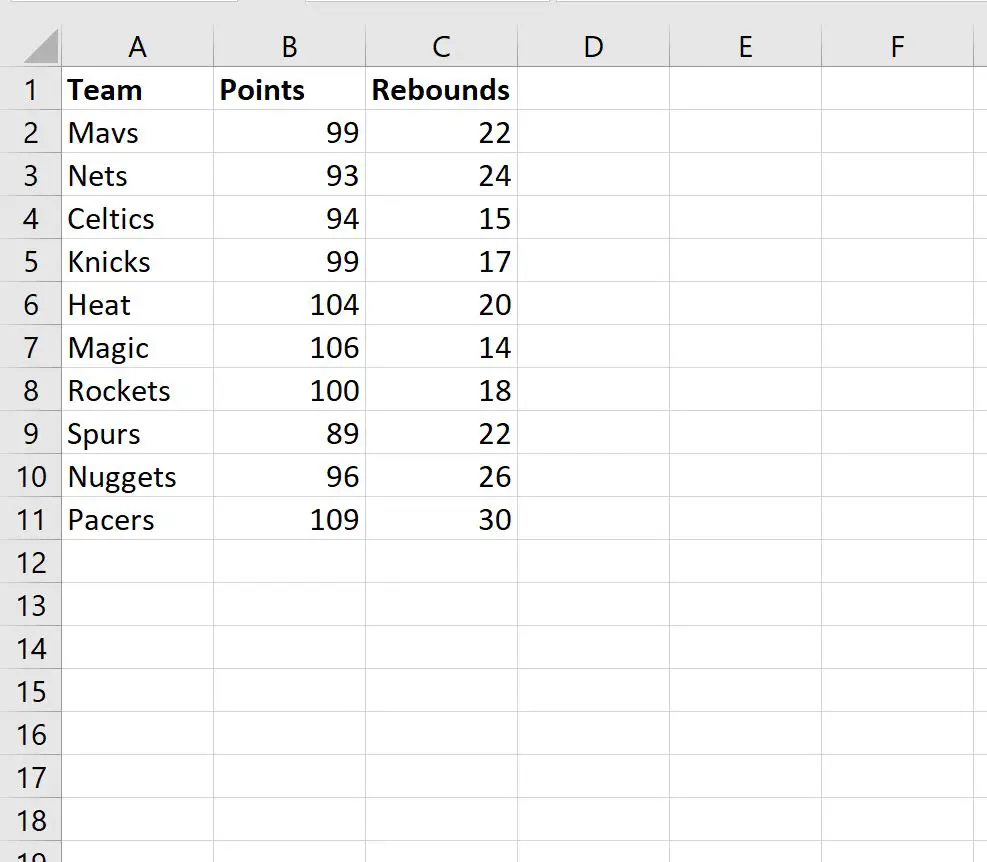
ဦးစွာ၊ မတူညီသော ဘတ်စကတ်ဘောအသင်းများအကြောင်း အောက်ပါအချက်အလက်များကို ထည့်ကြပါစို့။
အဆင့် 2: ဇယားကိုဖန်တီးပါ။
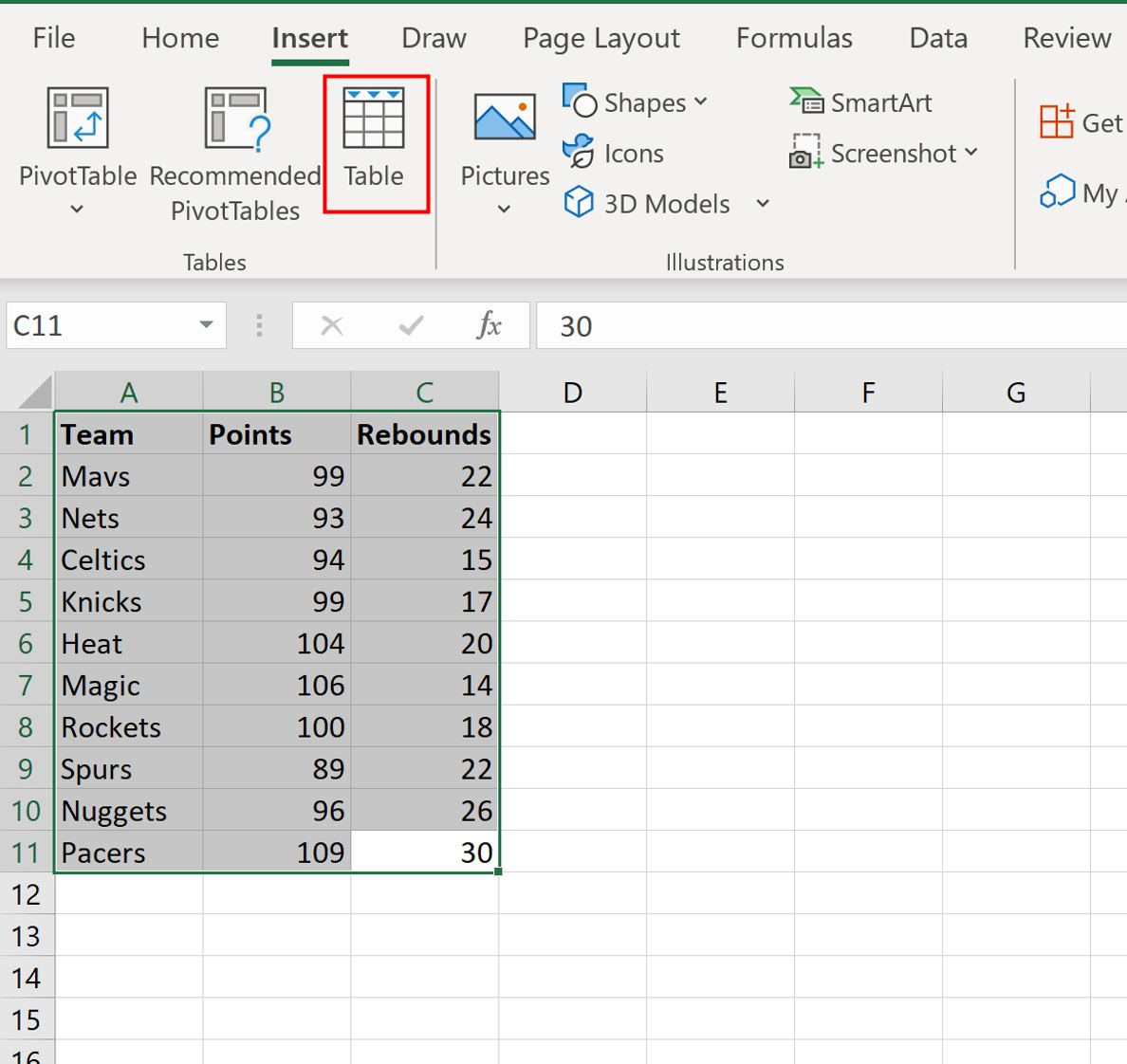
ဤဒေတာကို ဇယားတစ်ခုအဖြစ် ပြောင်းလဲရန်၊ အပိုင်းအခြား A1:C11 ရှိ ဆဲလ်အားလုံးကို ဦးစွာ မီးမောင်းထိုးပြပါ။
ထို့နောက် ထိပ်ရှိ ဖဲကြိုးတစ်လျှောက် ထည့်သွင်းသည့် တက်ဘ်ကို နှိပ်ပါ၊ ထို့နောက် ဇယား အိုင်ကွန်ကို နှိပ်ပါ။
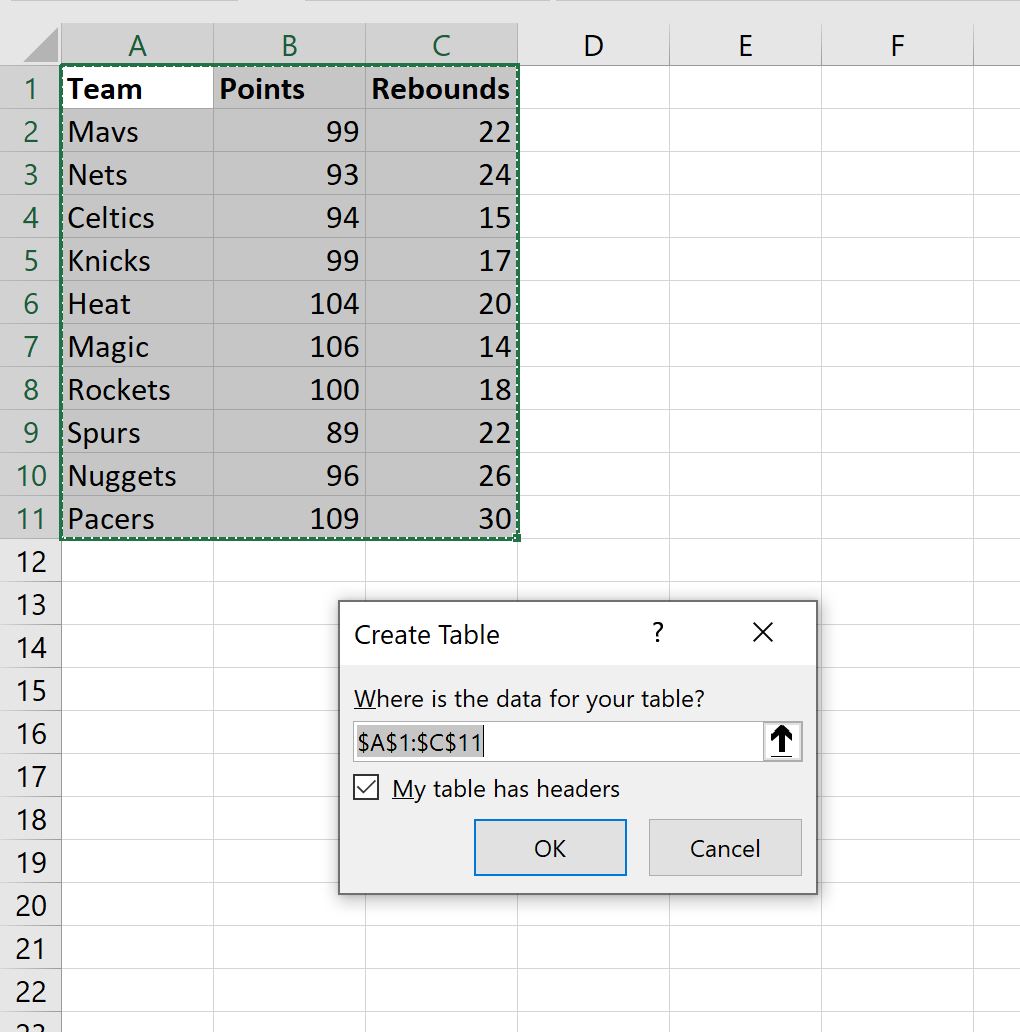
ပေါ်လာသည့် ဝင်းဒိုးအသစ်တွင်၊ ဇယားအပိုင်းသည် မှန်ကန်ကြောင်း စစ်ဆေးအတည်ပြုပြီး ကျွန်ုပ်၏ဇယားဘေးရှိ ခေါင်းစီးများပါရှိသော အကွက်ကို အမှန်ခြစ်ပါ၊ ထို့နောက် OK ကိုနှိပ်ပါ။
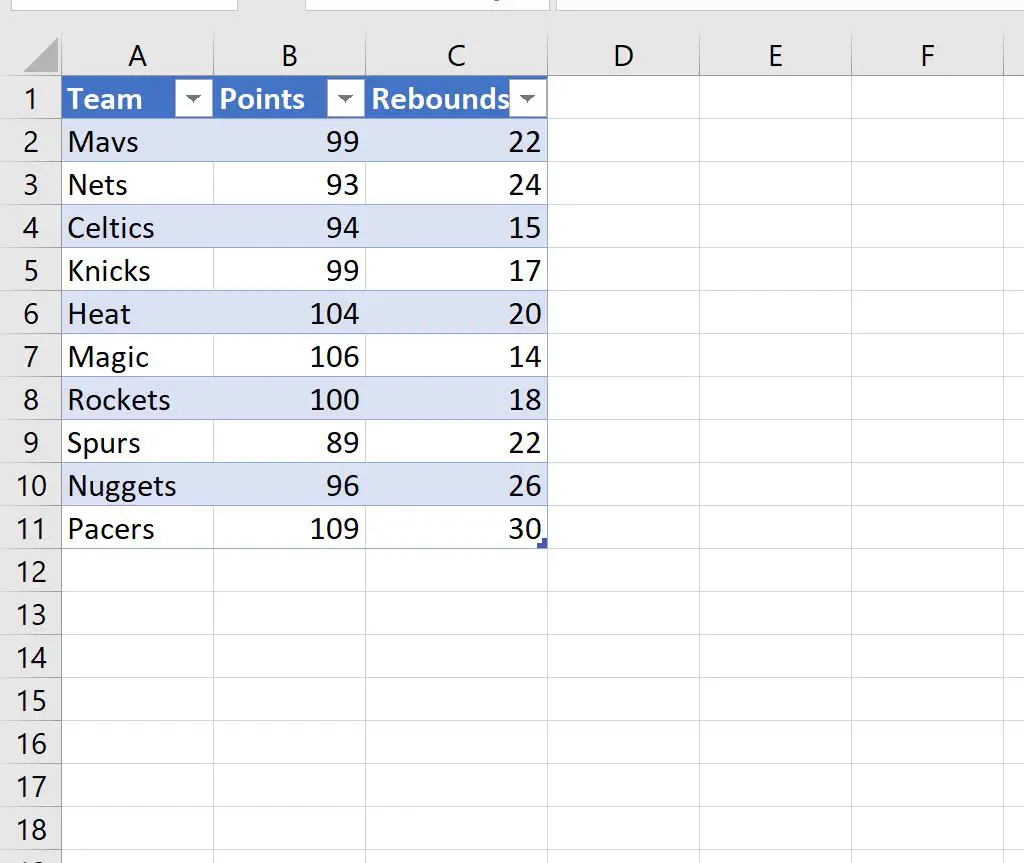
အောက်ပါဇယားကို အလိုအလျောက် ဖန်တီးလိမ့်မည်-
အဆင့် 3: ဇယားကို format လုပ်ပါ။
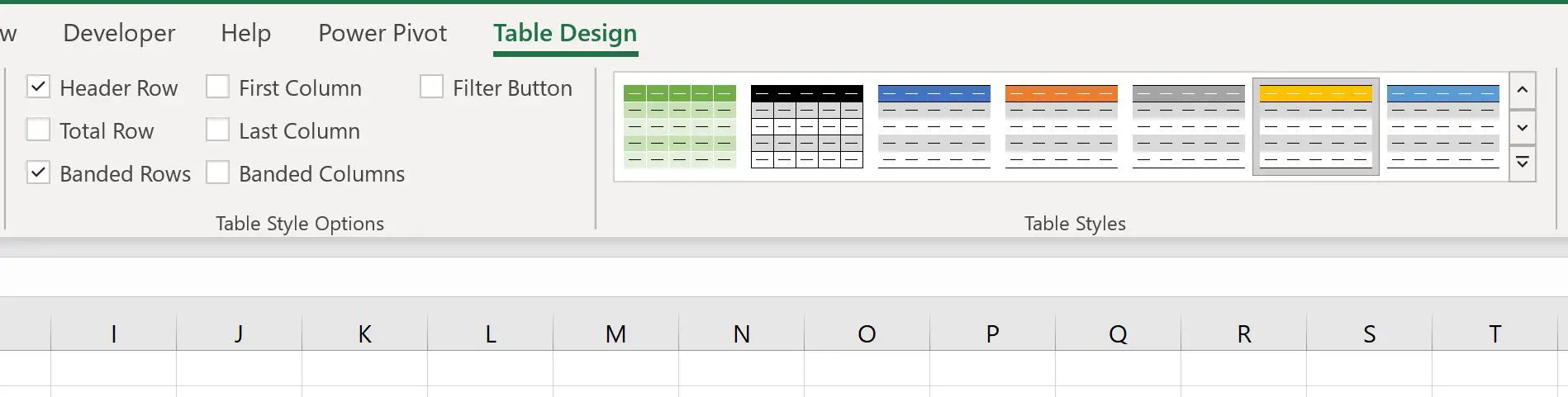
ဇယား၏အသွင်အပြင်ကိုပြောင်းလဲရန်၊ ဇယားရှိမည်သည့်တန်ဖိုးကိုမဆိုနှိပ်ပါ။ ပြီးရင် အပေါ်ဆုံးဖဲကြိုးတလျှောက် Table Design tab ကိုနှိပ်ပါ။
၎င်းသည် သင့်အား စားပွဲ၏အသွင်အပြင်ကို ပြောင်းလဲရန်အတွက် ရွေးချယ်စရာအမျိုးမျိုးကို ပေးလိမ့်မည်။
ကျွန်ုပ်တို့၏ဥပမာအနေဖြင့်၊ ကျွန်ုပ်တို့သည် ကျွန်ုပ်တို့၏ဇယားခေါင်းစီးရှိ drop-down မြှားများကိုဖယ်ရှားပြီး အဝါရောင်ဇယားပုံစံကိုရွေးချယ်ရန် Filter ခလုတ် ဘေးရှိ အကွက်ကို ဖြုတ်လိုက်ပါမည်။
ကျွန်ုပ်တို့၏ ဇယားပုံစံကို အလိုအလျောက် အပ်ဒိတ်လုပ်ပါမည်။
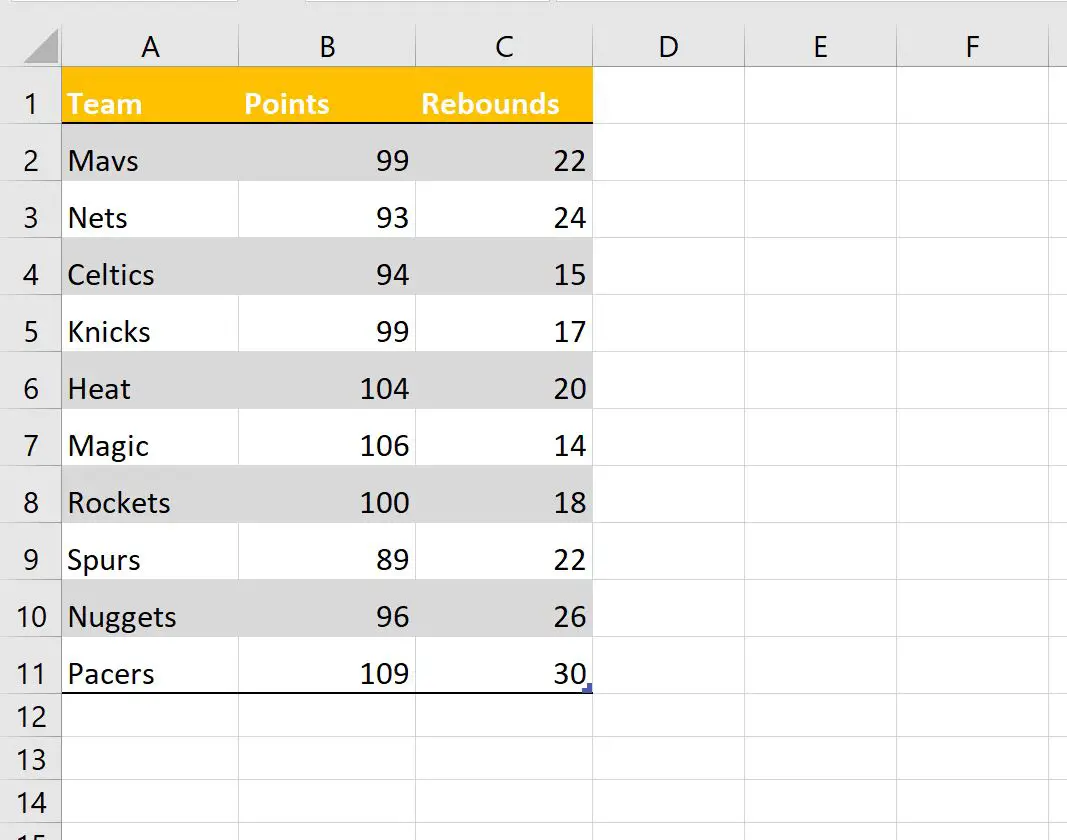
ဇယားကို သင်လိုချင်သည့်ပုံစံအတိုင်း ပေါ်လာစေရန် Table Design တက်ဘ်ရှိ ဒီဇိုင်းရွေးချယ်မှုများဖြင့် ကစားနိုင်ပါသည်။
ထပ်လောင်းအရင်းအမြစ်များ
အောက်ဖော်ပြပါ သင်ခန်းစာများသည် Excel တွင် အခြားသော အသုံးများသော အလုပ်များကို မည်သို့လုပ်ဆောင်ရမည်ကို ရှင်းပြသည်-
Excel တွင် Contingency Table ကိုဖန်တီးနည်း
Excel ရှိ pivot table တစ်ခုတွင် လနှင့်နှစ်အလိုက် အုပ်စုဖွဲ့နည်း
စာရေးသူအကြောင်း

Benjamin Anderson
မင်္ဂလာပါ၊ ကျွန်ုပ်သည် အငြိမ်းစား စာရင်းအင်း ပါမောက္ခ ဘင်ဂျမင်ဖြစ်ပြီး သီးသန့် Statorials ဆရာအဖြစ် လှည့်ပတ်ပါသည်။ စာရင်းဇယားနယ်ပယ်တွင် ကျယ်ပြန့်သောအတွေ့အကြုံနှင့် ကျွမ်းကျင်မှုနှင့်အတူ၊ Statorials မှတစ်ဆင့် ကျောင်းသားများကို ခွန်အားဖြစ်စေရန်အတွက် ကျွန်ုပ်၏အသိပညာကို မျှဝေလိုပါသည်။ ပိုသိတယ်။