Excel တွင် data အလျားလိုက် စစ်ထုတ်နည်း (ဥပမာဖြင့်)
Excel တွင် အလျားလိုက်စီစဉ်ထားသောဆဲလ်များကို စစ်ထုတ်ရန် အောက်ပါအထားအသိုကိုသုံးနိုင်သည်။
=FILTER( B1:G4 , B2:G 2 = "value")
ဤအထူးဖော်မြူလာသည် အပိုင်းအခြား B1:G4 အတွင်းရှိ ကော်လံများကို ပြန်ပေးမည်ဖြစ်ပြီး အပိုင်းအခြား B2:G2 ရှိ ဆဲလ်များသည် “ တန်ဖိုး” နှင့် ညီမျှသည်။
အောက်ဖော်ပြပါနမူနာများသည် Excel တွင် အောက်ပါဒေတာအစုံဖြင့် ဤ syntax ကိုအသုံးပြုနည်းကိုပြသသည်-
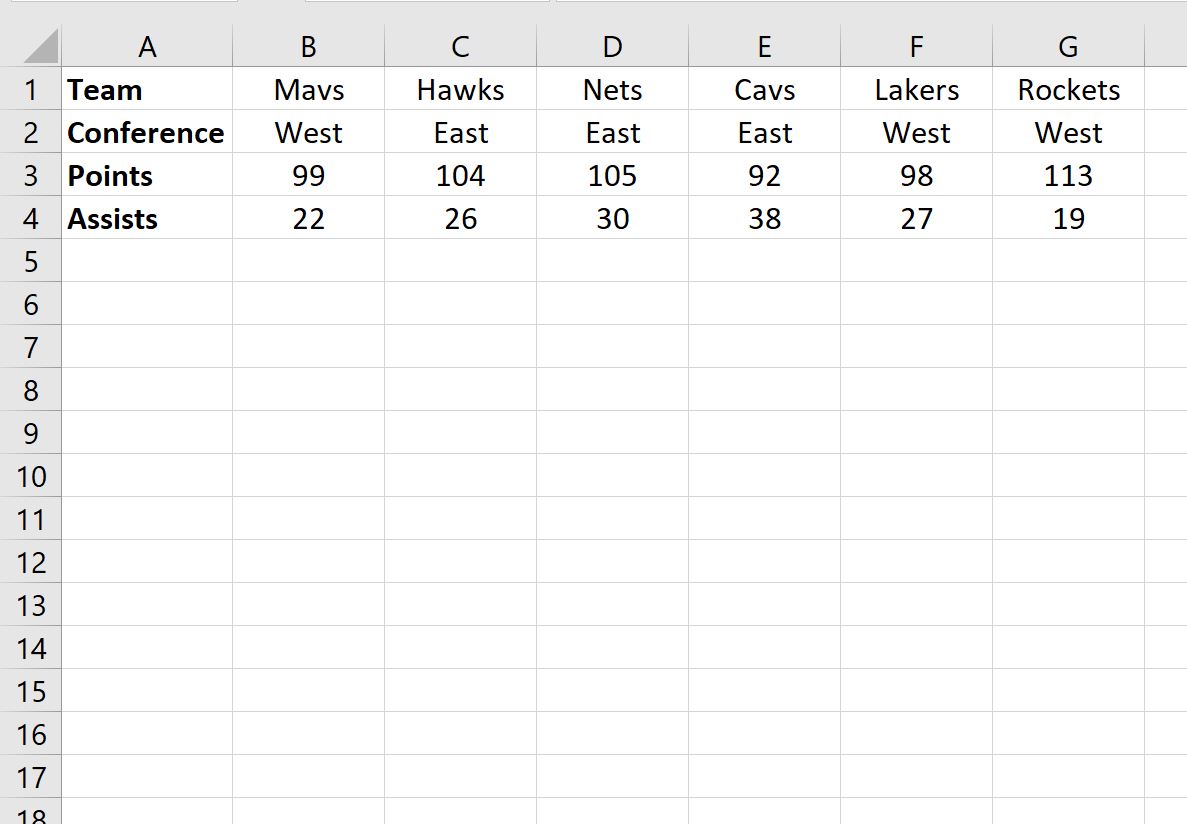
ဥပမာ 1- string တစ်ခုအပေါ် အခြေခံ၍ ဒေတာကို အလျားလိုက် စစ်ထုတ်ပါ။
Conference row ရှိ တန်ဖိုး “ West” နှင့် တူညီသည့် ကော်လံများကိုသာ ပြသရန် ဒေတာကို စစ်ထုတ်ရန် အောက်ပါဖော်မြူလာကို ဆဲလ် B8 တွင် ရိုက်ထည့်နိုင်သည်-
=FILTER( B1:G4 , B2:G 2 = "West")
အောက်ဖော်ပြပါ ဖန်သားပြင်ဓာတ်ပုံသည် ဤဖော်မြူလာကို လက်တွေ့တွင် အသုံးပြုနည်းကို ပြသသည်-
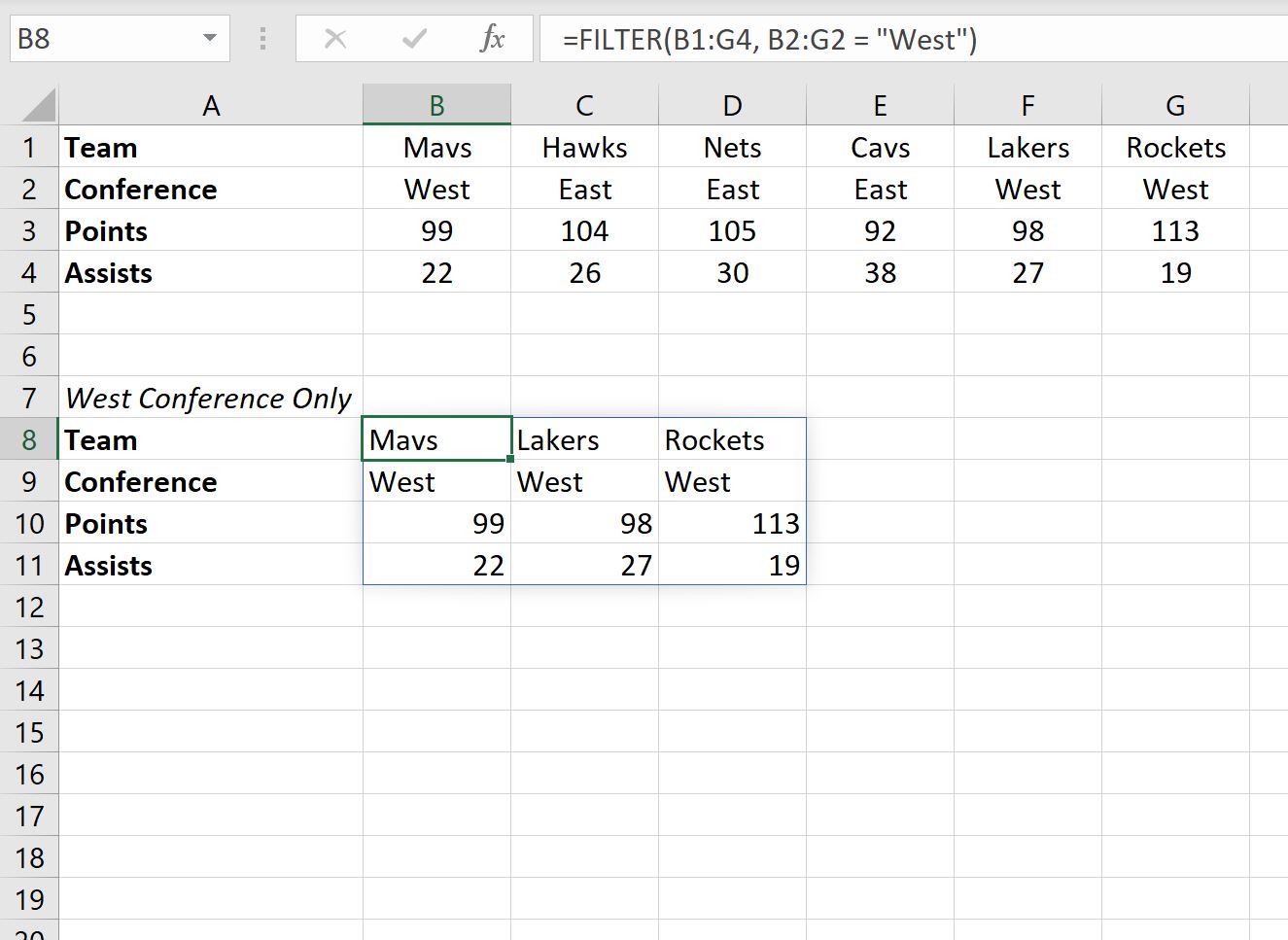
ညီလာခံ အတန်းရှိ “ အနောက်” ပါဝင်သော ကော်လံများကိုသာ ပြန်ပေးကြောင်း သတိပြုပါ။
ဥပမာ 2- ကိန်းဂဏာန်းတန်ဖိုးအပေါ် အခြေခံ၍ ဒေတာကို အလျားလိုက် စစ်ထုတ်ပါ။
Points အတန်းရှိ တန်ဖိုး 100 ထက်ကြီးသော ကော်လံများကိုသာ ပြသရန် ဒေတာကို စစ်ထုတ်ရန် ဆဲလ် B8 တွင် အောက်ပါဖော်မြူလာကို ရိုက်ထည့်နိုင်သည်-
=FILTER( B1:G4 , B3:G 3 > 100)
အောက်ဖော်ပြပါ ဖန်သားပြင်ဓာတ်ပုံသည် ဤဖော်မြူလာကို လက်တွေ့တွင် အသုံးပြုနည်းကို ပြသသည်-
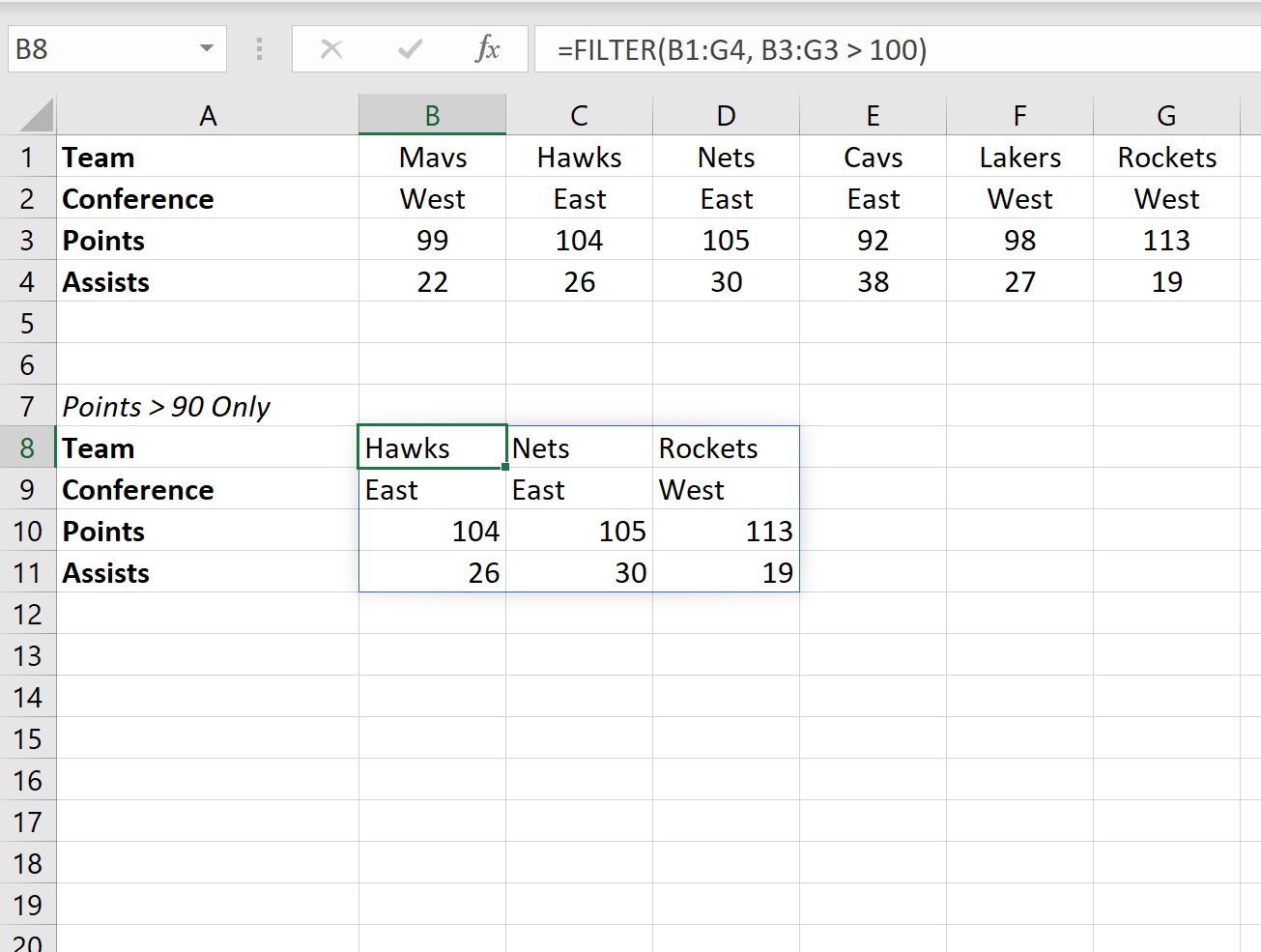
Points အတန်းရှိ တန်ဖိုး 100 ထက်ကြီးသော ကော်လံများကိုသာ ပြန်ပေးကြောင်း သတိပြုပါ။
ထပ်လောင်းအရင်းအမြစ်များ
အောက်ဖော်ပြပါ သင်ခန်းစာများသည် Excel တွင် အခြားသော အသုံးများသော အလုပ်များကို မည်သို့လုပ်ဆောင်ရမည်ကို ရှင်းပြသည်-
Excel- သီးခြားစာသားပါသော အတန်းများကို ဖျက်နည်း
Excel- ဆဲလ်တွင် တစ်စိတ်တစ်ပိုင်းစာသားပါရှိမရှိ စစ်ဆေးနည်း
Excel- ဆဲလ်တွင် စာရင်းစာသားပါရှိမရှိ စစ်ဆေးနည်း
စာရေးသူအကြောင်း

Benjamin Anderson
မင်္ဂလာပါ၊ ကျွန်ုပ်သည် အငြိမ်းစား စာရင်းအင်း ပါမောက္ခ ဘင်ဂျမင်ဖြစ်ပြီး သီးသန့် Statorials ဆရာအဖြစ် လှည့်ပတ်ပါသည်။ စာရင်းဇယားနယ်ပယ်တွင် ကျယ်ပြန့်သောအတွေ့အကြုံနှင့် ကျွမ်းကျင်မှုနှင့်အတူ၊ Statorials မှတစ်ဆင့် ကျောင်းသားများကို ခွန်အားဖြစ်စေရန်အတွက် ကျွန်ုပ်၏အသိပညာကို မျှဝေလိုပါသည်။ ပိုသိတယ်။