Excel- ဆဲလ်သည် တန်ဖိုးထက် နည်းနေပါက သို့မဟုတ် တန်ဖိုးနှင့် ညီမျှပါက အခြေအနေအလိုက် ဖော်မတ်လုပ်ခြင်း။
Excel ရှိ အချို့သောတန်ဖိုးထက်နည်းသော သို့မဟုတ် ညီမျှသောဆဲလ်များတွင် အခြေအနေအလိုက်ဖော်မတ်ချခြင်းကို အသုံးပြုရန်၊ Home တက်ဘ်ရှိ Conditional Formatting drop-down menu တွင် New Rule ရွေးချယ်မှုကို သင်သုံးနိုင်သည်။
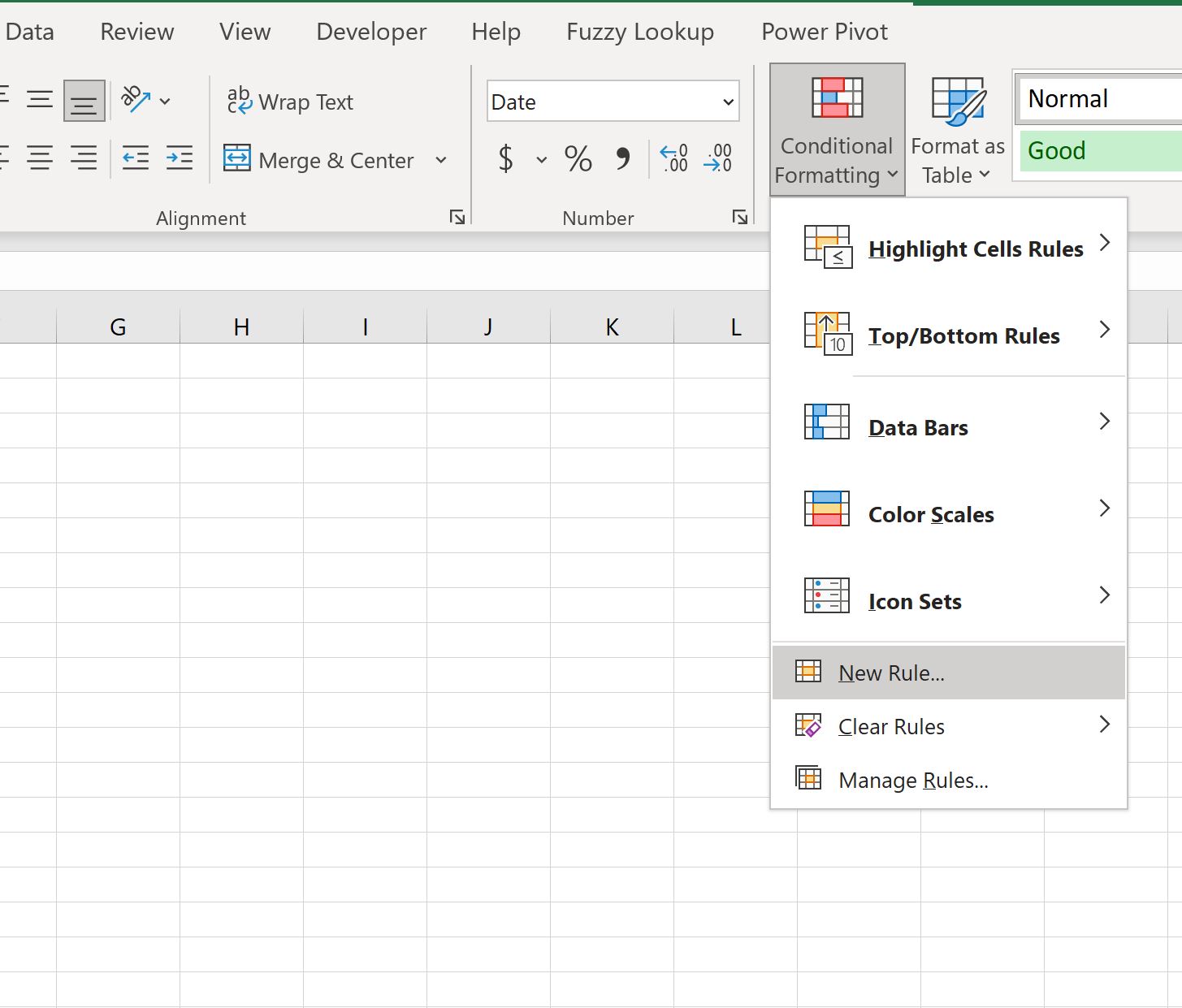
အောက်ပါဥပမာသည် ဤရွေးချယ်မှုကို လက်တွေ့တွင် မည်သို့အသုံးပြုရမည်ကို ပြသထားသည်။
ဥပမာ- ဆဲလ်တန်ဖိုးထက် နည်းသည် သို့မဟုတ် ညီမျှပါက အခြေအနေအလိုက် ဖော်မတ်ချခြင်းကို အသုံးပြုပါ။
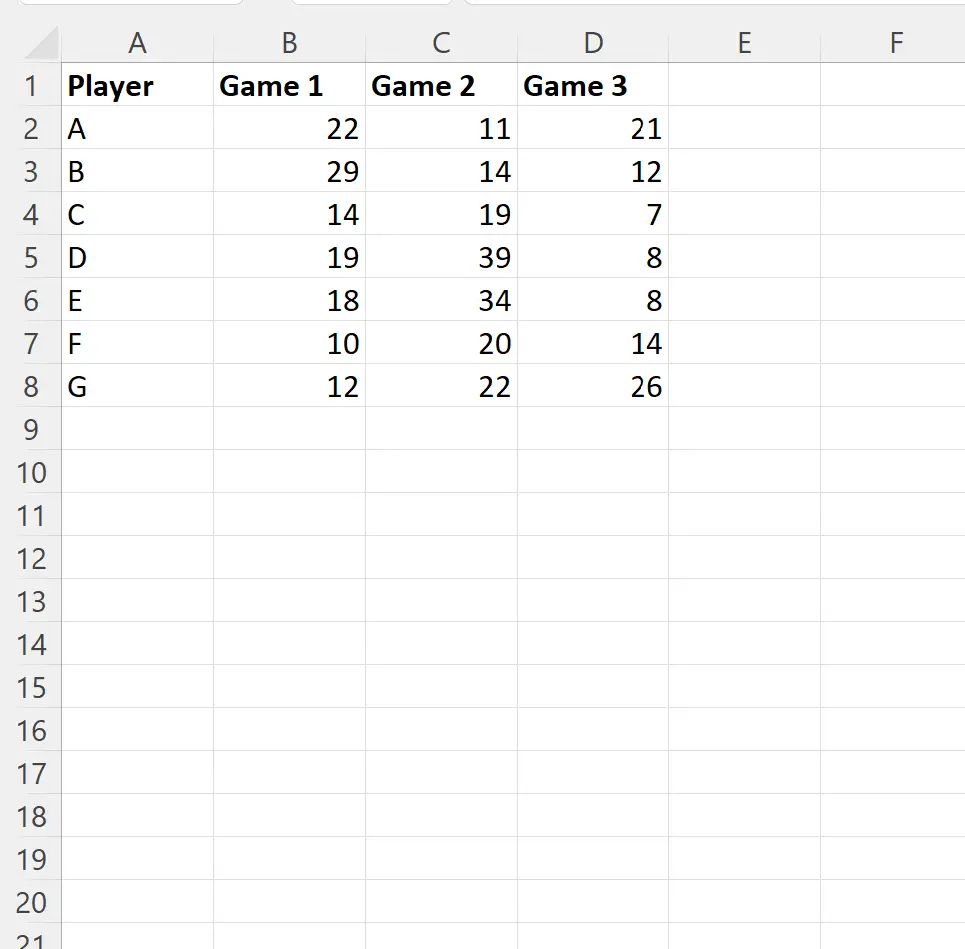
မတူညီသောဂိမ်းသုံးမျိုးတွင် မတူညီသောဘတ်စကက်ဘောကစားသမားများမှ ရမှတ်အရေအတွက်ကိုပြသသည့် Excel တွင် အောက်ပါဒေတာအစုံရှိသည်ဆိုကြပါစို့။
ယခု ကျွန်ုပ်တို့သည် 20 ထက်နည်းသော သို့မဟုတ် ညီမျှသည့် တန်ဖိုးရှိသော ဒေတာအတွဲရှိ ဆဲလ်တိုင်းတွင် အခြေအနေအလိုက် ဖော်မတ်ချခြင်းကို အသုံးပြုလိုသည်ဆိုကြပါစို့။
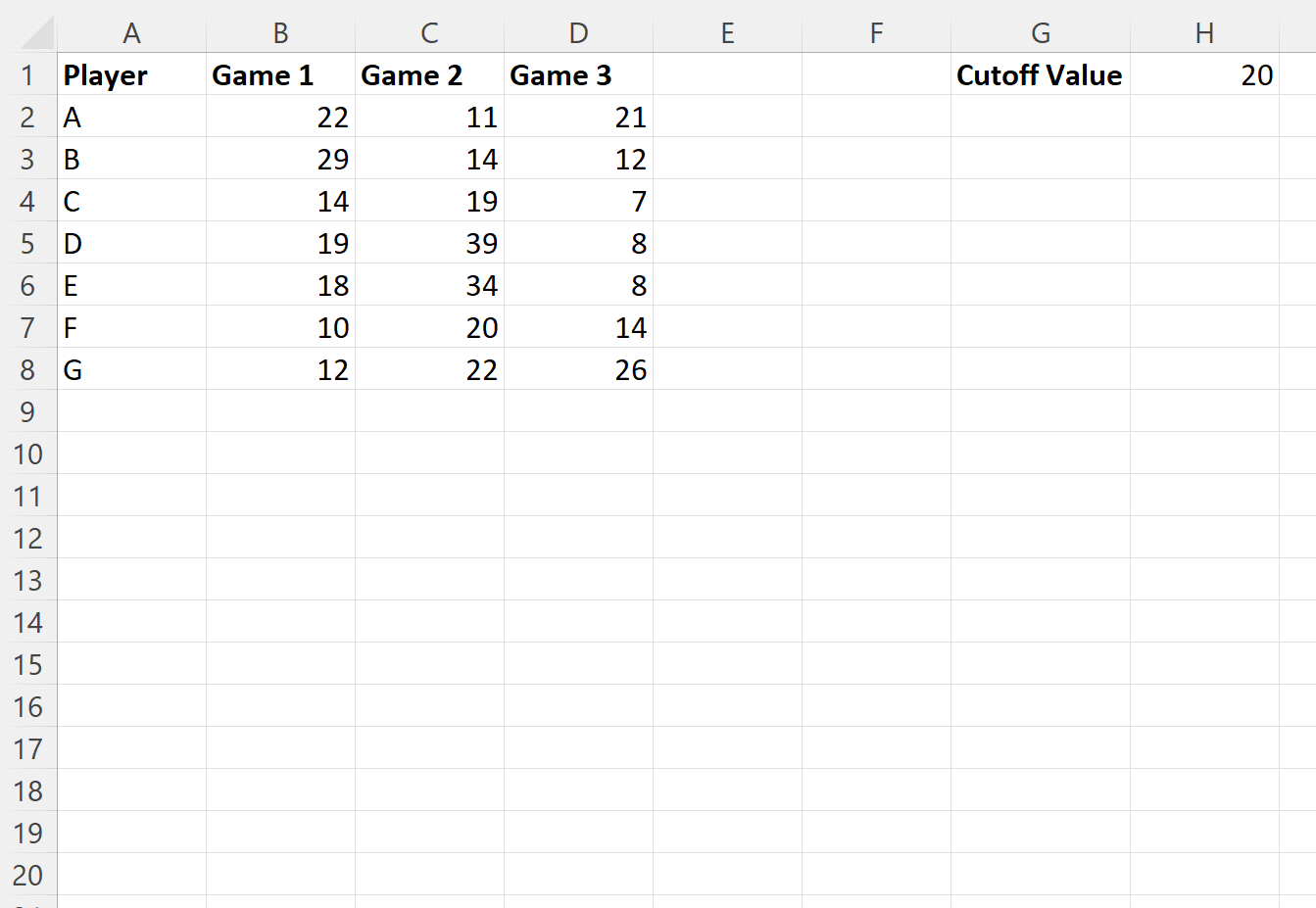
ပထမဦးစွာ ဆဲလ် H1 တွင် တန်ဖိုး 20 ကို ရိုက်ထည့်ပါ။
ထို့နောက်၊ အကွာအဝေး B2:D8 ရှိ ဆဲလ်များကို မီးမောင်းထိုးပြပါ၊ ထို့နောက် Home တက်ဘ်ရှိ သတ်မှတ်ချက်အတိုင်း ဖော်မတ်ချခြင်း drop-down menu ကို နှိပ်ပါ၊ ထို့နောက် New Rule ကို နှိပ်ပါ။
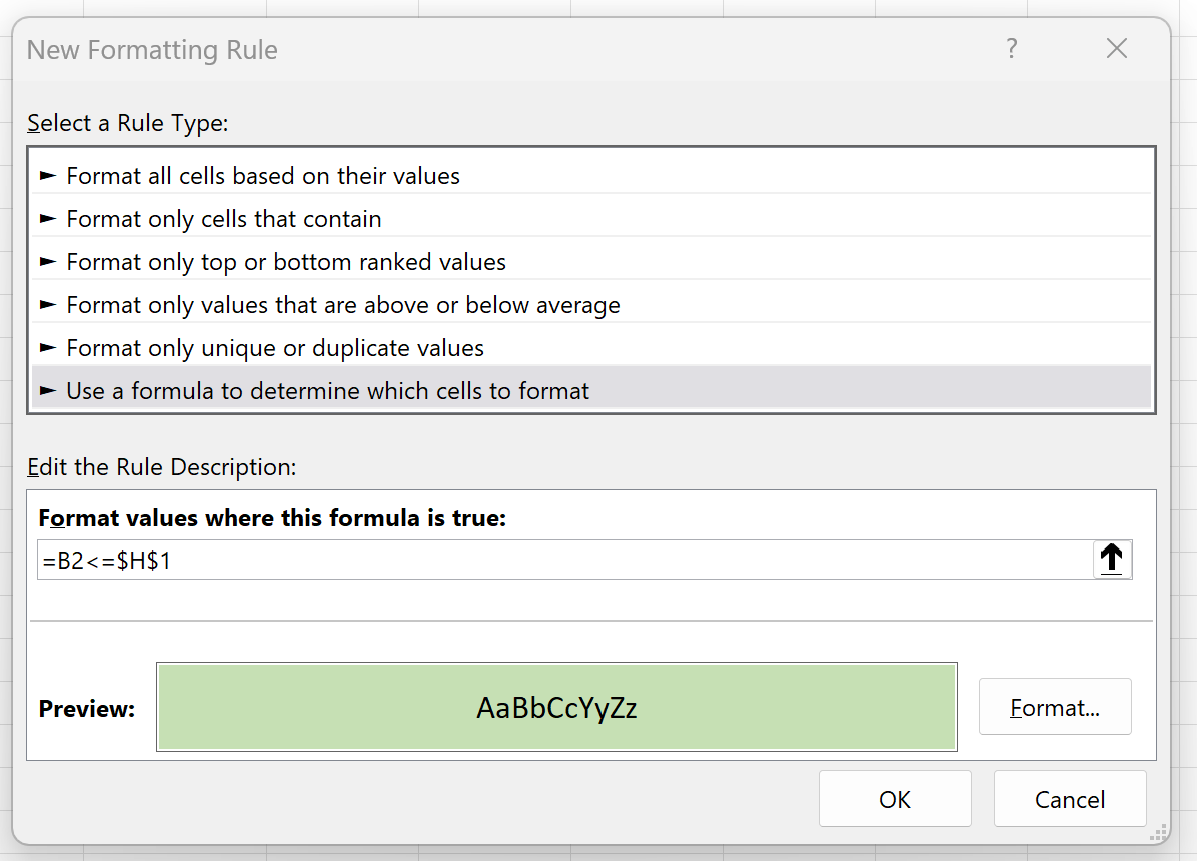
ပေါ်လာသည့် ဝင်းဒိုးအသစ်တွင်၊ မည်သည့်ဆဲလ်များကို ဖော်မတ်လုပ်ရန် ဆုံးဖြတ်ရန် ဖော်မြူလာကို အသုံးပြုပါ ကို နှိပ်ပါ၊ ထို့နောက် အကွက်ထဲတွင် =B2<=$H$1 ဟုရိုက်ပါ၊ ထို့နောက် ဖော်မတ် ခလုတ်ကို နှိပ်ပြီး အသုံးပြုရန် ဖြည့်စွက်အရောင်ကို ရွေးချယ်ပါ။
ကျွန်ုပ်တို့ OK နှိပ်ပြီးသည်နှင့် 20 ထက်နည်းသော သို့မဟုတ် တန်ဖိုးရှိသော အပိုင်းအခြား B2:D8 ရှိ ဆဲလ်အားလုံးကို မီးမောင်းထိုးပြပါမည်။
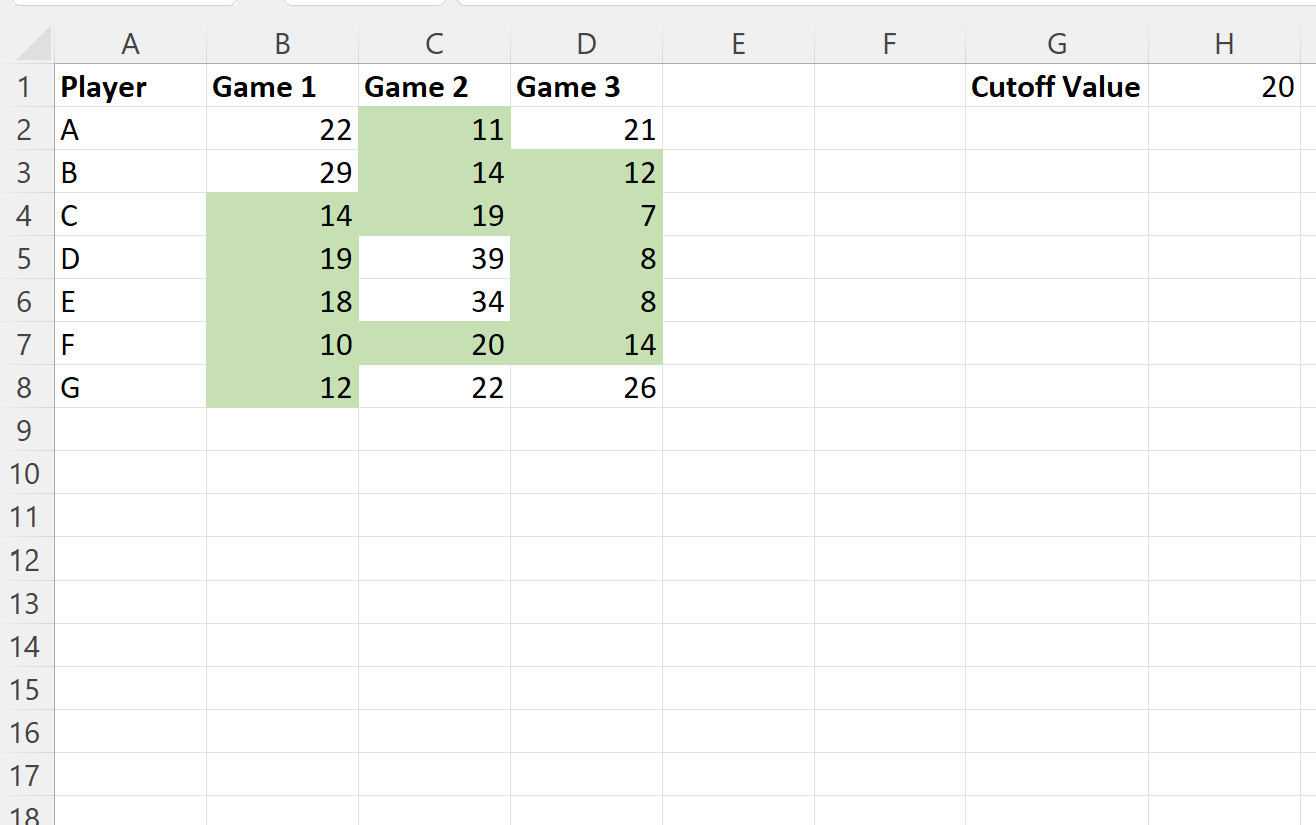
ကျွန်ုပ်တို့သည် အတိုင်းအတာတန်ဖိုးကို 30 ကဲ့သို့သော အခြားနံပါတ်တစ်ခုသို့ ပြောင်းပါက၊ ထို့နောက် 30 ထက်နည်းသော သို့မဟုတ် ညီမျှသည့်တန်ဖိုးရှိသော ဆဲလ်များကိုသာ မီးမောင်းထိုးပြရန် အခြေအနေအလိုက် ဖော်မတ်ချခြင်းစည်းမျဉ်းသည် အလိုအလျောက်ချိန်ညှိပေးမည်ဖြစ်သည်။
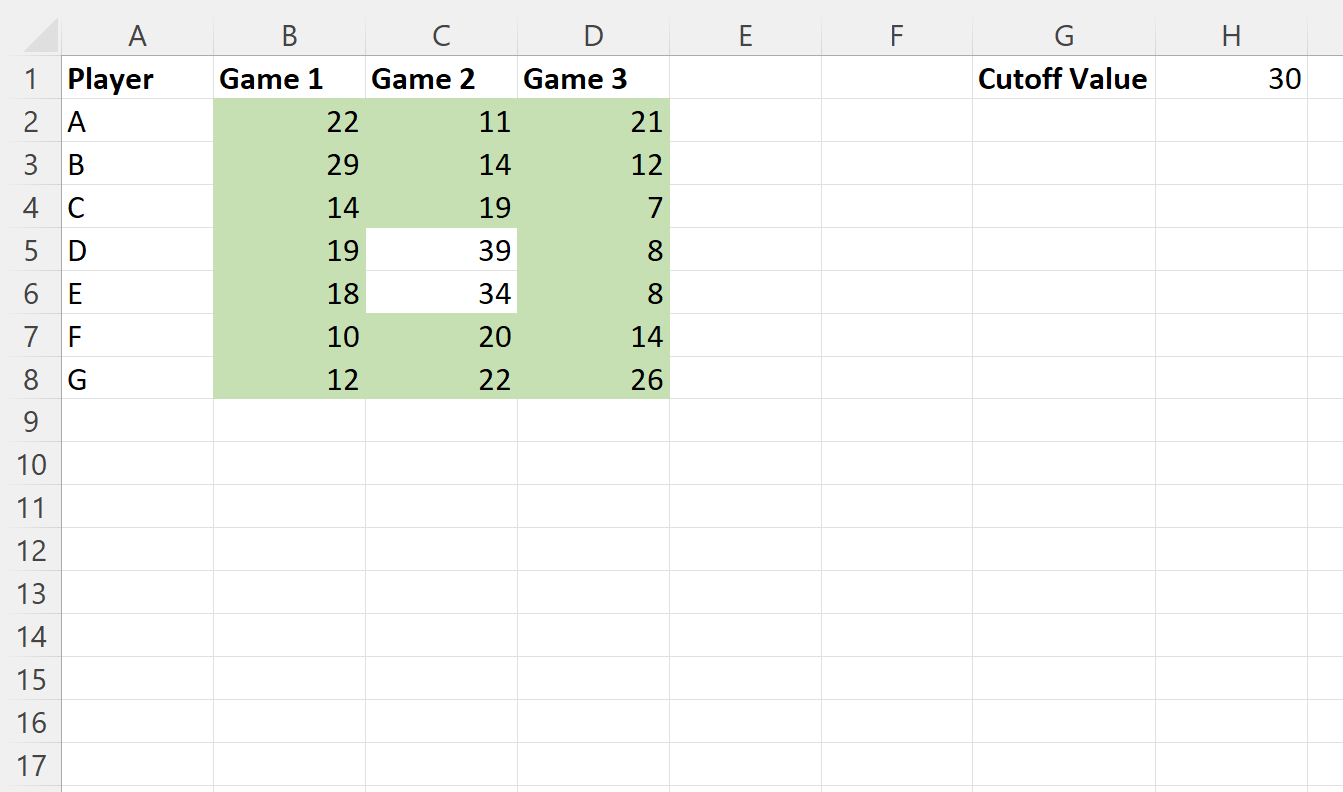
မှတ်ချက် – ဤဥပမာရှိ အခြေအနေဆိုင်ရာဖော်မတ်အတွက် အစိမ်းရောင်ဖျော့ဖျော့ဖြည့်စွက်ချက်ကို ကျွန်ုပ်တို့အသုံးပြုရန် ရွေးချယ်သော်လည်း၊ အခြေအနေအလိုက်ဖော်မတ်အတွက် သင်အလိုရှိသော မည်သည့်အရောင်နှင့် စတိုင်လ်ကိုမဆို ရွေးချယ်နိုင်ပါသည်။
ထပ်လောင်းအရင်းအမြစ်များ
အောက်ဖော်ပြပါ သင်ခန်းစာများသည် Excel တွင် အခြားသော အသုံးများသော အလုပ်များကို မည်သို့လုပ်ဆောင်ရမည်ကို ရှင်းပြသည်-
Excel- ဆဲလ်တွင် စာသားပါရှိလျှင် အခြေအနေအရ ဖော်မတ်ချခြင်းကို အသုံးပြုပါ။
Excel- အခြေအနေများစွာဖြင့် သတ်မှတ်ပုံစံချခြင်းကို အသုံးပြုပါ။
Excel- တန်ဖိုးနှစ်ခုကြားရှိလျှင် သတ်မှတ်ပုံစံချခြင်းကို အသုံးပြုပါ။
စာရေးသူအကြောင်း

Benjamin Anderson
မင်္ဂလာပါ၊ ကျွန်ုပ်သည် အငြိမ်းစား စာရင်းအင်း ပါမောက္ခ ဘင်ဂျမင်ဖြစ်ပြီး သီးသန့် Statorials ဆရာအဖြစ် လှည့်ပတ်ပါသည်။ စာရင်းဇယားနယ်ပယ်တွင် ကျယ်ပြန့်သောအတွေ့အကြုံနှင့် ကျွမ်းကျင်မှုနှင့်အတူ၊ Statorials မှတစ်ဆင့် ကျောင်းသားများကို ခွန်အားဖြစ်စေရန်အတွက် ကျွန်ုပ်၏အသိပညာကို မျှဝေလိုပါသည်။ ပိုသိတယ်။