Excel တွင် စံသတ်မှတ်ထားသော အကြွင်းအကျန်များကို တွက်ချက်နည်း
ကျန်ရှိသော ဆိုသည်မှာ မှတ်သားထားသောတန်ဖိုးနှင့် ဆုတ်ယုတ်မှုပုံစံ တစ်ခုရှိ ခန့်မှန်းတန်ဖိုးကြား ကွာခြားချက်ဖြစ်သည်။
အောက်ပါအတိုင်း တွက်ချက်သည်။
လက်ကျန် = သတိပြုမိသော တန်ဖိုး – ခန့်မှန်းထားသော တန်ဖိုး
ကျွန်ုပ်တို့ သတိပြုမိသော တန်ဖိုးများကို ပုံဖော်ကာ တပ်ဆင်ထားသော ဆုတ်ယုတ်မှုမျဉ်းကို ခြုံငုံမိပါက၊ ရှုမြင်မှု တစ်ခုစီအတွက် အကြွင်းအကျန်များသည် စူးစမ်းလေ့လာခြင်းနှင့် ဆုတ်ယုတ်မှုမျဉ်းကြား ဒေါင်လိုက်အကွာအဝေးဖြစ်လိမ့်မည်-
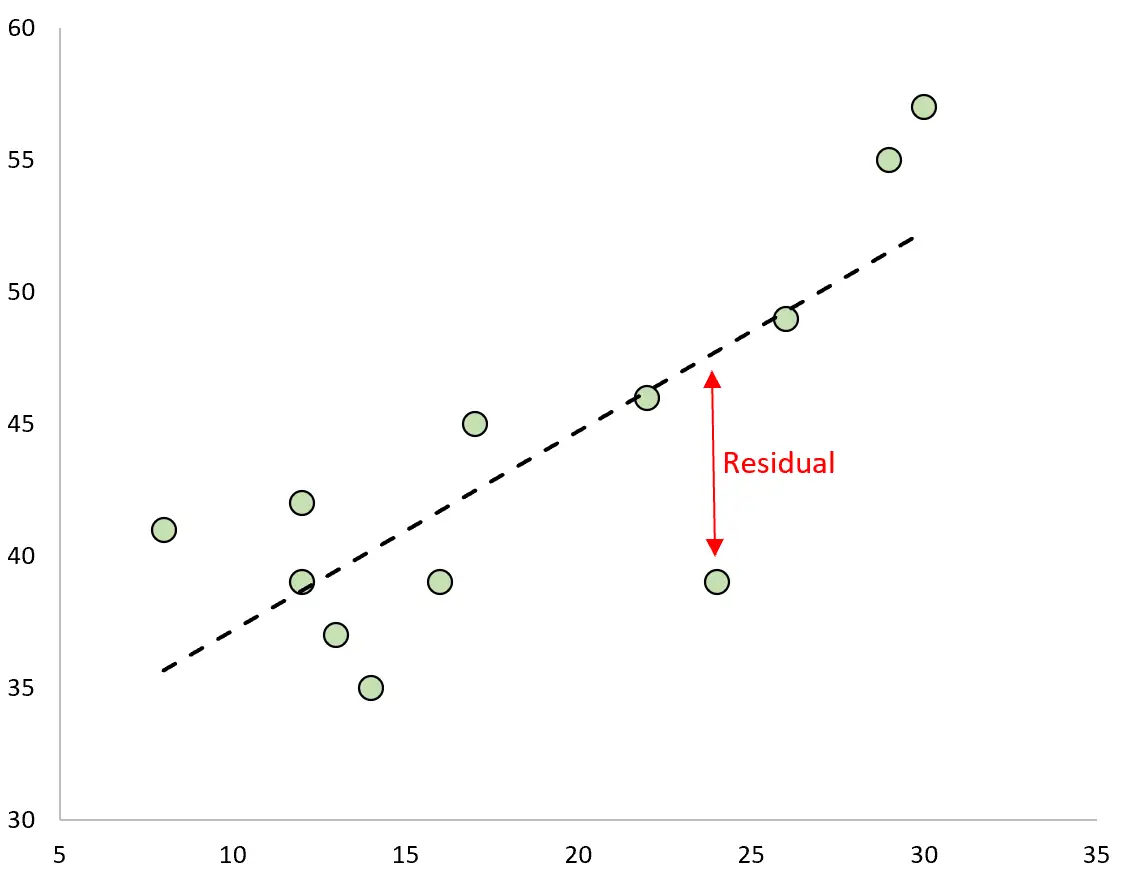
ဆုတ်ယုတ်မှုပုံစံတစ်ခုရှိ အစွန်းများကို ခွဲခြားသတ်မှတ်ရန် ကျွန်ုပ်တို့အသုံးပြုလေ့ရှိသော အကြွင်းအကျန်အမျိုးအစားတစ်ခုကို စံပြုကျန်နေသေး သည်ဟု ခေါ်သည်။
အောက်ပါအတိုင်း တွက်ချက်သည်။
r i = e i / s(e i ) = e i / RSE√ 1-h ii
ရွှေ-
- e i : i th အကြွင်း
- RSE- မော်ဒယ်၏ ကျန်နေသော စံလွဲချော်မှု
- h II : IT စောင့်ကြည့်မှု မြင့်တက်လာခြင်း။
လက်တွေ့တွင်၊ ကျွန်ုပ်တို့သည် ပကတိတန်ဖိုး 3 ထက်ကြီးသော စံသတ်မှတ်ထားသော ကျန်ရှိသောမည်သည့်အရာကိုမဆို အကြမ်းဖျင်းအဖြစ် သုံးသပ်လေ့ရှိသည်။
ဤကျူတိုရီရယ်တွင် Excel တွင် စံသတ်မှတ်ထားသော ကျန်ရှိနေမှုများကို တွက်ချက်နည်း အဆင့်ဆင့် ဥပမာကို ပေးပါသည်။
အဆင့် 1: ဒေတာကိုထည့်ပါ။
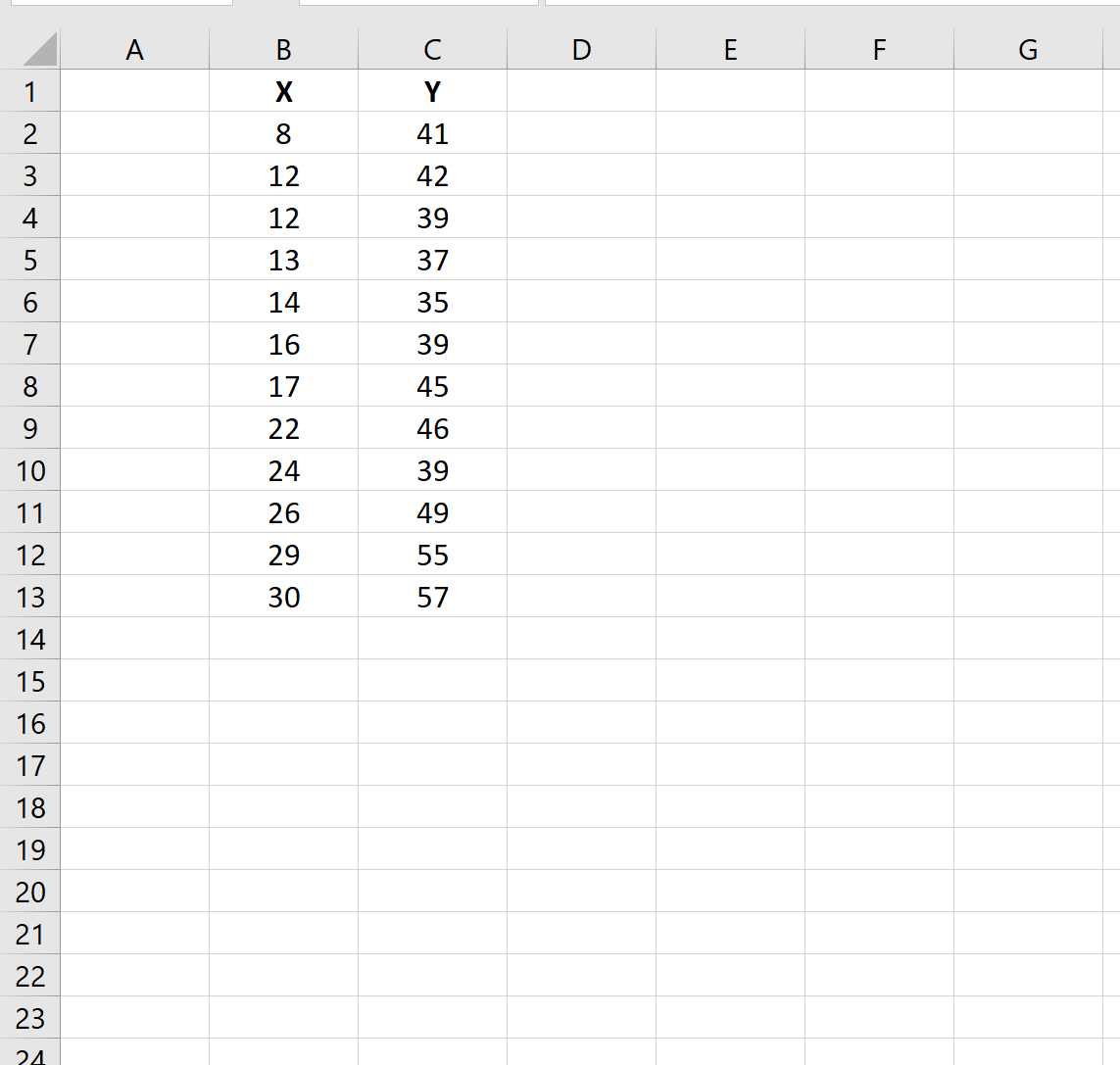
ပထမဦးစွာ၊ ကျွန်ုပ်တို့သည် Excel ထဲသို့ သေးငယ်သော data set တစ်ခုမှ တန်ဖိုးများကို ထည့်သွင်းပါမည်။
အဆင့် 2- အကြွင်းအကျန်များကို တွက်ချက်ပါ။
ထို့နောက်၊ ကျွန်ုပ်တို့သည် ထိပ်ဖဲကြိုးတစ်လျှောက်ရှိ ဒေတာ တက်ဘ်သို့ သွားကာ ခွဲခြမ်းစိတ်ဖြာမှု အုပ်စုရှိ ဒေတာခွဲခြမ်းစိတ်ဖြာခြင်းကို နှိပ်ပါလိမ့်မည်-
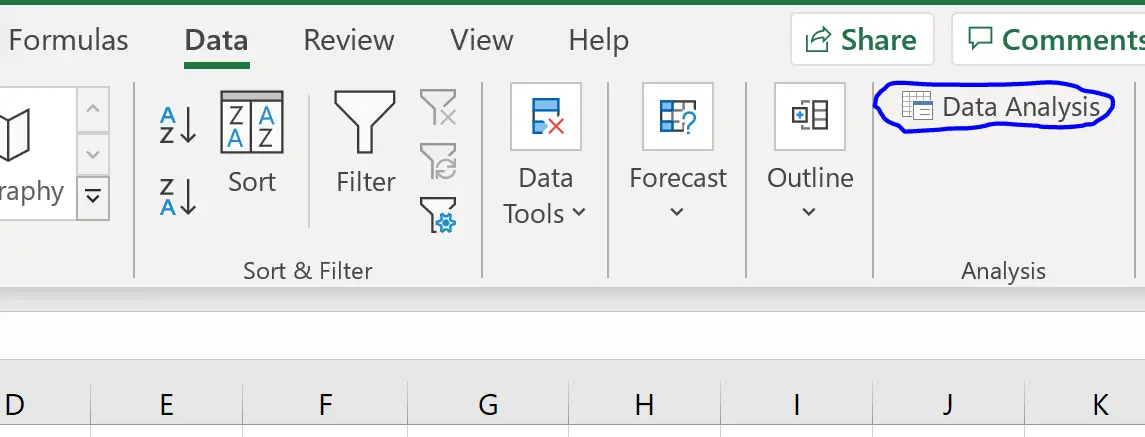
ဤ add-in ကို သင် မထည့်သွင်းရသေးပါက မည်ကဲ့သို့ လေ့လာရန် ဤသင်ခန်းစာကို ကြည့်ပါ။ ၎င်းသည်တပ်ဆင်ရန်လွယ်ကူပြီးလုံးဝအခမဲ့ဖြစ်သည်။
Data Analysis ကိုနှိပ်ပြီးသည်နှင့် Regression ဟူသော option ကိုနှိပ်ပါ၊ ထို့နောက် OK ကိုနှိပ်ပါ။ ပေါ်လာသောဝင်းဒိုးအသစ်တွင်၊ အောက်ပါအချက်အလက်များကိုဖြည့်ပြီး OK ကိုနှိပ်ပါ။
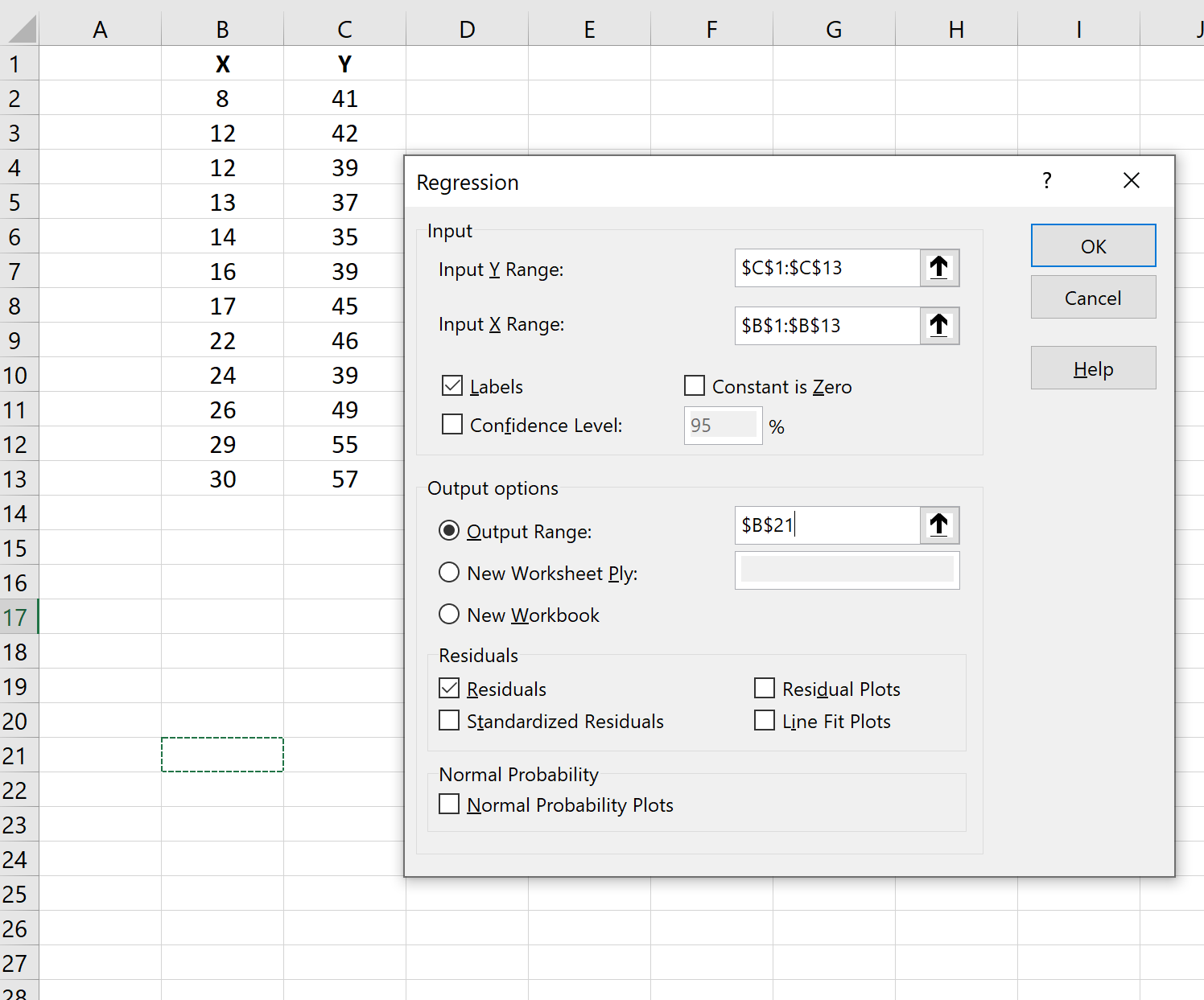
လေ့လာမှုတစ်ခုစီအတွက် အကြွင်းအကျန်များကို ရလဒ်တွင် ပေါ်လာပါမည်-
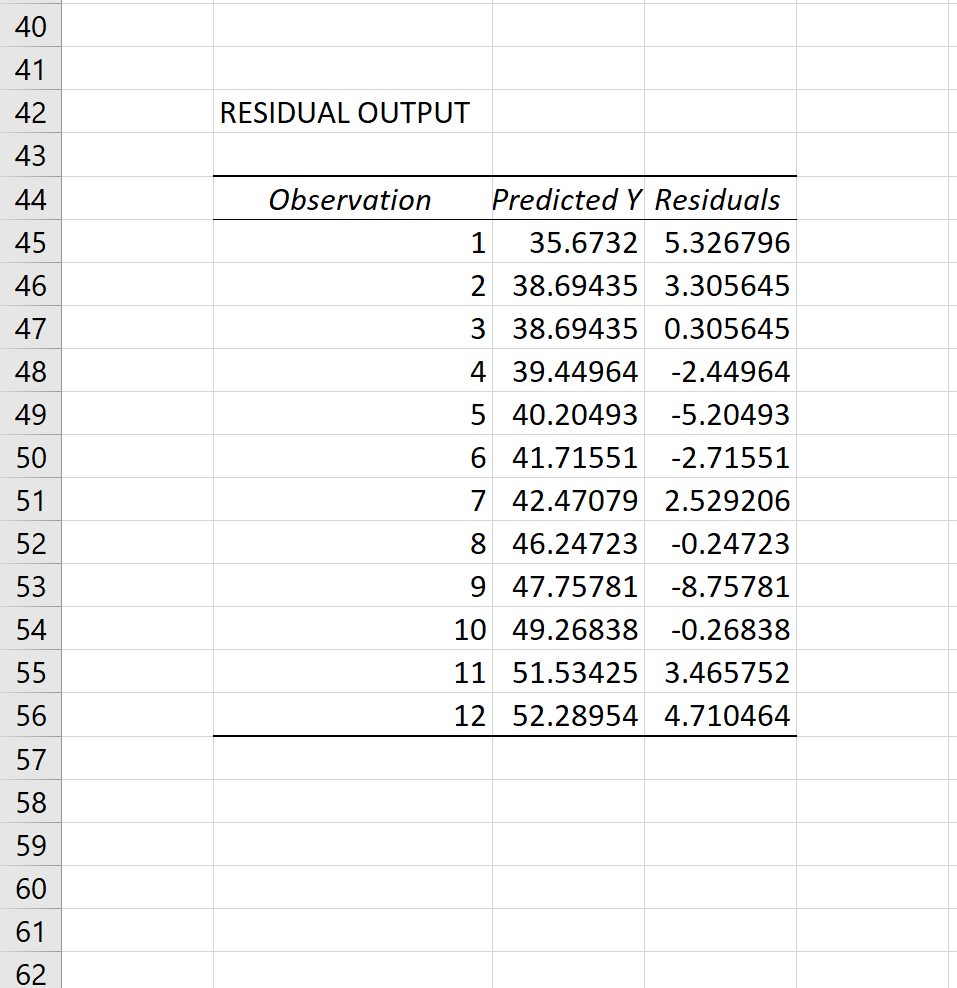
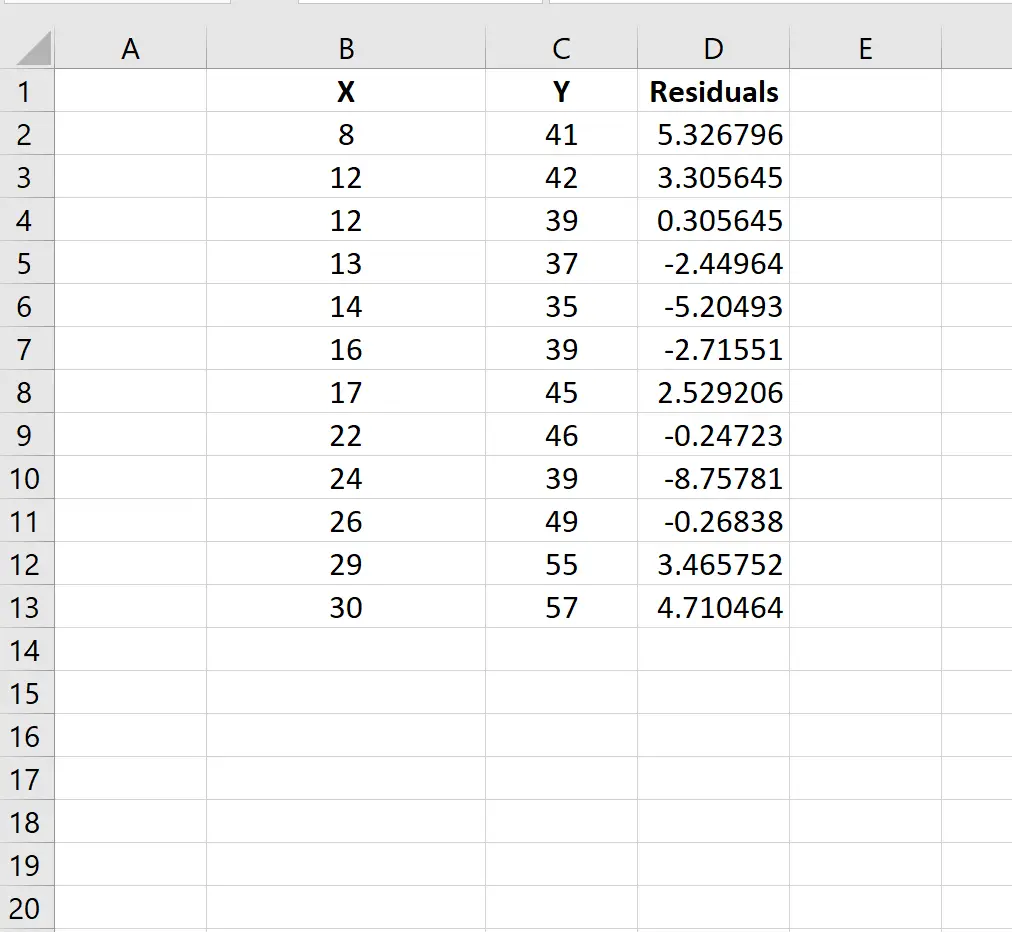
ဤအကြွင်းအကျန်များကို မူရင်းဒေတာဘေးရှိ ကော်လံအသစ်တွင် ကူးယူပြီး ကူးထည့်ပါ-
အဆင့် 3- Leverage ကို တွက်ချက်ပါ။
ထို့နောက် လေ့လာမှုတစ်ခုစီ၏ လွှမ်းမိုးမှုကို တွက်ချက်ရန် လိုအပ်သည်။
အောက်ပါပုံတွင် ၎င်းကို ပြုလုပ်နည်းကို ပြသသည်-
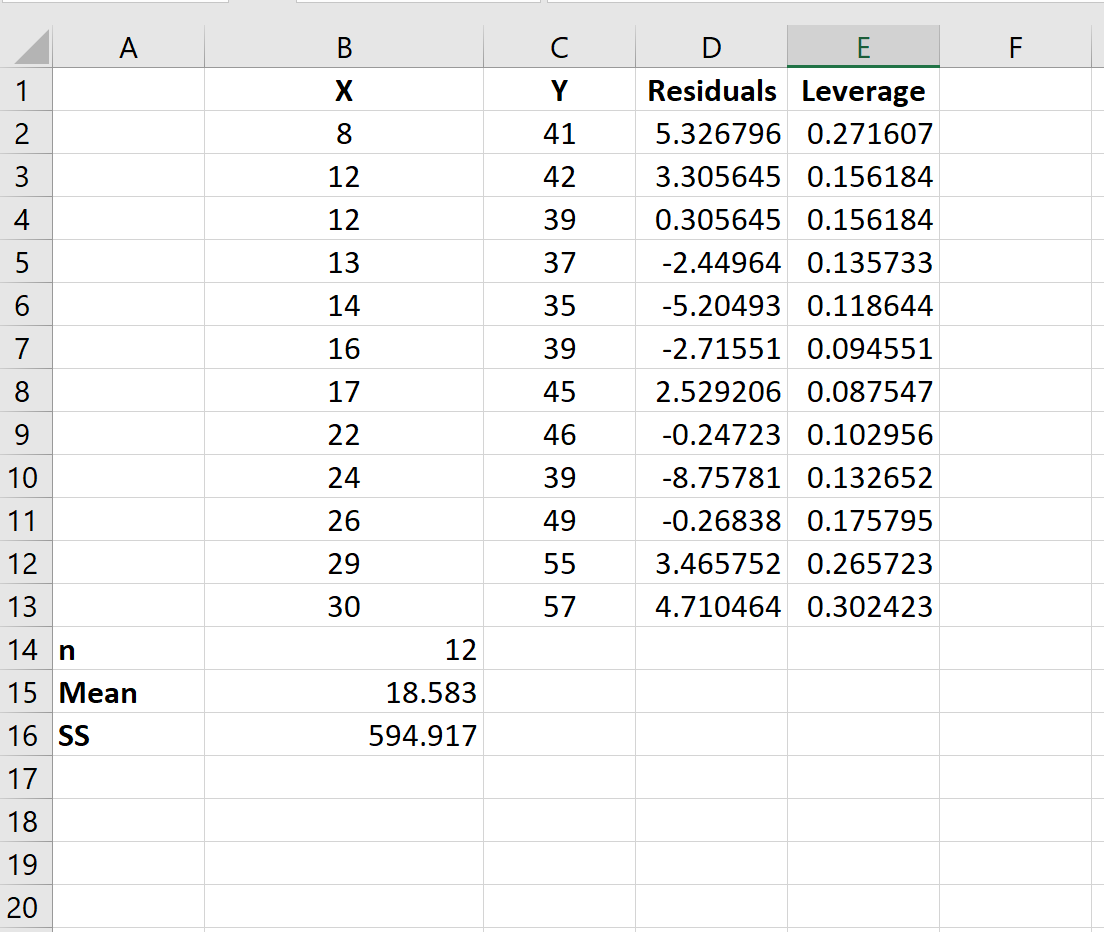
ဤသည်မှာ မတူညီသောဆဲလ်များတွင် အသုံးပြုသည့် ဖော်မြူလာများဖြစ်သည်-
- B14- =COUNT(B2:B13)
- B15- = ပျမ်းမျှ (B2: B13)
- B16- =DEVSQ(B2:B13)
- E2- =1/$B$14+(B2-$B$15)^2/$B$16
အဆင့် 4- စံသတ်မှတ်ထားသော အကြွင်းအကျန်များကို တွက်ချက်ပါ။
နောက်ဆုံးတွင်၊ ကျွန်ုပ်တို့သည် ဖော်မြူလာကို အသုံးပြု၍ စံသတ်မှတ်ထားသော အကြွင်းအကျန်များကို တွက်ချက်နိုင်သည်-
r i = e i / RSE√ 1-h ii
မော်ဒယ်၏ CSR ကို ယခင်မော်ဒယ်၏ ရလဒ်များတွင် တွေ့နိုင်သည်။ 4.44 ဖြစ်လာသည် ။
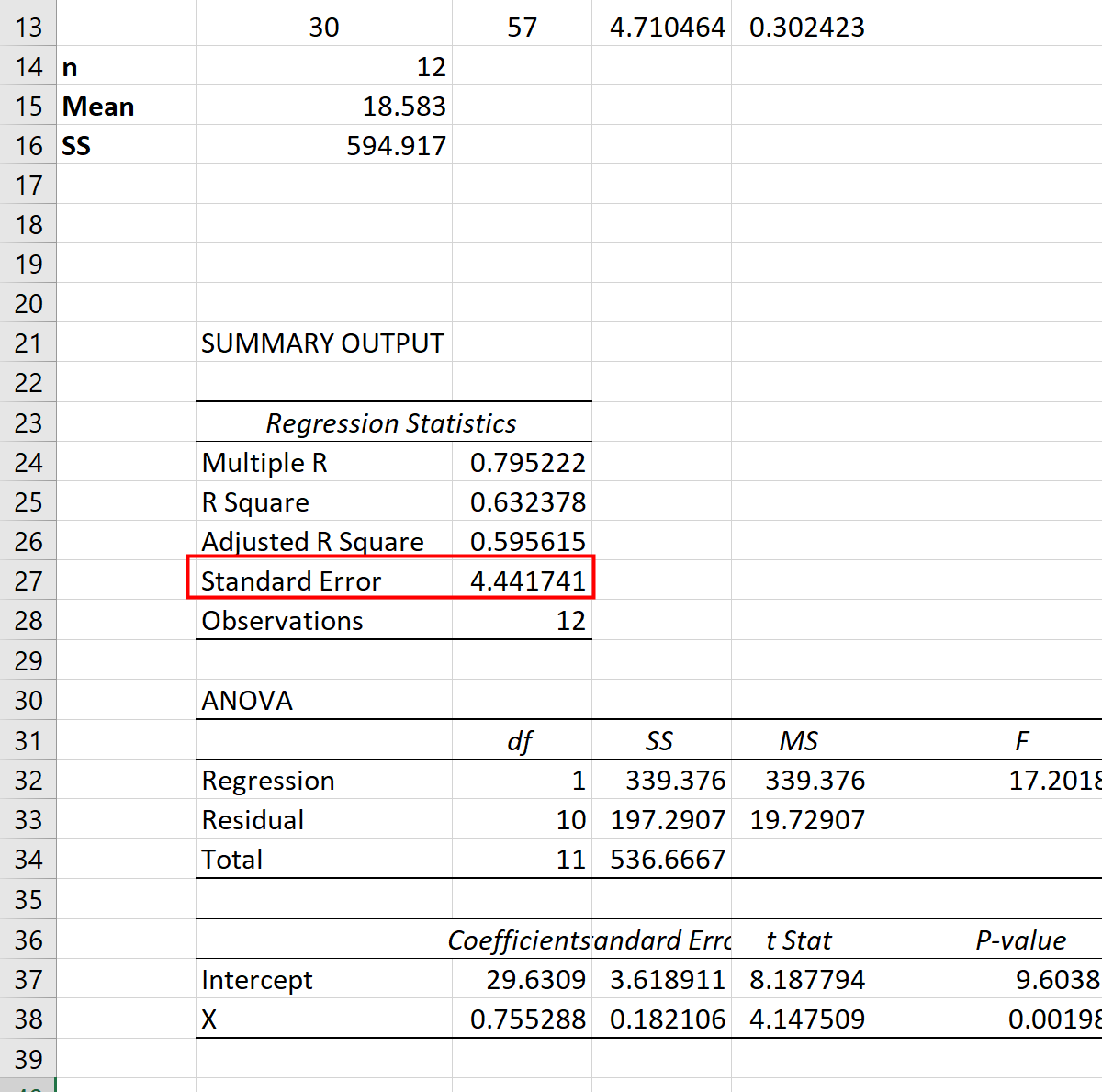
ထို့ကြောင့်၊ လေ့လာမှုတစ်ခုစီအတွက် စံသတ်မှတ်ထားသော ကျန်နေသေးသည့်အရာများကို တွက်ချက်ရန် အောက်ပါဖော်မြူလာကို ကျွန်ုပ်တို့ အသုံးပြုနိုင်ပါသည်။
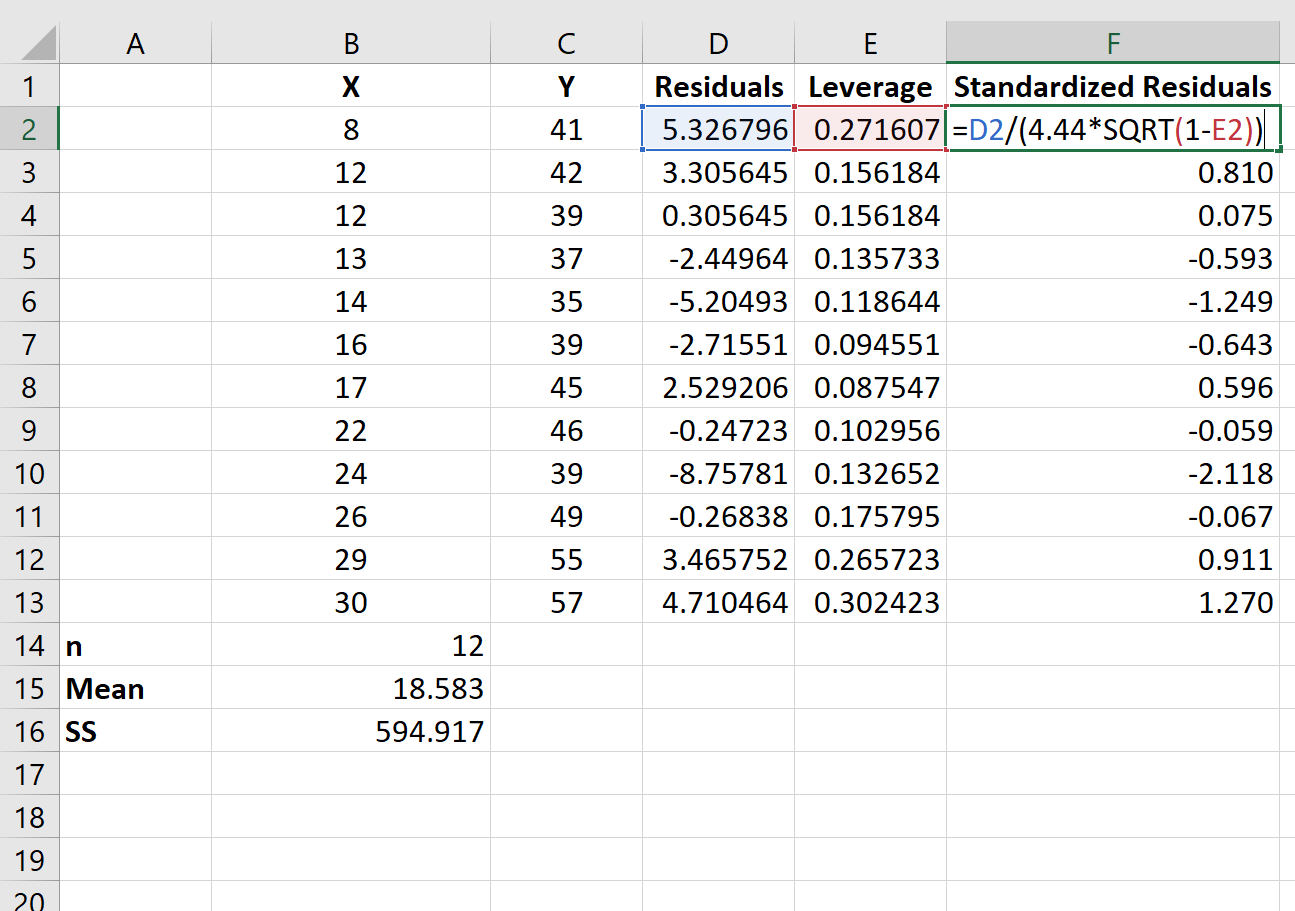
ရလဒ်များမှ၊ စံသတ်မှတ်ထားသော အကြွင်းအကျန်တစ်ခုမှ 3 ၏ ပကတိတန်ဖိုးထက် မကျော်လွန်ကြောင်း ကျွန်ုပ်တို့တွေ့မြင်နိုင်ပါသည်။ ထို့ကြောင့် လေ့လာတွေ့ရှိချက်တစ်ခုမှ အစွန်းထွက်ပုံမပေါ်ပါ။
အချို့သောကိစ္စများတွင်၊ သုတေသီများသည် စံသတ်မှတ်ထားသော အကြွင်းအကျန်များသည် 2 ၏ ပကတိတန်ဖိုးထက်ကျော်လွန်သော စူးစမ်းလေ့လာမှုများကို အစွန်းအထင်းများဟု မှတ်ယူသင့်သည်။
သင်လုပ်ဆောင်နေသော တိကျသောပြဿနာပေါ် မူတည်၍ outliers အတွက် သတ်မှတ်ချက်တစ်ခုအဖြစ် 2 သို့မဟုတ် 3 ၏ ပကတိတန်ဖိုးကို အသုံးပြုရန် သင့်အပေါ်တွင် မူတည်သည်။
ထပ်လောင်းအရင်းအမြစ်များ
အကြွင်းအကျန်တွေက ဘာတွေလဲ။
စံသတ်မှတ်ထားသော အကြွင်းအကျန်များသည် အဘယ်နည်း။
Multiple Linear Regression အကြောင်း နိဒါန်း
စာရေးသူအကြောင်း

Benjamin Anderson
မင်္ဂလာပါ၊ ကျွန်ုပ်သည် အငြိမ်းစား စာရင်းအင်း ပါမောက္ခ ဘင်ဂျမင်ဖြစ်ပြီး သီးသန့် Statorials ဆရာအဖြစ် လှည့်ပတ်ပါသည်။ စာရင်းဇယားနယ်ပယ်တွင် ကျယ်ပြန့်သောအတွေ့အကြုံနှင့် ကျွမ်းကျင်မှုနှင့်အတူ၊ Statorials မှတစ်ဆင့် ကျောင်းသားများကို ခွန်အားဖြစ်စေရန်အတွက် ကျွန်ုပ်၏အသိပညာကို မျှဝေလိုပါသည်။ ပိုသိတယ်။