Excel- နေရာလွတ်မတိုင်မီ စာသားကို ထုတ်ယူရန် left ကို အသုံးပြုပါ။
Excel ရှိ ဆဲလ်တစ်ခုအတွင်း နေရာလွတ်တစ်ခုမကြုံမီ စာသားအားလုံးကို ထုတ်ယူရန် LEFT နှင့် FIND လုပ်ဆောင်ချက်များဖြင့် အောက်ပါဖော်မြူလာကို သင်အသုံးပြုနိုင်သည်-
=LEFT( A2 , FIND(" ", A2 )-1)
ဤအထူးဖော်မြူလာသည် ပထမနေရာမကြုံမီ ပေါ်လာသည့် ဆဲလ် A2 မှ စာသားအားလုံးကို ထုတ်ယူသည်။
အောက်ဖော်ပြပါ ဥပမာသည် ဤဖော်မြူလာကို လက်တွေ့အသုံးချနည်းကို ပြသထားသည်။
ဥပမာ- နေရာလွတ်မတိုင်မီ စာသားကို ထုတ်ယူရန် LEFT ကို အသုံးပြုခြင်း။
ကျွန်ုပ်တို့တွင် ၎င်းတို့၏အသင်း၊ ရာထူးနှင့် အဆင့်များအပါအဝင် မတူညီသောဘတ်စကက်ဘောကစားသမားများ၏ အတိုချုံးဖော်ပြချက်ကို ပေးဆောင်သည့် Excel တွင် အောက်ပါစာရင်းရှိသည်ဆိုပါစို့။
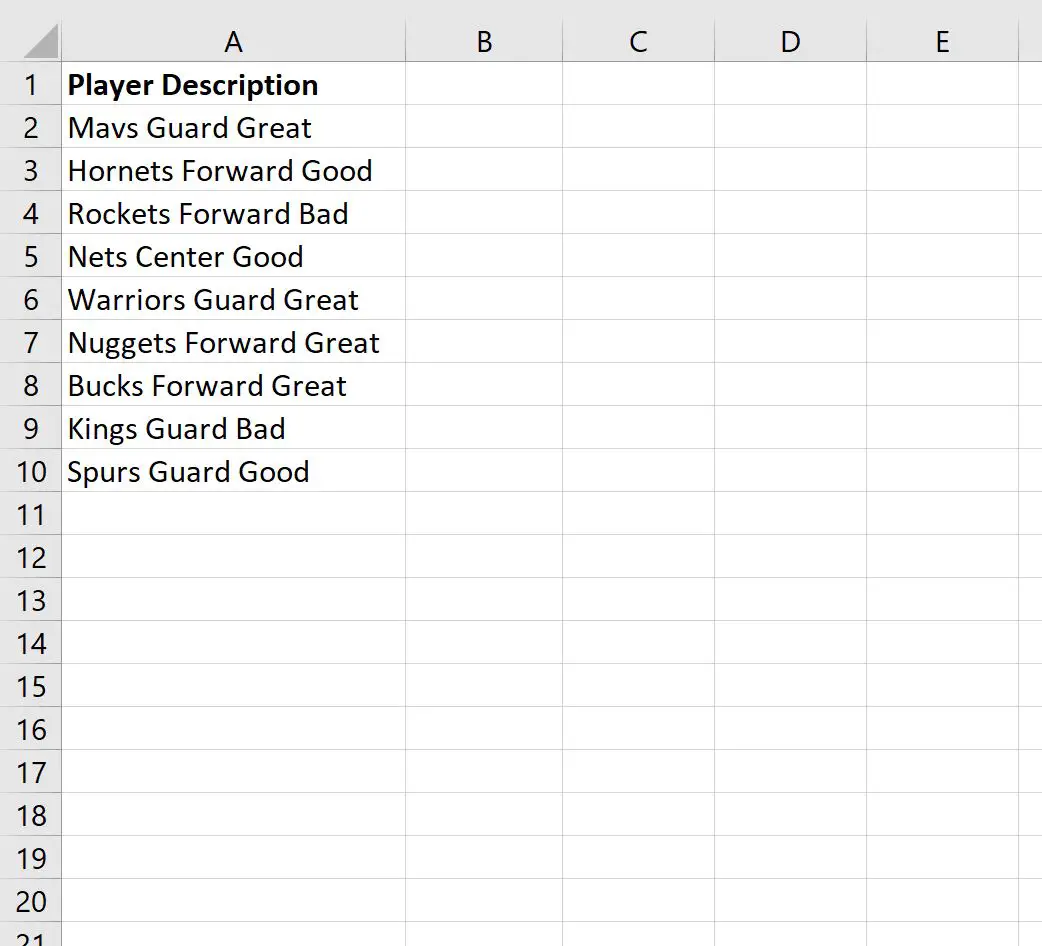
ယခု ကျွန်ုပ်တို့သည် ကစားသမားတစ်ဦးစီအတွက် အသင်းအမည်ကိုသာ ထုတ်ယူလိုသည်ဆိုပါစို့။
ဒါကိုလုပ်ဖို့၊ Excel မှာ LEFT နဲ့ FIND လုပ်ဆောင်ချက်တွေနဲ့ အောက်ဖော်ပြပါ ဖော်မြူလာကို အသုံးပြုပြီး ဆဲလ်တစ်ခုစီရဲ့ ဘယ်ဘက်ခြမ်းကနေ စာသားကို နေရာလွတ်မတွေ့ရမချင်း ထုတ်ယူနိုင်ပါတယ်။
=LEFT( A2 , FIND(" ", A2 )-1)
ကျွန်ုပ်တို့သည် ဤဖော်မြူလာကို ဆဲလ် B2 တွင် ရိုက်ထည့်နိုင်ပြီး၊ ထို့နောက် ကော်လံ B ရှိ ကျန်ဆဲလ်တစ်ခုစီသို့ ဤဖော်မြူလာကို နှိပ်ပြီး ဆွဲယူနိုင်သည်-
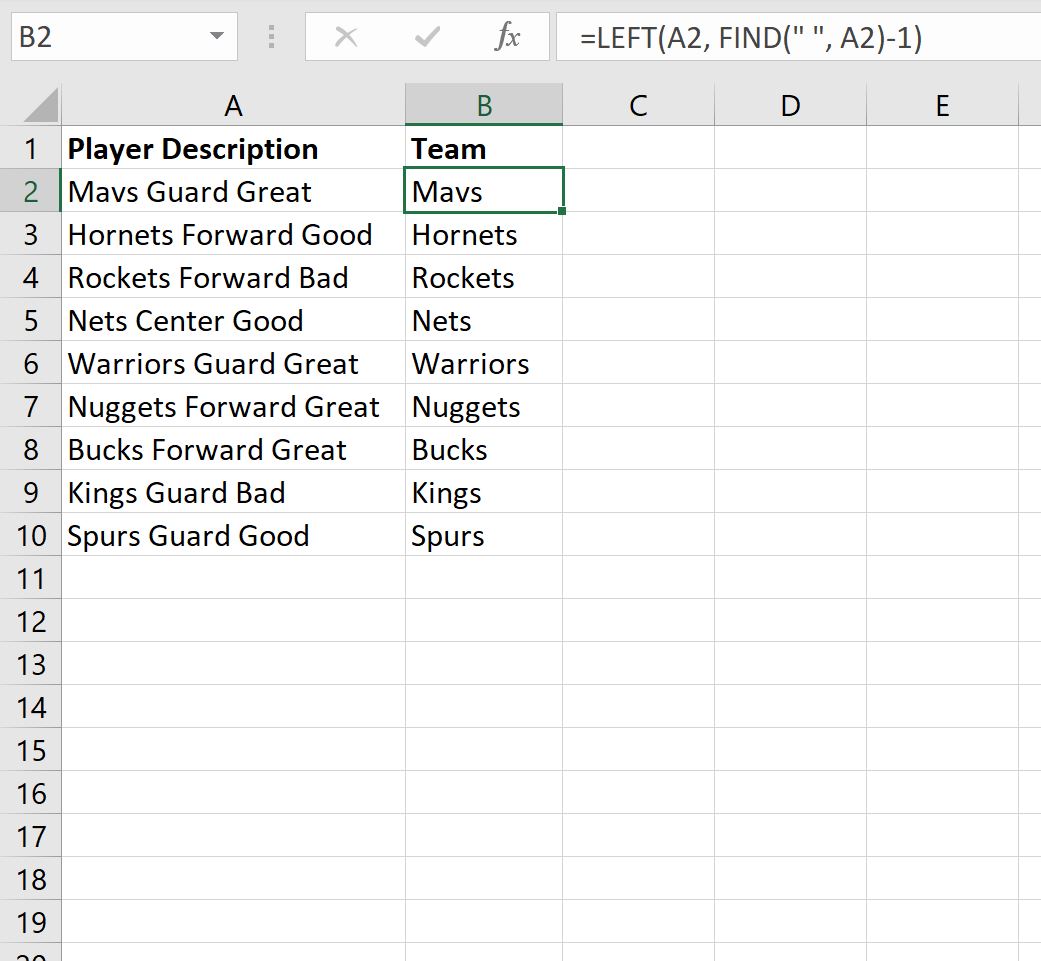
ယခု Column B သည် ကော်လံ A တွင် ကစားသမားတစ်ဦးစီ၏ အသင်းအမည်ကိုသာ ပြသသည်။
Player ဖော်ပြချက်ကော်လံတွင် နေရာလွတ်များမတွေ့ပါက၊ ဖော်မြူလာသည် #VALUE သို့ ပြန်သွားမည်ဖြစ်ကြောင်း ကျေးဇူးပြု၍ သတိပြုပါ။ ထို့ကြောင့်
မတူညီသောတန်ဖိုးတစ်ခုကို ပြန်ပေးရန်၊ IFERROR() လုပ်ဆောင်ချက်ကို ရိုးရိုးရှင်းရှင်း အသုံးပြုပါ။
ဥပမာအားဖြင့်၊ ပေးထားသည့်ကစားသမား၏ဖော်ပြချက်တွင် နေရာလွတ်တစ်ခုကို မတွေ့ပါက၊ ကျွန်ုပ်တို့သည် အောက်ပါ IFERROR() လုပ်ဆောင်ချက်ကို အသုံးပြု၍ “ No space” ကို ပြန်ပေးနိုင်ပါသည်။
=IFERROR(LEFT( A2 , FIND(" ", A2 )-1), "No space")
အောက်ဖော်ပြပါ ဖန်သားပြင်ဓာတ်ပုံသည် ဤဖော်မြူလာကို လက်တွေ့တွင် အသုံးပြုနည်းကို ပြသသည်-
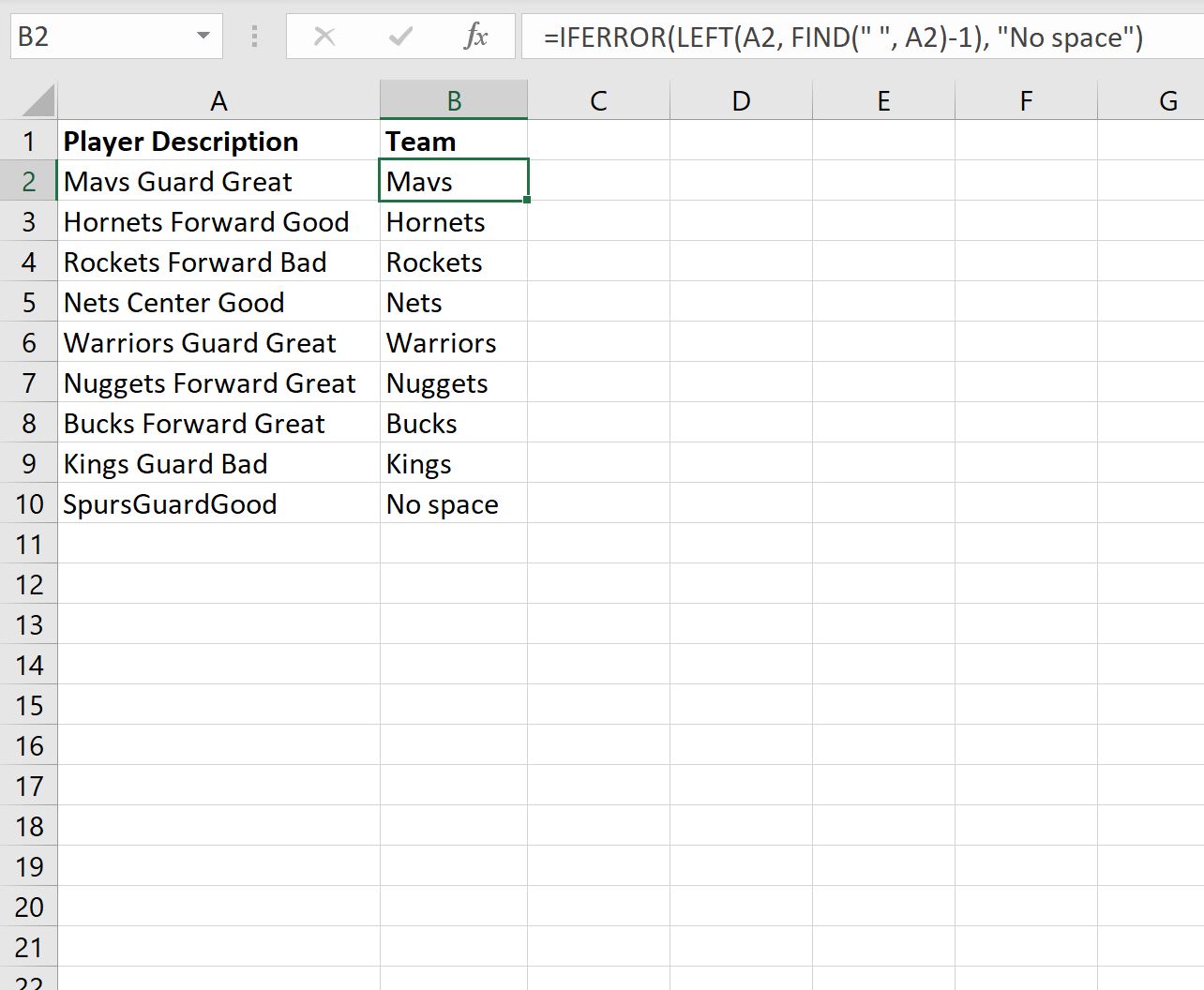
IFERROR() လုပ်ဆောင်ချက်ရှိ အခြားတန်ဖိုးတစ်ခုနှင့် “ No space” ကို အစားထိုးခြင်းဖြင့် သင်သည် မတူညီသောတန်ဖိုးတစ်ခုကိုလည်း ပြန်ပေးနိုင်ကြောင်း သတိပြုပါ။
ထပ်လောင်းအရင်းအမြစ်များ
အောက်ဖော်ပြပါ သင်ခန်းစာများသည် Excel တွင် အခြားသော အသုံးများသော အလုပ်များကို မည်သို့လုပ်ဆောင်ရမည်ကို ရှင်းပြသည်-
Excel- သီးခြားစာလုံးတစ်ခုအထိ LEFT အတွက် ဖော်မြူလာတစ်ခု
Excel- string ကို အဆုံးသတ်ရန် MID လုပ်ဆောင်ချက်ကို အသုံးပြုနည်း
Excel- ပြောင်းလဲနိုင်သော အရှည်စာကြောင်းများအတွက် MID လုပ်ဆောင်ချက်ကို မည်သို့အသုံးပြုရမည်နည်း။
စာရေးသူအကြောင်း

Benjamin Anderson
မင်္ဂလာပါ၊ ကျွန်ုပ်သည် အငြိမ်းစား စာရင်းအင်း ပါမောက္ခ ဘင်ဂျမင်ဖြစ်ပြီး သီးသန့် Statorials ဆရာအဖြစ် လှည့်ပတ်ပါသည်။ စာရင်းဇယားနယ်ပယ်တွင် ကျယ်ပြန့်သောအတွေ့အကြုံနှင့် ကျွမ်းကျင်မှုနှင့်အတူ၊ Statorials မှတစ်ဆင့် ကျောင်းသားများကို ခွန်အားဖြစ်စေရန်အတွက် ကျွန်ုပ်၏အသိပညာကို မျှဝေလိုပါသည်။ ပိုသိတယ်။