Excel- စာကြောင်းတစ်ခုမှ ပထမစာလုံး ၃ လုံးကို ဖယ်ရှားနည်း
မကြာခဏ Excel ရှိ စာကြောင်းတစ်ခုမှ ပထမစာလုံး 3 လုံးကို ဖယ်ရှားလိုပေမည်။
၎င်းကိုလုပ်ဆောင်ရန် LEN လုပ်ဆောင်ချက်နှင့် ပေါင်းစပ်ထားသော RIGHT လုပ်ဆောင်ချက်ကို သင်အသုံးပြုနိုင်သည်-
=RIGHT( A2 ,LEN( A2 )-3)
ဤအထူးဖော်မြူလာသည် ဆဲလ် A2 ရှိ စာကြောင်းမှ ပထမစာလုံး 3 လုံးကို ဖယ်ရှားသည်။
အောက်ဖော်ပြပါ ဥပမာသည် ဤဖော်မြူလာကို လက်တွေ့အသုံးချနည်းကို ပြသထားသည်။
ဥပမာ- Excel ရှိ စာကြောင်းတစ်ခုမှ ပထမစာလုံး 3 လုံးကို ဖယ်ရှားပါ။
ကျွန်ုပ်တို့တွင် အောက်ဖော်ပြပါ ဘတ်စကက်ဘောအသင်းအမည်များ ရှိသည်ဆိုပါစို့။
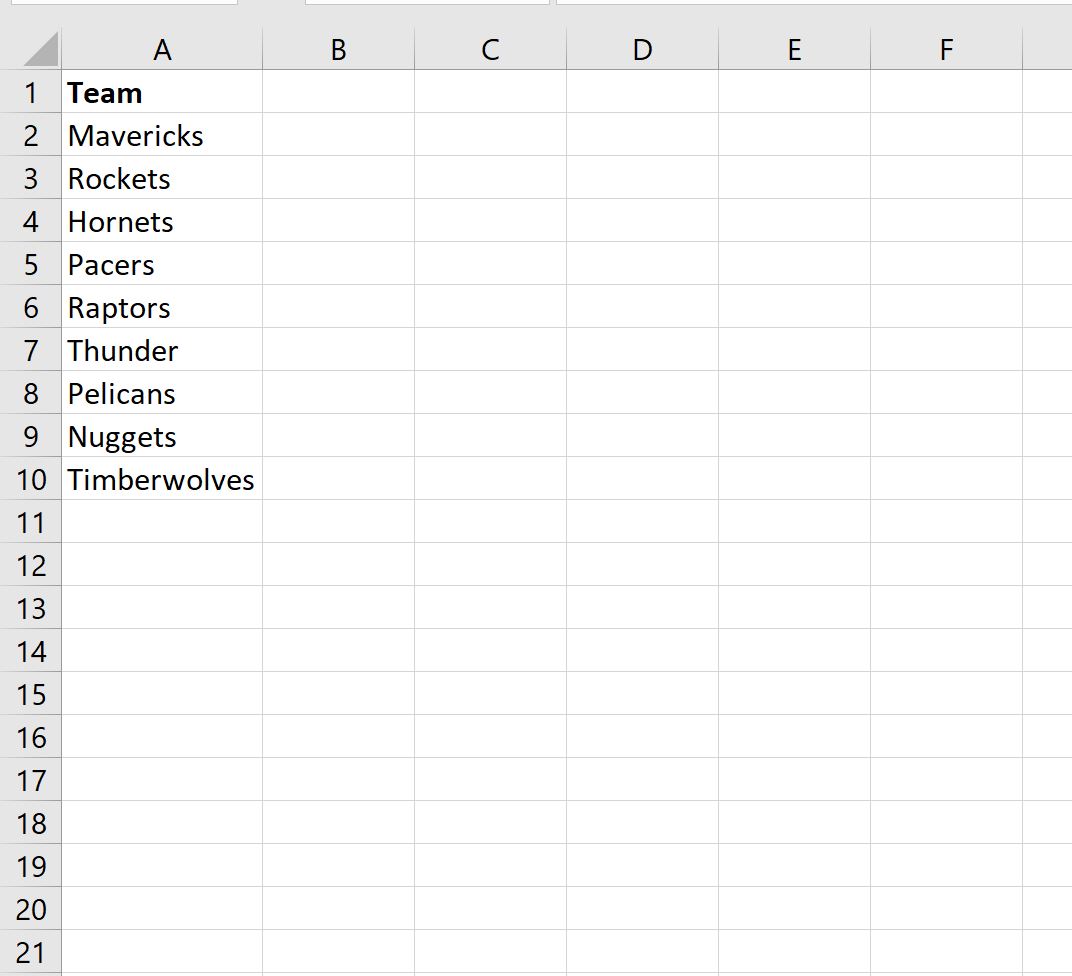
အဖွဲ့တစ်ခုစီ၏အမည်မှ ပထမဆုံးဇာတ်ကောင်သုံးဦးကို ဖယ်ရှားလိုသည်ဆိုပါစို့။
ဒါကိုလုပ်ဖို့၊ cell B2 မှာ အောက်ပါဖော်မြူလာကို ရိုက်ထည့်နိုင်ပါတယ်။
=RIGHT( A2 ,LEN( A2 )-3)
ထို့နောက် ကျွန်ုပ်တို့သည် ဤဖော်မြူလာကို ကော်လံ B ရှိ ကျန်ဆဲလ်တစ်ခုစီသို့ နှိပ်ပြီး ဆွဲယူနိုင်သည်-
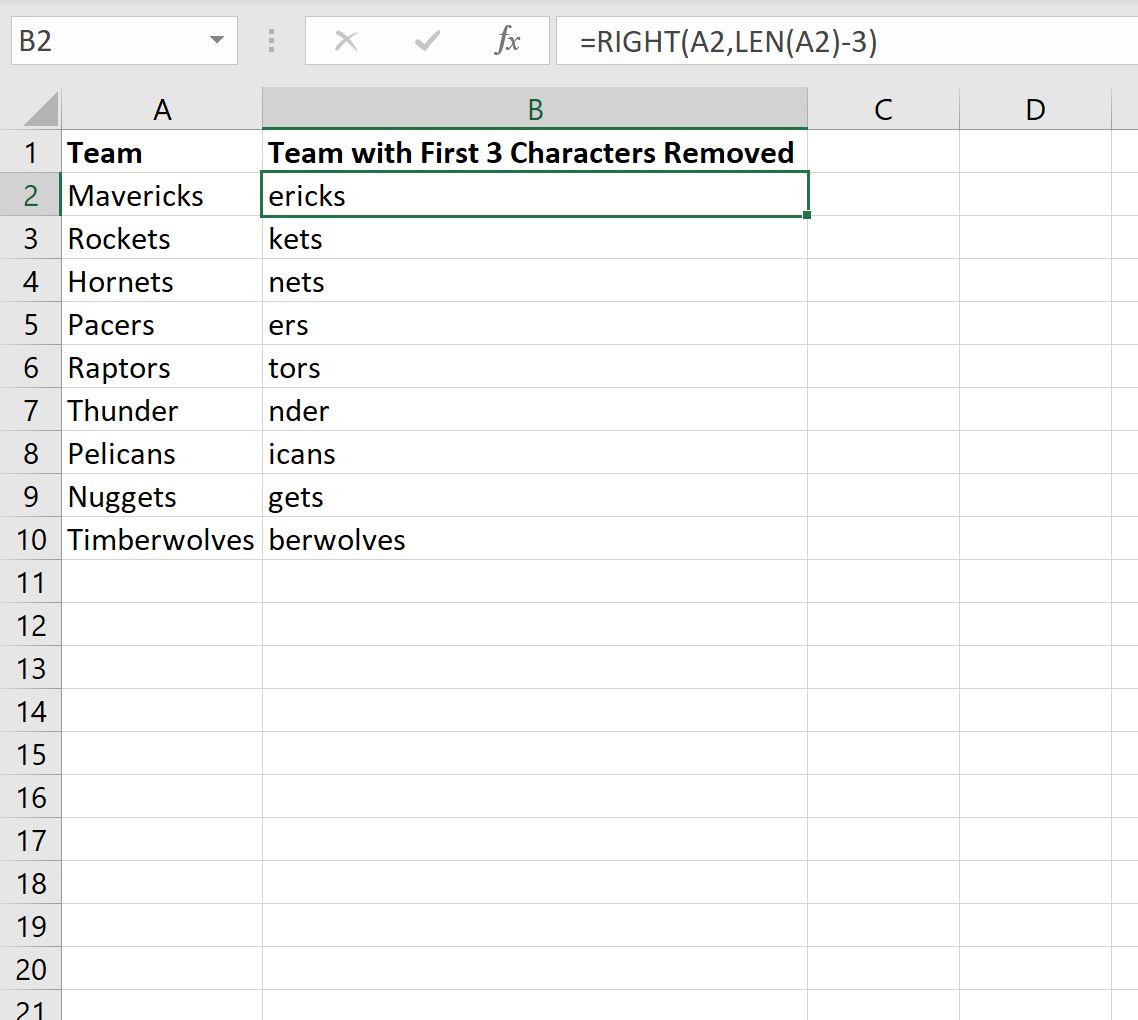
ယခု Column B သည် အဖွဲ့အမည်တစ်ခုစီမှ ပထမဆုံးစာလုံးသုံးလုံးကို ဖယ်ရှားပြီး ကော်လံ A ရှိ အဖွဲ့အမည်များကို ပြသပေးပါသည်။
ဤဖော်မြူလာ မည်သို့အလုပ်လုပ်သနည်း။
Excel ရှိ RIGHT() လုပ်ဆောင်ချက်သည် စာကြောင်းတစ်ခု၏ ညာဘက်ခြမ်းမှ သတ်မှတ်ထားသော စာလုံးအရေအတွက်ကို ထုတ်ယူသည်။
Excel ရှိ LEN() လုပ်ဆောင်ချက်ကို string တစ်ခု၏အရှည်ကိုရှာဖွေရန်အသုံးပြုသည်။
ထို့ကြောင့် ကျွန်ုပ်တို့၏ဖော်မြူလာမှ Excel သည် string ၏အရှည်နှင့်ညီသော စာလုံးအရေအတွက် အနုတ်သုံးလုံးအား ထုတ်ယူရန်ပြောထားသည်။
ထို့ကြောင့် ကျွန်ုပ်တို့၏ဖော်မြူလာသည် ပထမအက္ခရာသုံးလုံးကို ဖယ်ရှားပြီး စာကြောင်းတစ်ခုလုံးကို ပြသသည်။
မှတ်ချက် – စာကြောင်းတစ်ခု၏အစတွင် ကွက်လပ်များကို စာလုံးအဖြစ်ရေတွက်ပါ။ လိုချင်သောရလဒ်ရရှိရန် ဦးစွာနေရာလွတ်များကို ဖယ်ရှားရန် လိုအပ်ပါသည်။
ထပ်လောင်းအရင်းအမြစ်များ
အောက်ဖော်ပြပါ သင်ခန်းစာများသည် Excel တွင် အခြားသော အသုံးများသော အလုပ်များကို မည်သို့လုပ်ဆောင်ရမည်ကို ရှင်းပြသည်-
Excel- ဆဲလ်များမှ သီးခြားစာသားများကို ဖယ်ရှားနည်း
Excel- ညာဘက်မှ MID အတွက် ဖော်မြူလာ
Excel- ပြောင်းလဲနိုင်သော အရှည်စာကြောင်းများအတွက် MID လုပ်ဆောင်ချက်ကို မည်သို့အသုံးပြုရမည်နည်း။
စာရေးသူအကြောင်း

Benjamin Anderson
မင်္ဂလာပါ၊ ကျွန်ုပ်သည် အငြိမ်းစား စာရင်းအင်း ပါမောက္ခ ဘင်ဂျမင်ဖြစ်ပြီး သီးသန့် Statorials ဆရာအဖြစ် လှည့်ပတ်ပါသည်။ စာရင်းဇယားနယ်ပယ်တွင် ကျယ်ပြန့်သောအတွေ့အကြုံနှင့် ကျွမ်းကျင်မှုနှင့်အတူ၊ Statorials မှတစ်ဆင့် ကျောင်းသားများကို ခွန်အားဖြစ်စေရန်အတွက် ကျွန်ုပ်၏အသိပညာကို မျှဝေလိုပါသည်။ ပိုသိတယ်။