Excel- yyyymmdd ကို ရက်စွဲဖော်မက်သို့ မည်သို့ပြောင်းရမည်နည်း။
YYYYMMDD ဖော်မတ်မှ ရက်စွဲကို Excel တွင် DD/MM/YYYY ဖော်မတ်သို့ ပြောင်းရန် အောက်ပါဖော်မြူလာကို အသုံးပြုနိုင်သည်။
=DATE(LEFT( A2,4 ),MID( A2,5,2 ),RIGHT( A2,2 ))
ဤအထူးဖော်မြူလာသည် ဆဲလ် A2 ရှိ ရက်စွဲတန်ဖိုးကို YYYYMMDD ဖော်မတ်မှ DD/MM/YYYY ဖော်မတ်သို့ ပြောင်းပေးသည်။
ဥပမာအားဖြင့်၊ ၎င်းသည် 20191030 ၏တန်ဖိုးကို 10/30/2019 သို့ ပြောင်းမည်ဖြစ်ပြီး၊ ၎င်းသည် ဖတ်ရပိုမိုလွယ်ကူသည့် ရက်စွဲဖော်မတ်တစ်ခုဖြစ်သည်။
အောက်ဖော်ပြပါ ဥပမာသည် ဤဖော်မြူလာကို လက်တွေ့အသုံးချနည်းကို ပြသထားသည်။
ဥပမာ- YYYYMMDD ကို Excel တွင် Date Format သို့ ပြောင်းပါ။
ကျွန်ုပ်တို့တွင် လက်ရှိ YYYYMMDD ဖော်မတ်ဖြင့် Excel တွင် အောက်ပါရက်စွဲများစာရင်းရှိသည် ဆိုကြပါစို့။
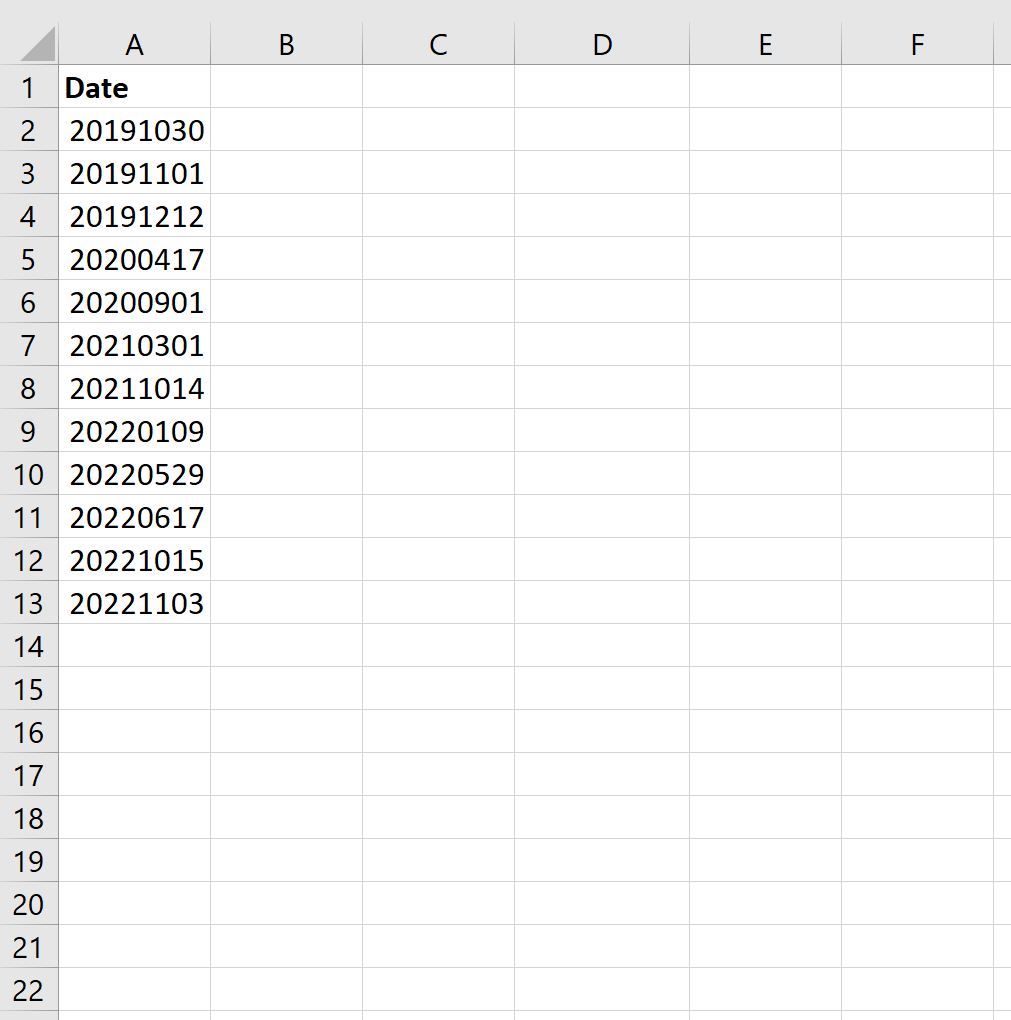
ကျွန်ုပ်တို့သည် ဆဲလ် A2 ရှိ ရက်စွဲတန်ဖိုးကို ပိုမိုမှတ်မိနိုင်သော ရက်စွဲပုံစံသို့ ပြောင်းလဲရန် အောက်ပါဖော်မြူလာကို ဆဲလ် B2 တွင် ရိုက်ထည့်နိုင်သည်-
=DATE(LEFT( A2,4 ),MID( A2,5,2 ),RIGHT( A2,2 ))
ထို့နောက် ကော်လံ B ရှိ ကျန်ဆဲလ်တစ်ခုစီသို့ ဤဖော်မြူလာကို ဆွဲယူကာ ဖြည့်နိုင်သည်-
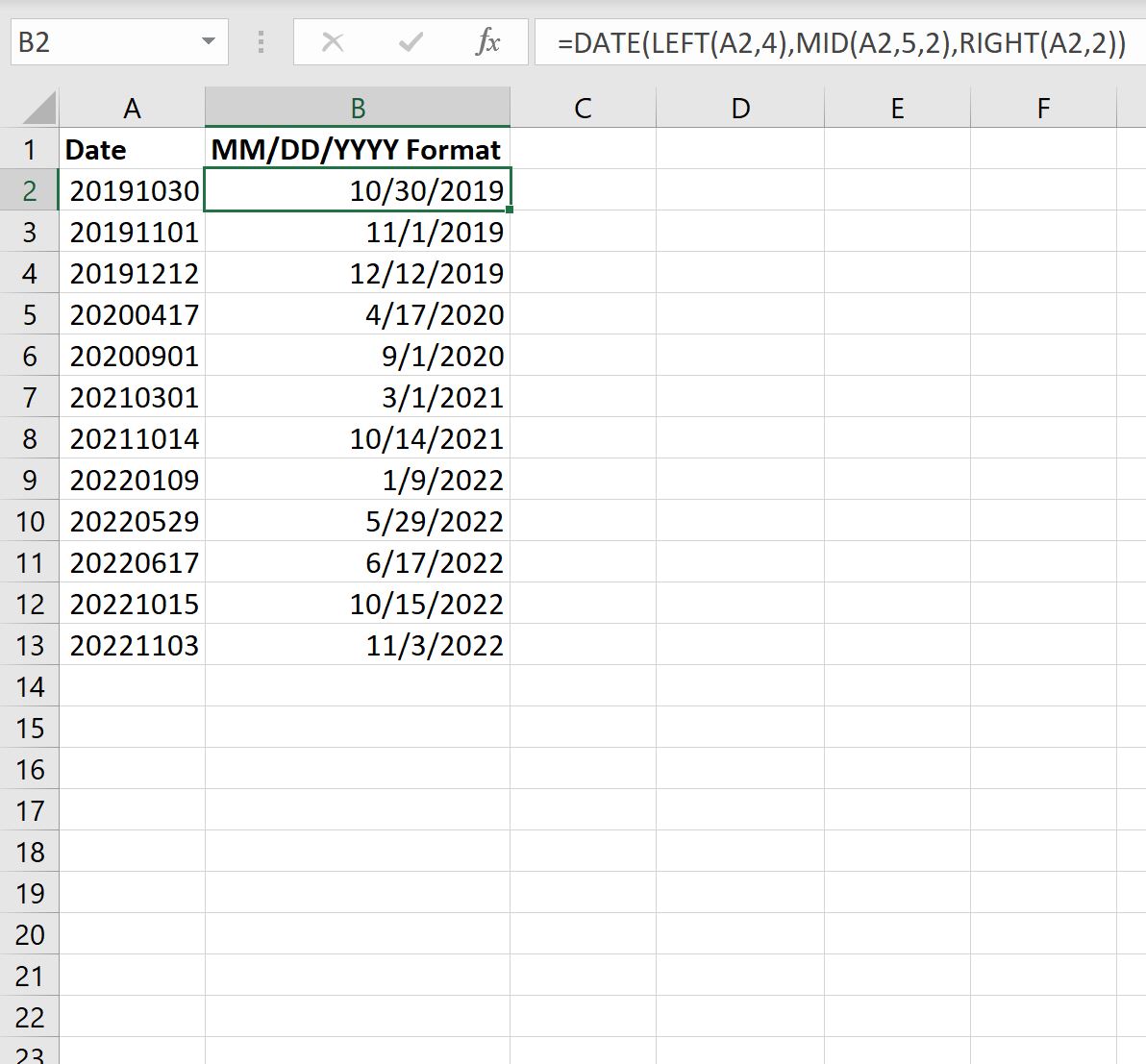
ကော်လံ A ရှိ ရက်စွဲတန်ဖိုးတစ်ခုစီကို ကော်လံ B ရှိ MM/DD/YYYY ဖော်မတ်ဖြင့် ရက်စွဲတန်ဖိုးအဖြစ်သို့ ပြောင်းထားကြောင်း သတိပြုပါ။
အပိုဆု- ဤဖော်မြူလာ အလုပ်လုပ်ပုံ
Excel ရှိ DATE လုပ်ဆောင်ချက်သည် အောက်ပါအခြေခံအထားအသိုကိုအသုံးပြုသည်-
=DATE(year, month, day)
ထို့နောက် ၎င်းသည် MM/DD/YYYY ဖော်မတ်ဖြင့် ရက်စွဲကို ပြန်ပေးသည်။
ဒါကြောင့် DATE(2019၊ 10၊ 30) လို့ရိုက်လိုက်ရင် Excel က 10/30/2019 မှာ ပြန်တက်လာပါလိမ့်မယ်။
အောက်ပါပုံသေနည်းကို အသုံးပြုသည့်အခါ ယခုစဉ်းစားပါ။
=DATE(LEFT( A2,4 ),MID( A2,5,2 ),RIGHT( A2,2 ))
ဤဖော်မြူလာသည် DATE လုပ်ဆောင်ချက်အတွက် အောက်ပါ အကြောင်းပြချက်များကို ပေးဆောင်ရန် Excel အား ပြောသည်-
- စာကြောင်းတစ်ခု၏ဘယ်ဘက်ရှိ ပထမစာလုံး 4 လုံး။
- စာကြောင်းတစ်ခု၏အလယ်တွင် စာလုံး 2 လုံး (အနေအထား 5 မှစတင်သည်)။
- စာကြောင်းတစ်ခု၏ညာဘက်ရှိ နောက်ဆုံးစာလုံး 2 လုံး။
ထို့ကြောင့်၊ YYYYMMDD ဖော်မတ်ရှိ ရက်စွဲကို အောက်ပါအဖြစ်သို့ ပြောင်းသည်။
=DATE(YYYY, MM, DD)
၎င်းသည် MM/DD/YYYY ဖော်မတ်ဖြင့် ရက်စွဲတန်ဖိုးကို ထုတ်လုပ်သည်။
ထပ်လောင်းအရင်းအမြစ်များ
အောက်ဖော်ပြပါ သင်ခန်းစာများသည် Excel တွင် အခြားသော အသုံးများသော အလုပ်များကို မည်သို့လုပ်ဆောင်ရမည်ကို ရှင်းပြသည်-
Excel- ရက်စွဲများအကြား လအရေအတွက်ကို တွက်ချက်ပါ။
Excel- ရက်စွဲအလိုက် ပေါင်းလဒ်ကို တွက်ချက်နည်း
Excel- ရက်စွဲအလိုက် ပျမ်းမျှတွက်ချက်နည်း
စာရေးသူအကြောင်း

Benjamin Anderson
မင်္ဂလာပါ၊ ကျွန်ုပ်သည် အငြိမ်းစား စာရင်းအင်း ပါမောက္ခ ဘင်ဂျမင်ဖြစ်ပြီး သီးသန့် Statorials ဆရာအဖြစ် လှည့်ပတ်ပါသည်။ စာရင်းဇယားနယ်ပယ်တွင် ကျယ်ပြန့်သောအတွေ့အကြုံနှင့် ကျွမ်းကျင်မှုနှင့်အတူ၊ Statorials မှတစ်ဆင့် ကျောင်းသားများကို ခွန်အားဖြစ်စေရန်အတွက် ကျွန်ုပ်၏အသိပညာကို မျှဝေလိုပါသည်။ ပိုသိတယ်။