Excel တွင် ရက်စွဲတစ်ခုသို့ နံပါတ်တစ်ခုသို့ ပြောင်းနည်း (ဥပမာ 3 ခု)
ဤသင်ခန်းစာတွင် မတူညီသော အခြေအနေသုံးမျိုးဖြင့် ရက်စွဲတစ်ခုသို့ နံပါတ်တစ်ခုသို့ ပြောင်းလဲနည်းကို ရှင်းပြထားသည်။
1. ရက်စွဲတစ်ခုကို နံပါတ်တစ်ခုသို့ ပြောင်းပါ။
2. ရက်စွဲများစွာကို နံပါတ်များသို့ ပြောင်းပါ။
3. ရက်စွဲကို အခြားရက်စွဲမှစပြီး ရက်အရေအတွက်သို့ ပြောင်းပါ။
သွားကြရအောင်!
ဥပမာ 1- ရက်စွဲတစ်ခုကို နံပါတ်တစ်ခုသို့ ပြောင်းပါ။
ကျွန်ုပ်တို့သည် “ 02/10/2022” ရက်စွဲကို Excel တွင် နံပါတ်တစ်ခုသို့ ပြောင်းလိုသည်ဆိုကြပါစို့။
ဒါကိုလုပ်ဖို့ Excel မှာ DATEVALUE လုပ်ဆောင်ချက်ကို အသုံးပြုနိုင်ပါတယ်။
=DATEVALUE("2/10/2022")
မူရင်းအားဖြင့်၊ ဤလုပ်ဆောင်ချက်သည် ပေးထားသည့်ရက်စွဲနှင့် 1/1/1900 ကြားရှိ ရက်အရေအတွက်ကို တွက်ချက်သည်။
အောက်ဖော်ပြပါ ဖန်သားပြင်ဓာတ်ပုံသည် ဤလုပ်ဆောင်ချက်ကို လက်တွေ့တွင် အသုံးပြုနည်းကို ပြသသည်-
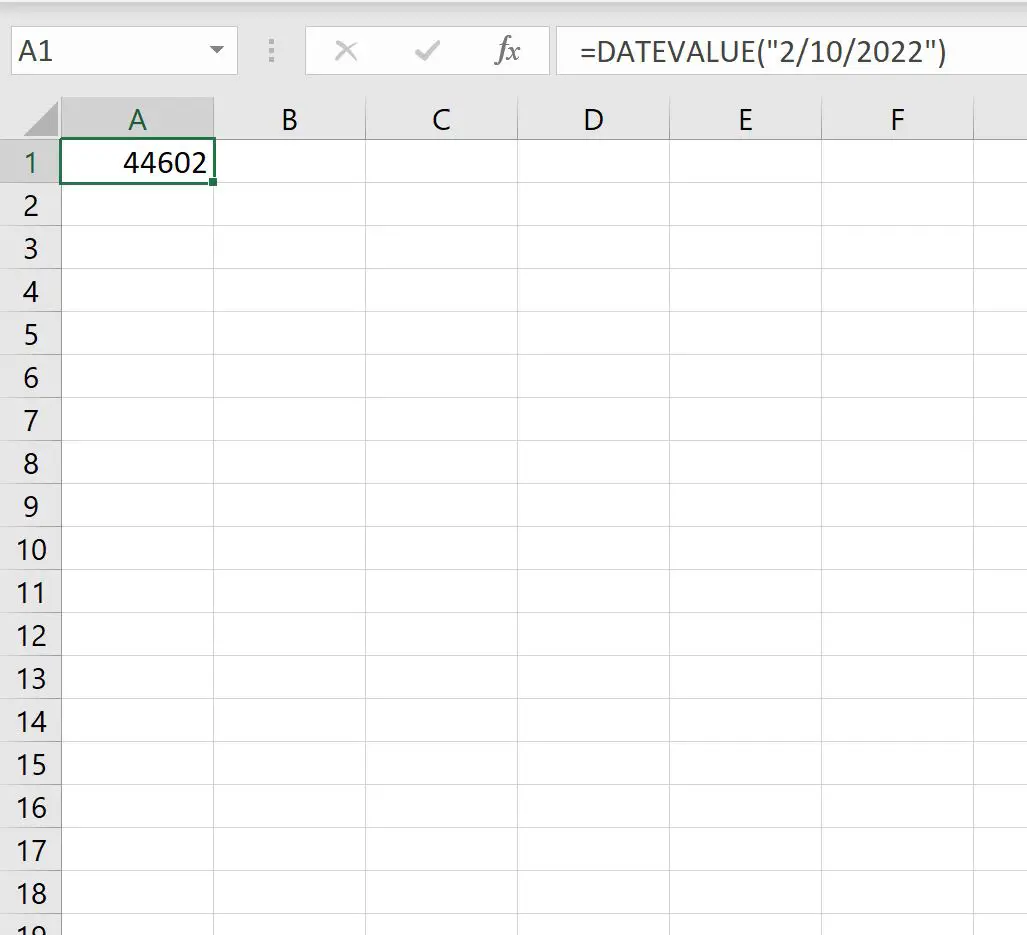
02/10/2022 နှင့် 1/1/1900 အကြား ရက်ပေါင်း 44,602 ကွာခြားချက်ရှိကြောင်း ၎င်းက ကျွန်ုပ်တို့အား ပြောပြသည်။
ဥပမာ 2- ရက်စွဲများစွာကို နံပါတ်များသို့ ပြောင်းပါ။
Excel တွင် အောက်ပါရက်စွဲများစာရင်းရှိသည်ဆိုပါစို့။
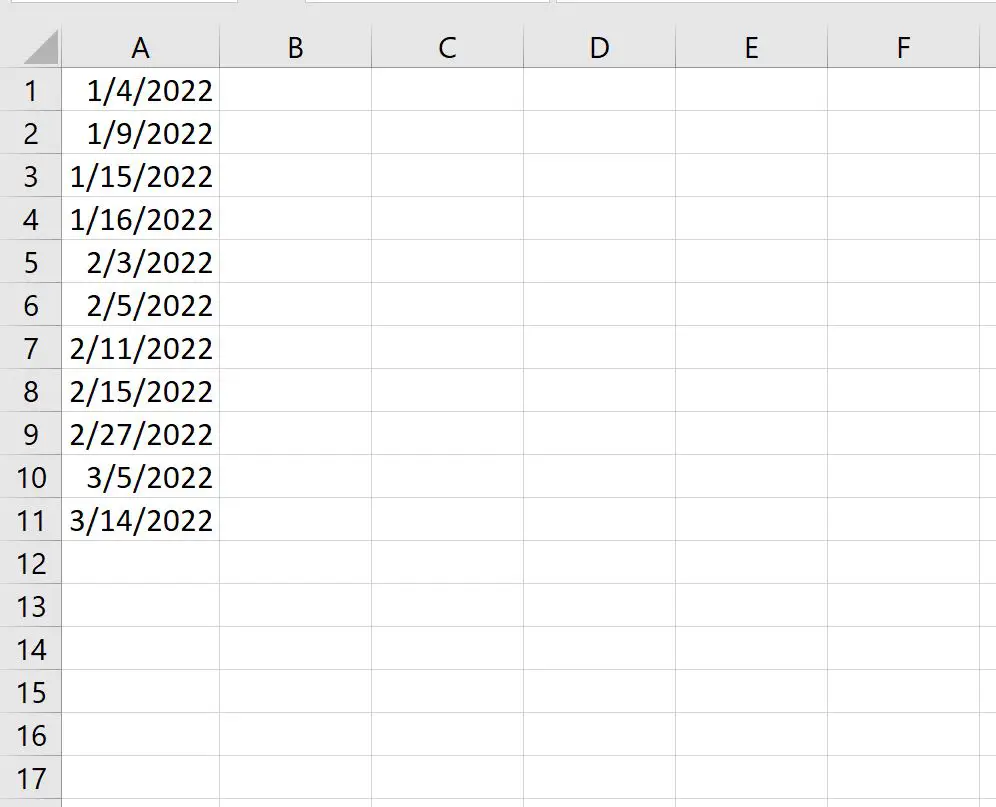
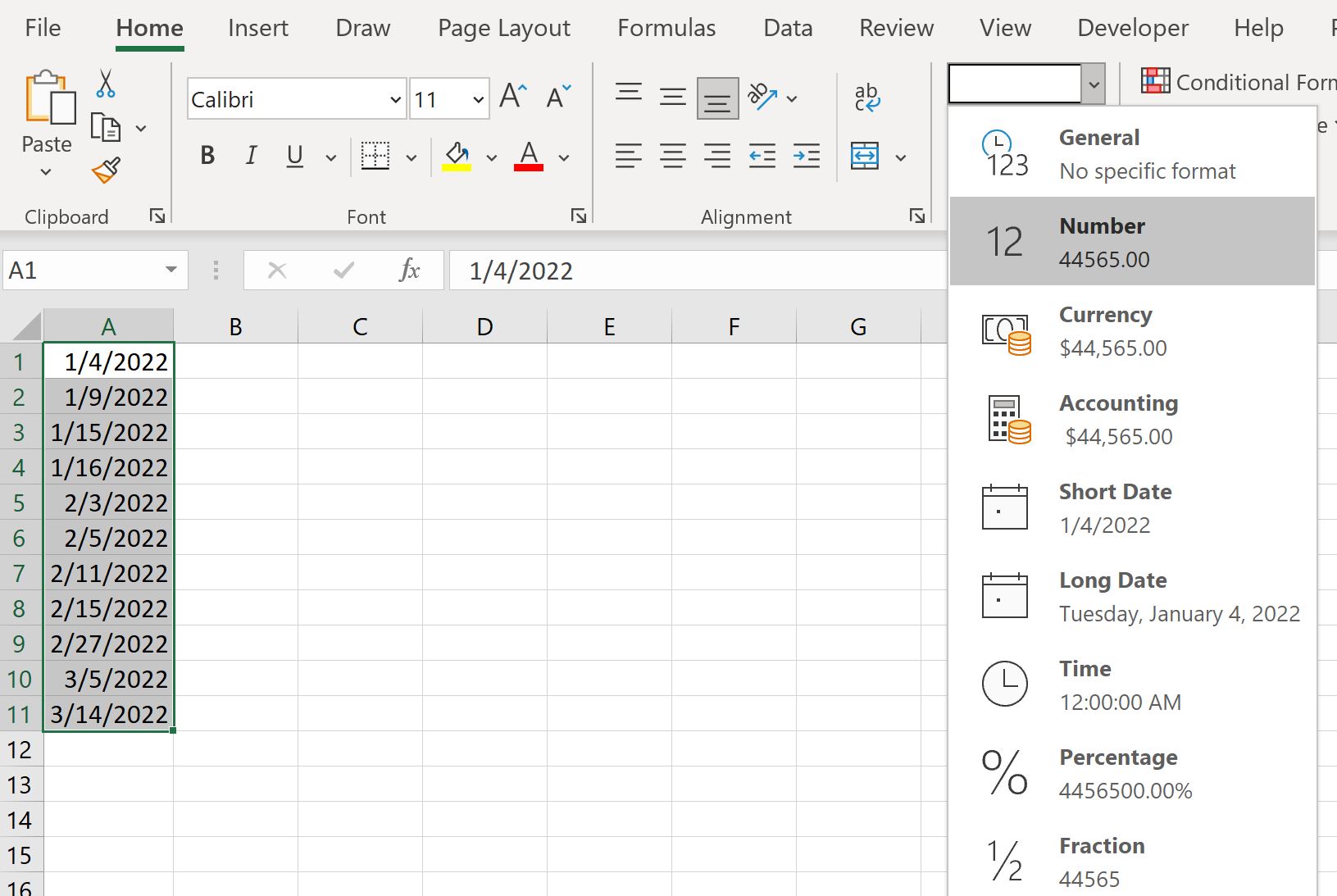
ဤရက်စွဲများထဲမှ တစ်ခုစီကို နံပါတ်တစ်ခုအဖြစ်သို့ ပြောင်းရန် ရက်စွဲများပါရှိသော ဆဲလ်အကွာအဝေးကို မီးမောင်းထိုးပြနိုင်သည်၊ ထို့နောက် ပင်မ တက်ဘ်ရှိ နံပါတ်ဖော်မတ် drop-down menu ကိုနှိပ်ပြီး နံပါတ်ကို ရွေးပါ-
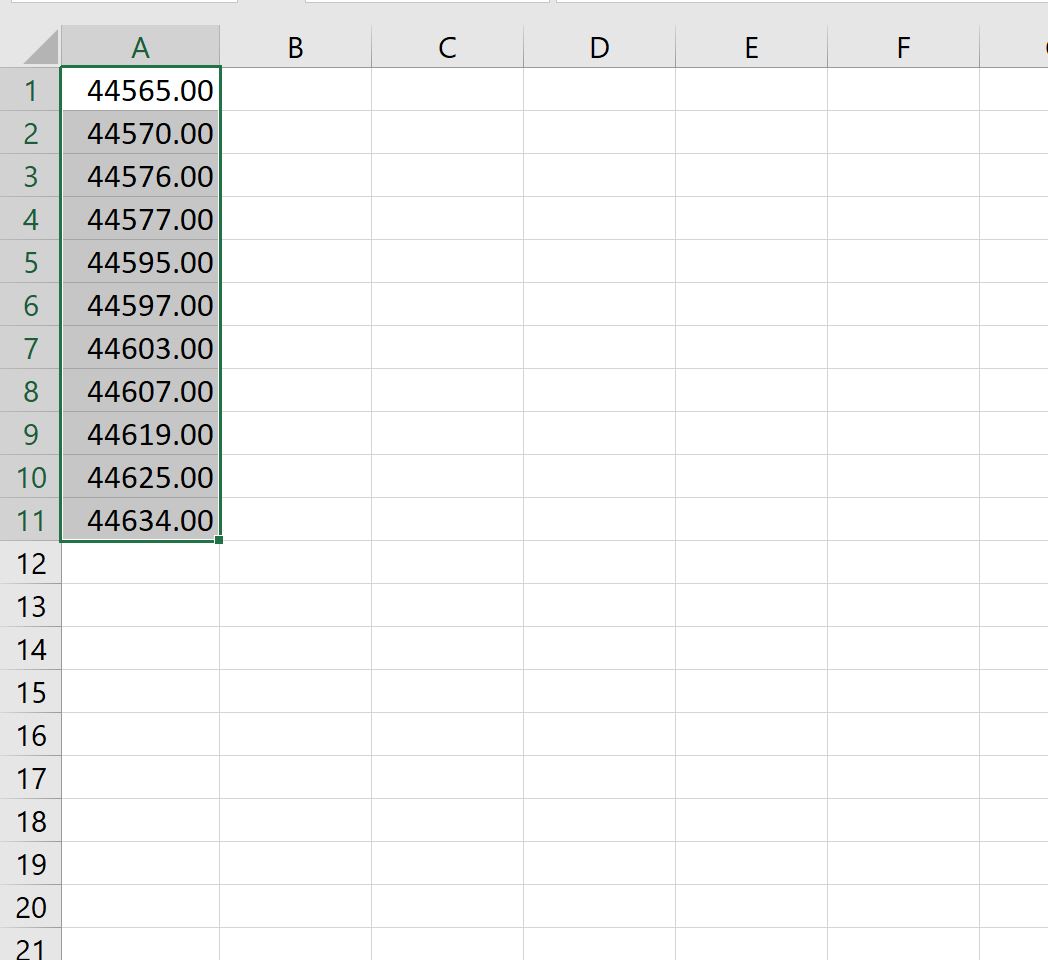
၎င်းသည် ရက်စွဲတစ်ခုစီကို ရက်စွဲတစ်ခုစီနှင့် 1/1/1900 ကြားရှိ ရက်အရေအတွက်ကို ကိုယ်စားပြုသည့် နံပါတ်တစ်ခုသို့ အလိုအလျောက်ပြောင်းပေးလိမ့်မည်-
ဥပမာ 3- ရက်စွဲကို အခြားရက်စွဲမှစပြီး ရက်အရေအတွက်သို့ ပြောင်းပါ။
ရက်စွဲတစ်ခုအား အခြားရက်စွဲမှစပြီး ရက်အရေအတွက်သို့ ပြောင်းရန် အောက်ပါဖော်မြူလာကို အသုံးပြုနိုင်ပါသည်။
=DATEDIF( B2 , A2 , "d")
ဤအထူးဖော်မြူလာသည် ဆဲလ် B2 ရှိ ရက်စွဲနှင့် ဆဲလ် A2 ရှိ ရက်စွဲတို့အကြား ရက်အရေအတွက်ကို တွက်ချက်သည်။
အောက်ပါ screenshot သည် ကော်လံ A နှင့် 1/1/2022 ရှိ ရက်စွဲများကြားရှိ ရက်စွဲများအကြား DATEDIF ဖော်မြူလာကို မည်သို့အသုံးပြုရမည်ကို ဖော်ပြသည်-
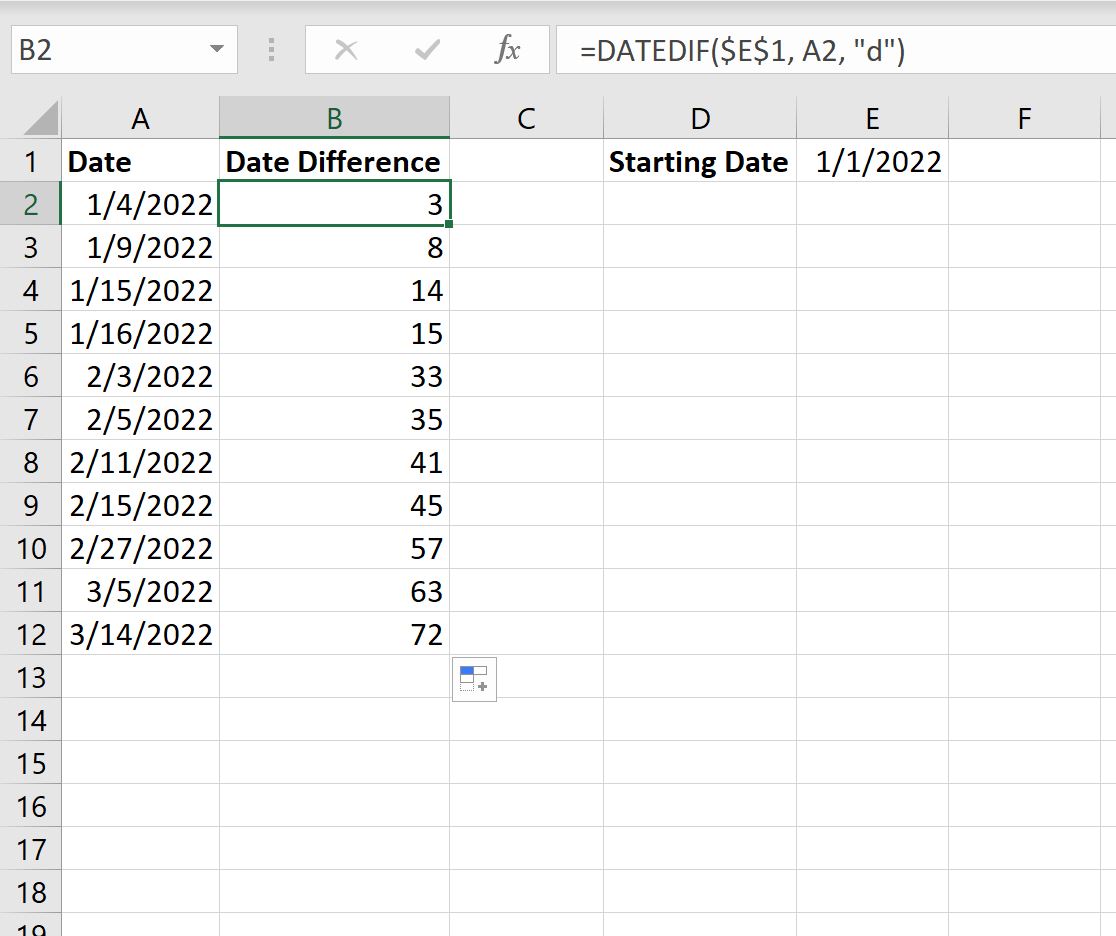
ဤသည်မှာ ကော်လံ B ရှိ တန်ဖိုးများကို အဓိပ္ပာယ်ဖွင့်ဆိုပုံဖြစ်သည် ။
- 1/1/2022 နှင့် 1/4/2022 ကြား ၃ ရက် ရှိပါသည်။
- 1/1/2022 နှင့် 9/1/2022 ကြား 8 ရက် ရှိပါသည်။
- 01/1/2022 နှင့် 01/15/2022 ကြား ၁၄ ရက် ရှိပါသည်။
နောက် … ပြီးတော့။
ထပ်လောင်းအရင်းအမြစ်များ
အောက်ဖော်ပြပါ သင်ခန်းစာများသည် Excel တွင် အခြားသော ဘုံလုပ်ဆောင်ချက်များကို မည်သို့လုပ်ဆောင်ရမည်ကို ရှင်းပြသည်-
Excel တွင် ရက်စွဲများကို အလိုအလျောက်ဖြည့်နည်း
Excel တွင် ရက်စွဲအပိုင်းအခြားတစ်ခုဖြင့် COUNTIFS ကိုအသုံးပြုနည်း
Excel တွင် ရက်စွဲနှစ်ခုကြား ပျမ်းမျှအား တွက်ချက်နည်း
စာရေးသူအကြောင်း

Benjamin Anderson
မင်္ဂလာပါ၊ ကျွန်ုပ်သည် အငြိမ်းစား စာရင်းအင်း ပါမောက္ခ ဘင်ဂျမင်ဖြစ်ပြီး သီးသန့် Statorials ဆရာအဖြစ် လှည့်ပတ်ပါသည်။ စာရင်းဇယားနယ်ပယ်တွင် ကျယ်ပြန့်သောအတွေ့အကြုံနှင့် ကျွမ်းကျင်မှုနှင့်အတူ၊ Statorials မှတစ်ဆင့် ကျောင်းသားများကို ခွန်အားဖြစ်စေရန်အတွက် ကျွန်ုပ်၏အသိပညာကို မျှဝေလိုပါသည်။ ပိုသိတယ်။