Excel တွင် ရက်စွဲသို့ ရက်သတ္တပတ်များ ပေါင်းထည့်နည်း နုတ်နည်း
Excel တွင် ရက်စွဲတစ်ခုမှ ရက်သတ္တပတ်များကို ပေါင်းထည့်ခြင်းနှင့် နုတ်ရန် အောက်ပါအခြေခံဖော်မြူလာများကို သင်အသုံးပြုနိုင်သည်-
ဖော်မြူလာ 1- ရက်သတ္တပတ်များ ထည့်ပါ။
= A1 +7*(3)
ဤအထူးဖော်မြူလာသည် ဆဲလ် A1 ရှိ ရက်စွဲသို့ 3 ပတ် ပေါင်းထည့်သည်။
ဖော်မြူလာ 2- ရက်စွဲမှ ရက်သတ္တပတ်များကို နုတ်ပါ။
= A1 -7*(1)
ဤအထူးဖော်မြူလာသည် ဆဲလ် A1 ရှိ ရက်စွဲမှ 1 ပတ်ကို နုတ်သည်။
အောက်ပါဥပမာများသည် Excel တွင်အောက်ပါဒေတာအစုံဖြင့် ဖော်မြူလာတစ်ခုစီကို လက်တွေ့အသုံးပြုနည်းကိုပြသသည်-
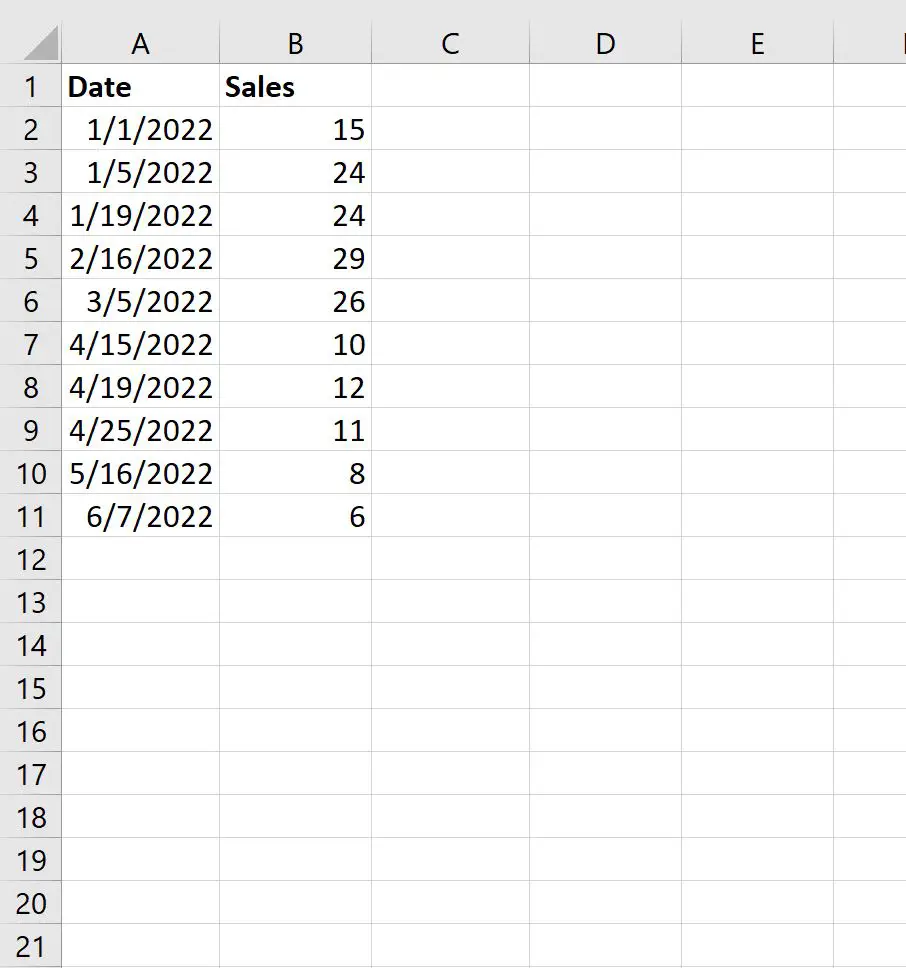
ဥပမာ 1- Excel တွင် ရက်သတ္တပတ်များထည့်ပါ။
ဆဲလ် A2 ရှိ ရက်စွဲသို့ 3 ပတ်ပေါင်းထည့်ရန် အောက်ပါဖော်မြူလာကို ဆဲလ် C2 တွင် ရိုက်ထည့်နိုင်သည်-
= A2 +7*(3)
ထို့နောက် ကော်လံ C ရှိ ကျန်ဆဲလ်တစ်ခုစီသို့ ဤဖော်မြူလာကို ဆွဲယူကာ ဖြည့်နိုင်သည်-
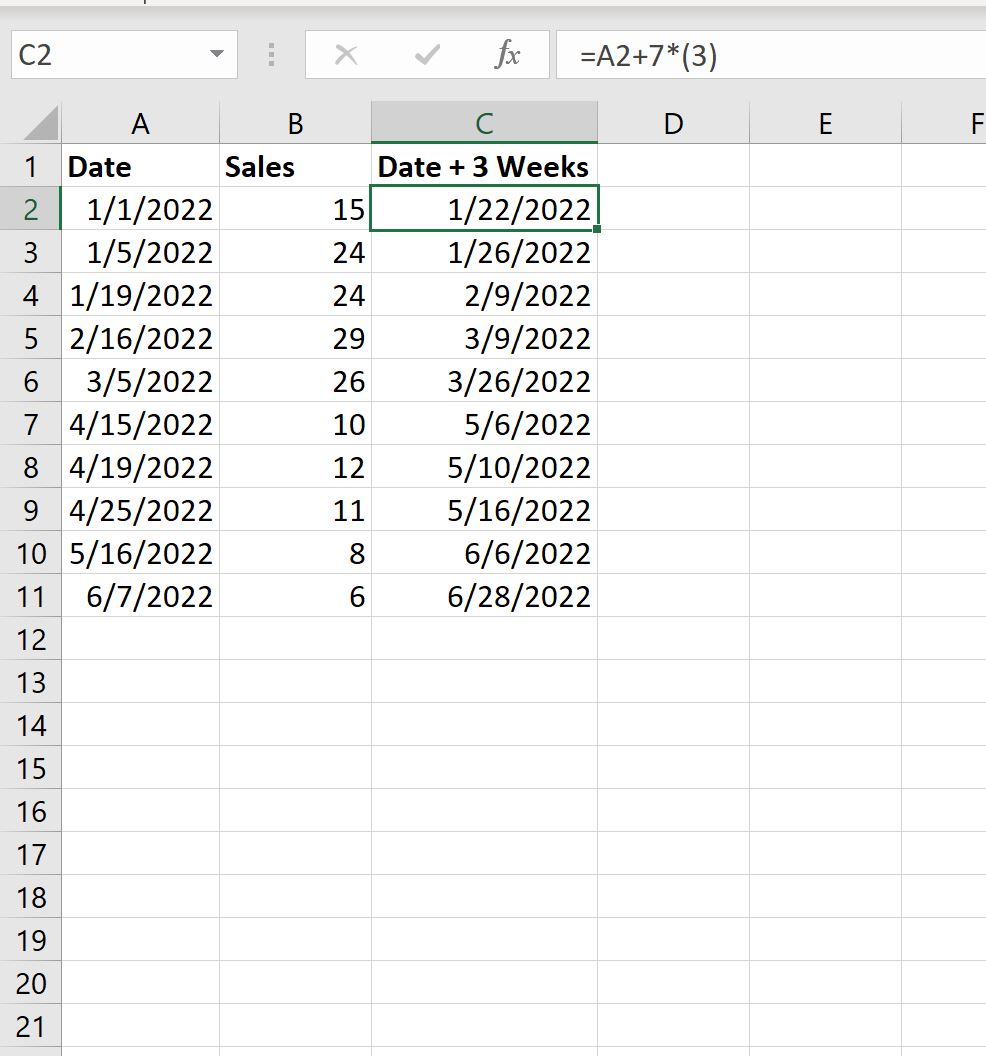
ကော်လံ C သည် ယခု 3 ပတ်တိတိ ထည့်ထားသော ကော်လံ A တွင် ရက်စွဲကို ပြသည်။
မူရင်းရက်စွဲသို့ မတူညီသော ရက်သတ္တပတ်အရေအတွက်ကို ထည့်လိုပါက ဖော်မြူလာရှိ 3 ကို မည်သည့်တန်ဖိုးဖြင့်မဆို အခမဲ့ အစားထိုးနိုင်ပါသည်။
ဥပမာ 2- Excel တွင် ရက်စွဲမှ ရက်သတ္တပတ်များကို နုတ်ပါ။
ဆဲလ် A2 ရှိ ရက်စွဲမှ 1 ပတ်ကို နုတ်ရန် ဆဲလ် C2 တွင် အောက်ပါဖော်မြူလာကို ရိုက်ထည့်နိုင်သည်-
= A2 -7*(1)
ထို့နောက် ကော်လံ C ရှိ ကျန်ဆဲလ်တစ်ခုစီသို့ ဤဖော်မြူလာကို ဆွဲယူကာ ဖြည့်နိုင်သည်-
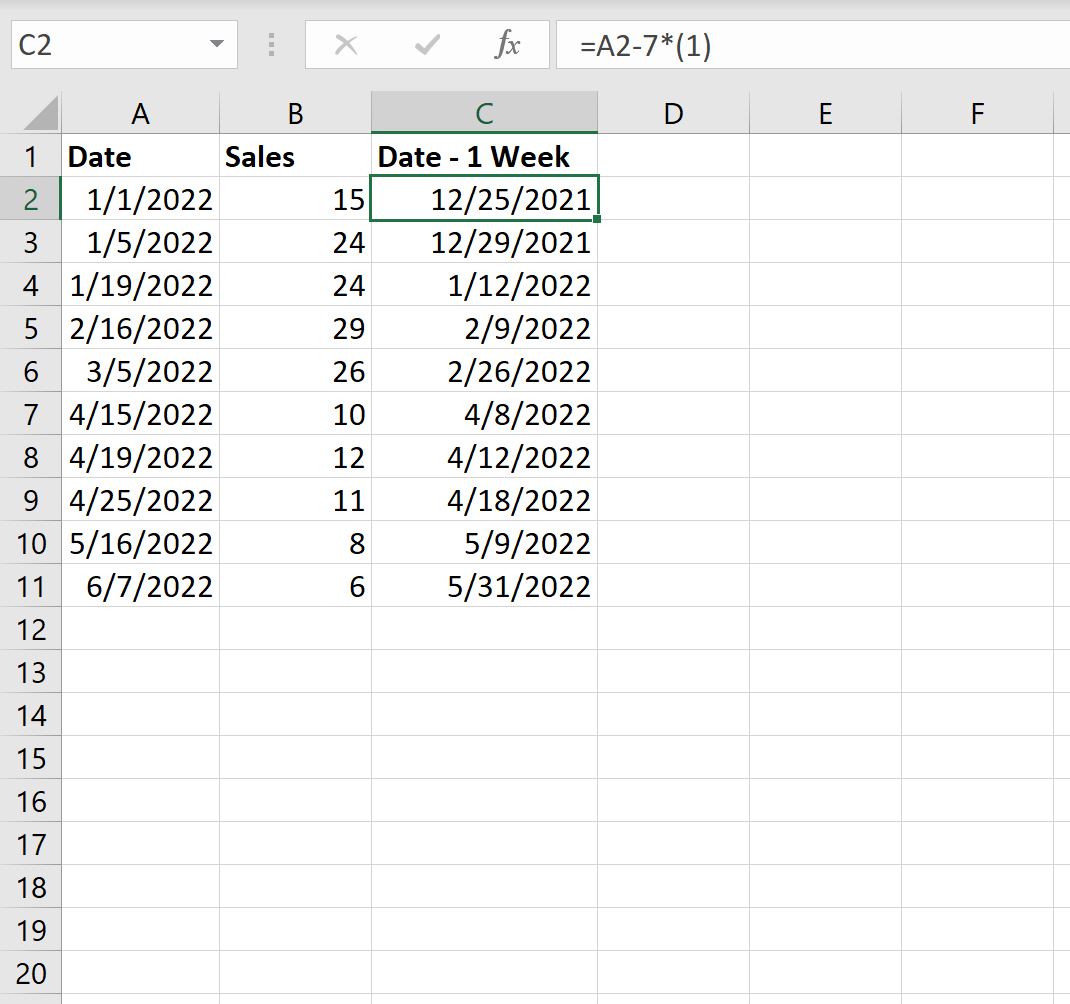
ကော်လံ C သည် ယခု 1 ပတ်ကို နုတ်ပြီး ကော်လံ A တွင် ရက်စွဲကို ပြသည်။
မူရင်းရက်စွဲမှ မတူညီသော ရက်သတ္တပတ်အရေအတွက်ကို နုတ်လိုသည့် မည်သည့်တန်ဖိုးဖြင့် ဖော်မြူလာရှိ 1 ကိုမဆို အခမဲ့ အစားထိုးလိုက်ပါ။
ထပ်လောင်းအရင်းအမြစ်များ
အောက်ဖော်ပြပါ သင်ခန်းစာများသည် Excel တွင် အခြားသော အသုံးများသော အလုပ်များကို မည်သို့လုပ်ဆောင်ရမည်ကို ရှင်းပြသည်-
Excel တွင် ရက်သတ္တပတ်အလိုက် ဒေတာအုပ်စုဖွဲ့နည်း
Excel တွင် အပတ်စဉ်ထည့်နည်း
စာရေးသူအကြောင်း

Benjamin Anderson
မင်္ဂလာပါ၊ ကျွန်ုပ်သည် အငြိမ်းစား စာရင်းအင်း ပါမောက္ခ ဘင်ဂျမင်ဖြစ်ပြီး သီးသန့် Statorials ဆရာအဖြစ် လှည့်ပတ်ပါသည်။ စာရင်းဇယားနယ်ပယ်တွင် ကျယ်ပြန့်သောအတွေ့အကြုံနှင့် ကျွမ်းကျင်မှုနှင့်အတူ၊ Statorials မှတစ်ဆင့် ကျောင်းသားများကို ခွန်အားဖြစ်စေရန်အတွက် ကျွန်ုပ်၏အသိပညာကို မျှဝေလိုပါသည်။ ပိုသိတယ်။