Excel- တန်ဖိုးများစွာကိုရှာဖွေရန် search လုပ်ဆောင်ချက်ကို အသုံးပြုပါ။
Excel ရှိ SEARCH လုပ်ဆောင်ချက်ကို အခြားတစ်ခုအတွင်းရှိ စာကြောင်းတစ်ခု၏ တည်နေရာကို ရှာဖွေရန် အသုံးပြုနိုင်သည်။
သို့သော်၊ တစ်ခါတစ်ရံတွင် သင်သည် အခြားစာသားများစွာရှိသည့်ကြားတွင် စာသားကြိုးတစ်ကြောင်းရှိကြောင်း ရှာဖွေရန် SEARCH လုပ်ဆောင်ချက်ကို အသုံးပြုလိုပါလိမ့်မည်။
၎င်းကိုလုပ်ဆောင်ရန် အောက်ပါဖော်မြူလာကို သင်အသုံးပြုနိုင်ပါသည်။
=SUMPRODUCT(--ISNUMBER(SEARCH({"string1","string2","string3"}, A2 )))>0
ဤအထူးဖော်မြူလာသည် ဆဲလ် A2 ရှိ string တွင် “ string1” , “ string2” နှင့် “ string3” ကို ရှာဖွေသည်။
ဤစာကြောင်းများထဲမှ တစ်ခုကို တွေ့ပါက၊ ဖော်မြူလာသည် TRUE ဖြစ်သွားသည်။
မဟုတ်ပါက၊ ၎င်းသည် FALSE ပြန်ဖြစ်သွားသည်။
အောက်ဖော်ပြပါ ဥပမာသည် ဤဖော်မြူလာကို လက်တွေ့အသုံးချနည်းကို ပြသထားသည်။
ဥပမာ- Excel တွင် တန်ဖိုးများစွာကို ရှာဖွေရန် SEARCH လုပ်ဆောင်ချက်ကို အသုံးပြုပါ။
Excel တွင် အောက်ဖော်ပြပါ ဘတ်စကတ်ဘောအသင်းအမည်များ ရှိသည်ဆိုပါစို့။
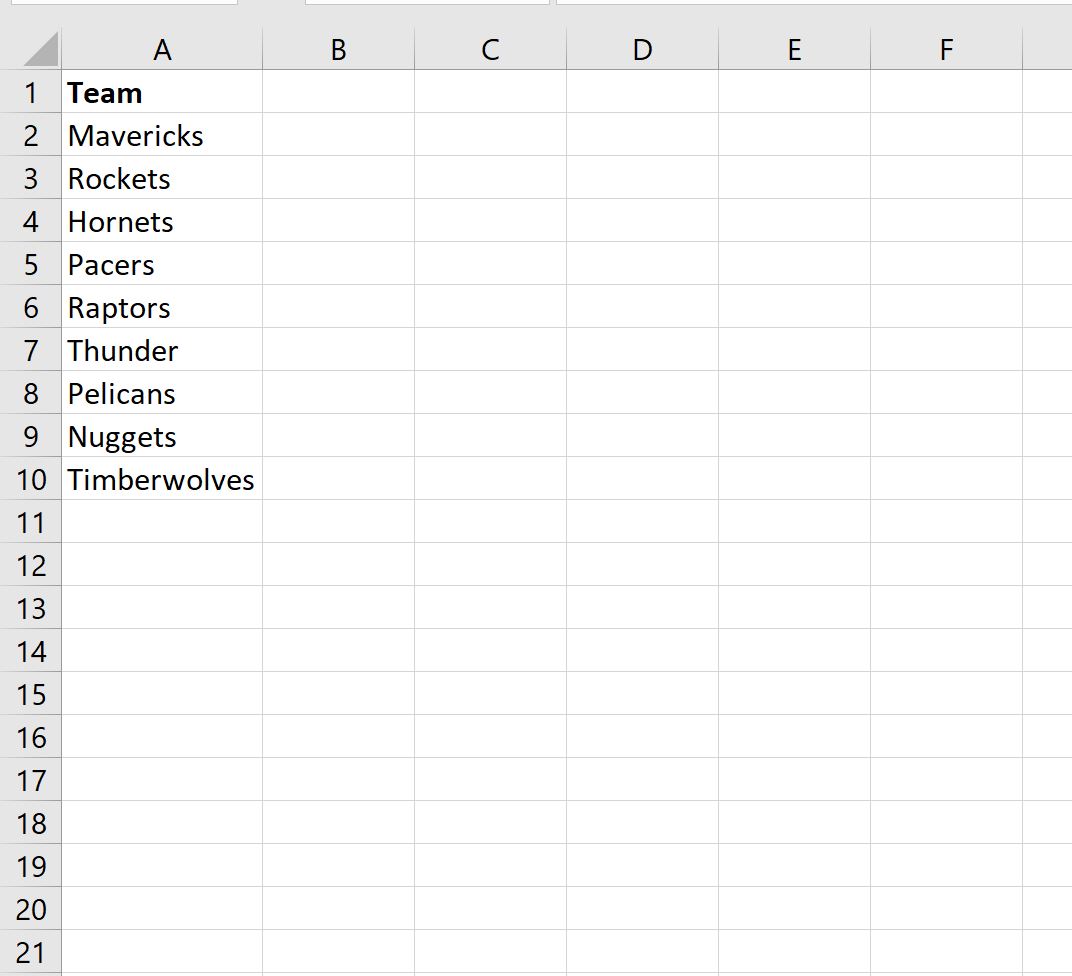
ယခု အတန်းတစ်ခုစီတွင် အဖွဲ့အမည် “ Pacers” , “ Raptors” သို့မဟုတ် “ Nuggets” ရှိမရှိ ဆုံးဖြတ်လိုသည်ဆိုကြပါစို့။
ဒါကိုလုပ်ဖို့၊ အောက်ပါပုံသေနည်းကို သုံးနိုင်ပါတယ်။
=SUMPRODUCT(--ISNUMBER(SEARCH({"Pacers","Raptors","Nuggets"}, A2 )))>0
ကျွန်ုပ်တို့သည် ဤဖော်မြူလာကို ဆဲလ် B2 တွင် ရိုက်ထည့်နိုင်ပြီး၊ ထို့နောက် ကော်လံ B ရှိ ကျန်ဆဲလ်တစ်ခုစီသို့ ဤဖော်မြူလာကို နှိပ်ပြီး ဆွဲယူနိုင်သည်-
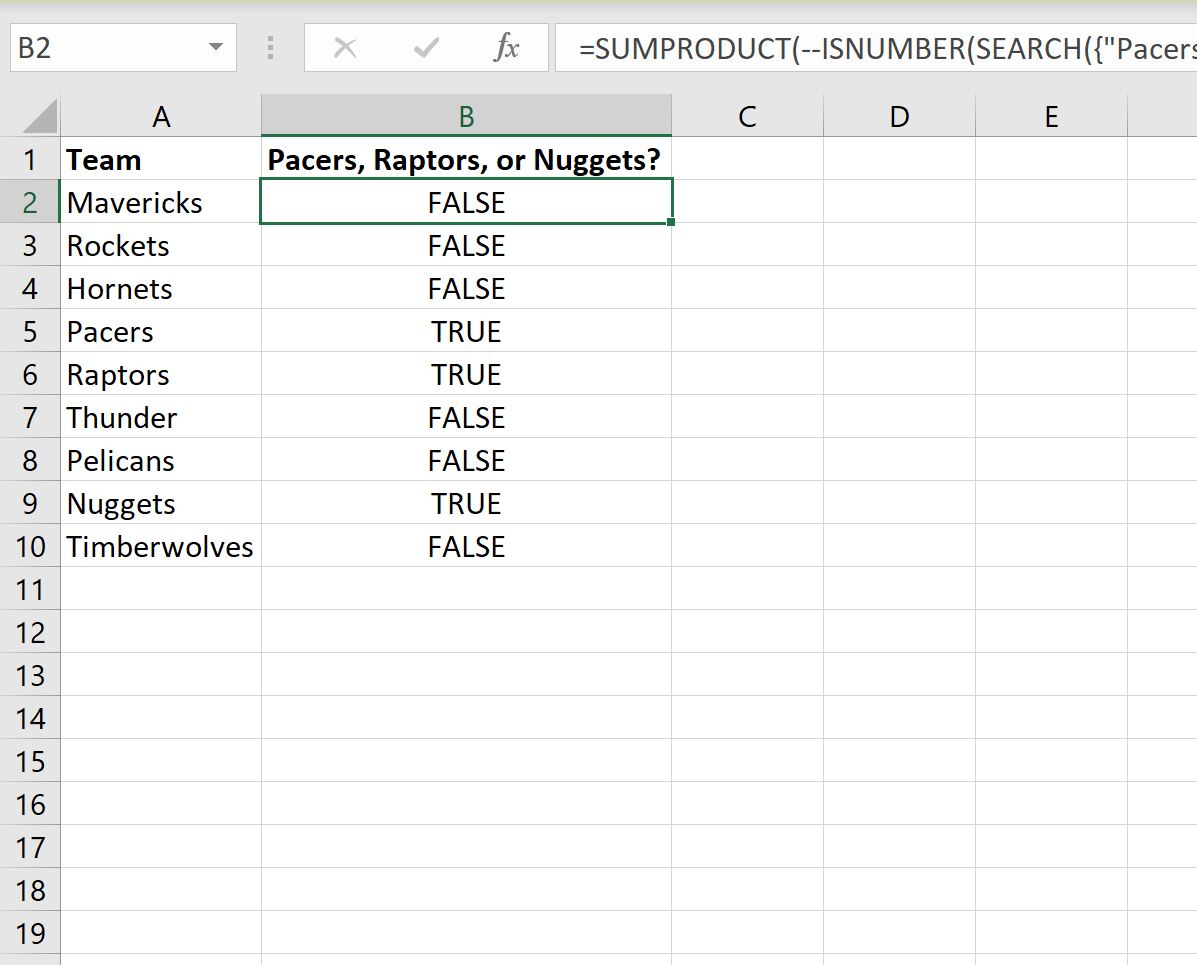
ကော်လံ B သည် အသင်းအမည်တွင် ကျွန်ုပ်တို့သတ်မှတ်ထားသော စာကြောင်းသုံးခုအနက်မှ တစ်စုံတစ်ရာပါဝင်ပါက TRUE ကို ပြသသည်။
မဟုတ်ပါက၊ ၎င်းသည် FALSE ပြန်ဖြစ်သွားသည်။
အကယ်၍ သင်သည် 1 သို့မဟုတ် 0 ကို TRUE နှင့် FALSE အစား 1 သို့မဟုတ် 0 ကို ပြန်ပေးလိုပါက အောက်ပါဖော်မြူလာကို အသုံးပြုနိုင်ပါသည်။
=IF(SUMPRODUCT(--ISNUMBER(SEARCH({"Pacers","Raptors","Nuggets"}, A2 )))>0,1,0)
အောက်ဖော်ပြပါ ဖန်သားပြင်ဓာတ်ပုံသည် ဤဖော်မြူလာကို လက်တွေ့တွင် အသုံးပြုနည်းကို ပြသသည်-
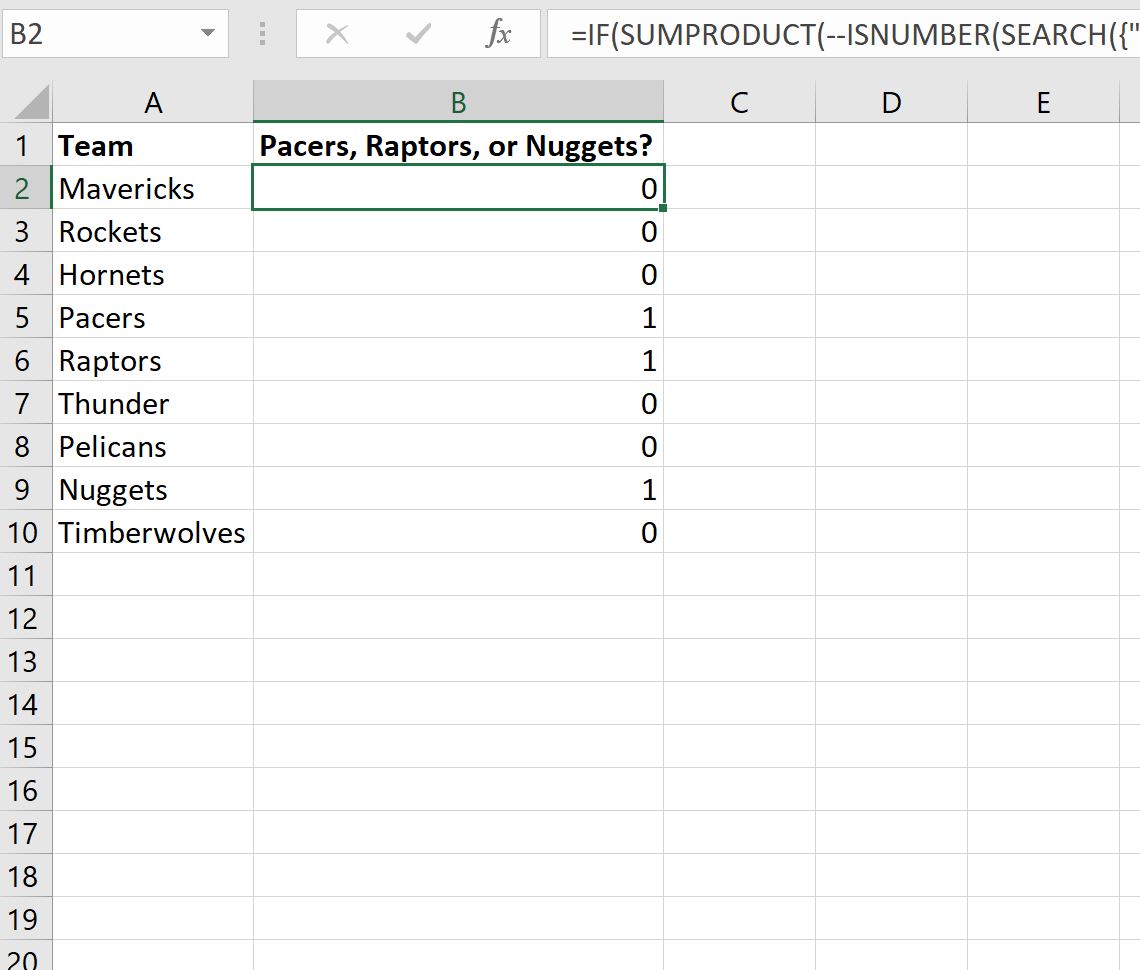
ကော်လံ B တွင် အသင်းအမည်တွင် ကျွန်ုပ်တို့သတ်မှတ်ထားသော စာကြောင်းသုံးခုအနက်မှ တစ်ခုပါဝင်ပါက 1 ကို ပြသသည်။
မဟုတ်ရင် 0 ပြန်လာမယ်။
ထပ်လောင်းအရင်းအမြစ်များ
အောက်ဖော်ပြပါ သင်ခန်းစာများသည် Excel တွင် အခြားသော အသုံးများသော အလုပ်များကို မည်သို့လုပ်ဆောင်ရမည်ကို ရှင်းပြသည်-
Excel- သီးခြားစာလုံးတစ်ခုအထိ LEFT အတွက် ဖော်မြူလာတစ်ခု
Excel- string ကို အဆုံးသတ်ရန် MID လုပ်ဆောင်ချက်ကို အသုံးပြုနည်း
Excel- Variable Length Strings အတွက် MID Function ကို ဘယ်လိုသုံးမလဲ။
စာရေးသူအကြောင်း

Benjamin Anderson
မင်္ဂလာပါ၊ ကျွန်ုပ်သည် အငြိမ်းစား စာရင်းအင်း ပါမောက္ခ ဘင်ဂျမင်ဖြစ်ပြီး သီးသန့် Statorials ဆရာအဖြစ် လှည့်ပတ်ပါသည်။ စာရင်းဇယားနယ်ပယ်တွင် ကျယ်ပြန့်သောအတွေ့အကြုံနှင့် ကျွမ်းကျင်မှုနှင့်အတူ၊ Statorials မှတစ်ဆင့် ကျောင်းသားများကို ခွန်အားဖြစ်စေရန်အတွက် ကျွန်ုပ်၏အသိပညာကို မျှဝေလိုပါသည်။ ပိုသိတယ်။