Excel တွင် statistical process control chart ဖန်တီးနည်း
ကိန်းဂဏန်းဆိုင်ရာ လုပ်ငန်းစဉ်ထိန်းချုပ်မှုဇယား သည် အချိန်နှင့်အမျှ လုပ်ငန်းစဉ်တစ်ခု၏ ဆင့်ကဲဖြစ်စဉ်ကို မြင်သာစေရန်နှင့် လုပ်ငန်းစဉ်တစ်ခု ထိန်းချုပ်နိုင်သည့်အခြေအနေတွင် ရှိ/မရှိကို ဆုံးဖြတ်ရန် အသုံးပြုသည့် ဇယားအမျိုးအစားတစ်ခုဖြစ်သည်။
အောက်ဖော်ပြပါ အဆင့်ဆင့် ဥပမာသည် Excel တွင် စာရင်းအင်းဆိုင်ရာ လုပ်ငန်းစဉ် ထိန်းချုပ်မှုဇယားကို ဖန်တီးနည်းကို ပြသထားသည်။
အဆင့် 1: ဒေတာကိုထည့်ပါ။
ကျွန်ုပ်တို့၏နမူနာဒေတာအတွက် တန်ဖိုးများကို ထည့်သွင်းခြင်းဖြင့် စတင်ကြပါစို့။
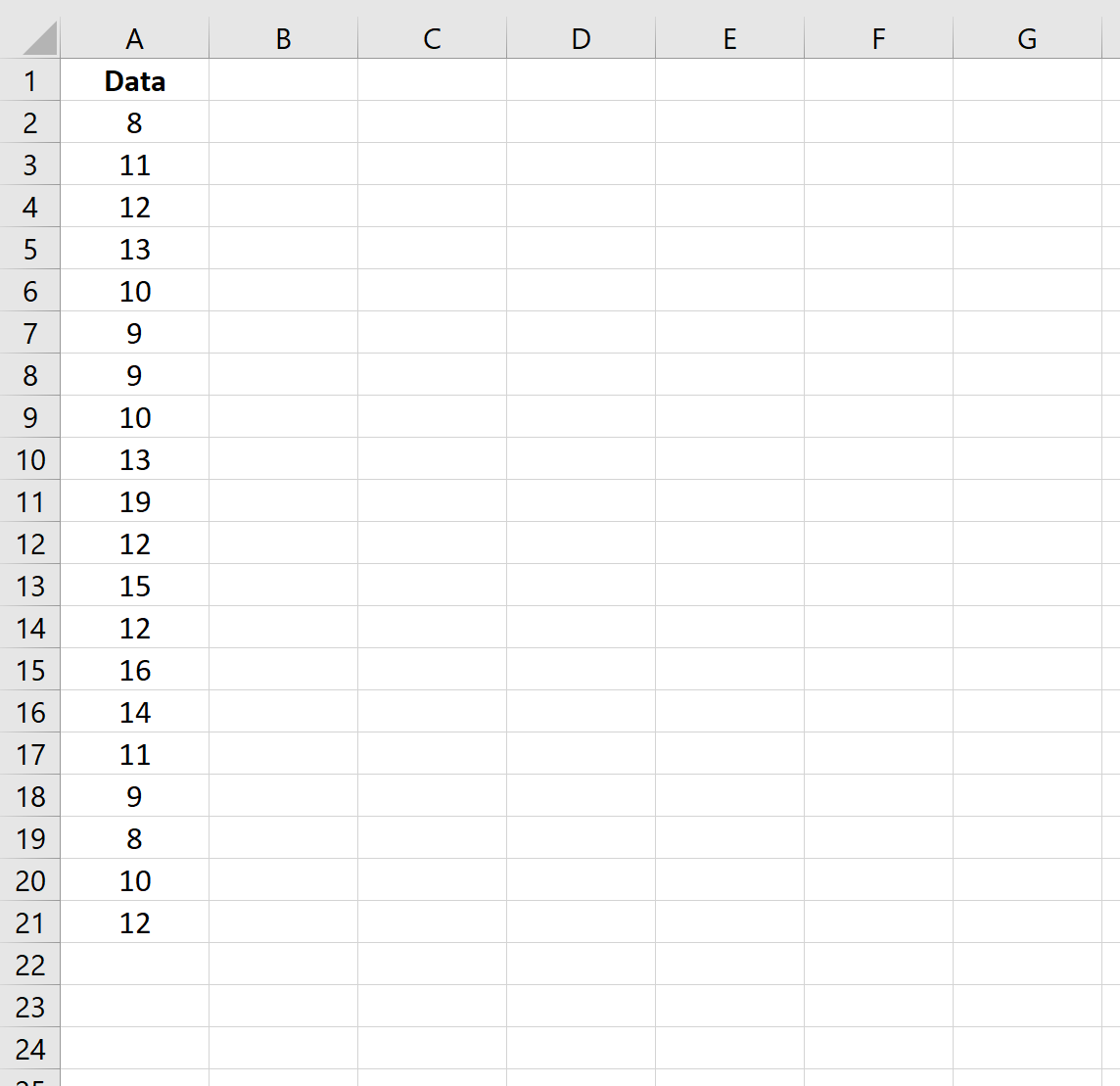
အဆင့် 2- ပျမ်းမျှကို တွက်ချက်ပါ။
ထို့နောက် ဒေတာအတွဲ၏ ပျမ်းမျှတန်ဖိုးကို တွက်ချက်ရန် အောက်ပါဖော်မြူလာကို အသုံးပြုနိုင်ပါသည်။
=AVERAGE( $A$2:$A$21 )
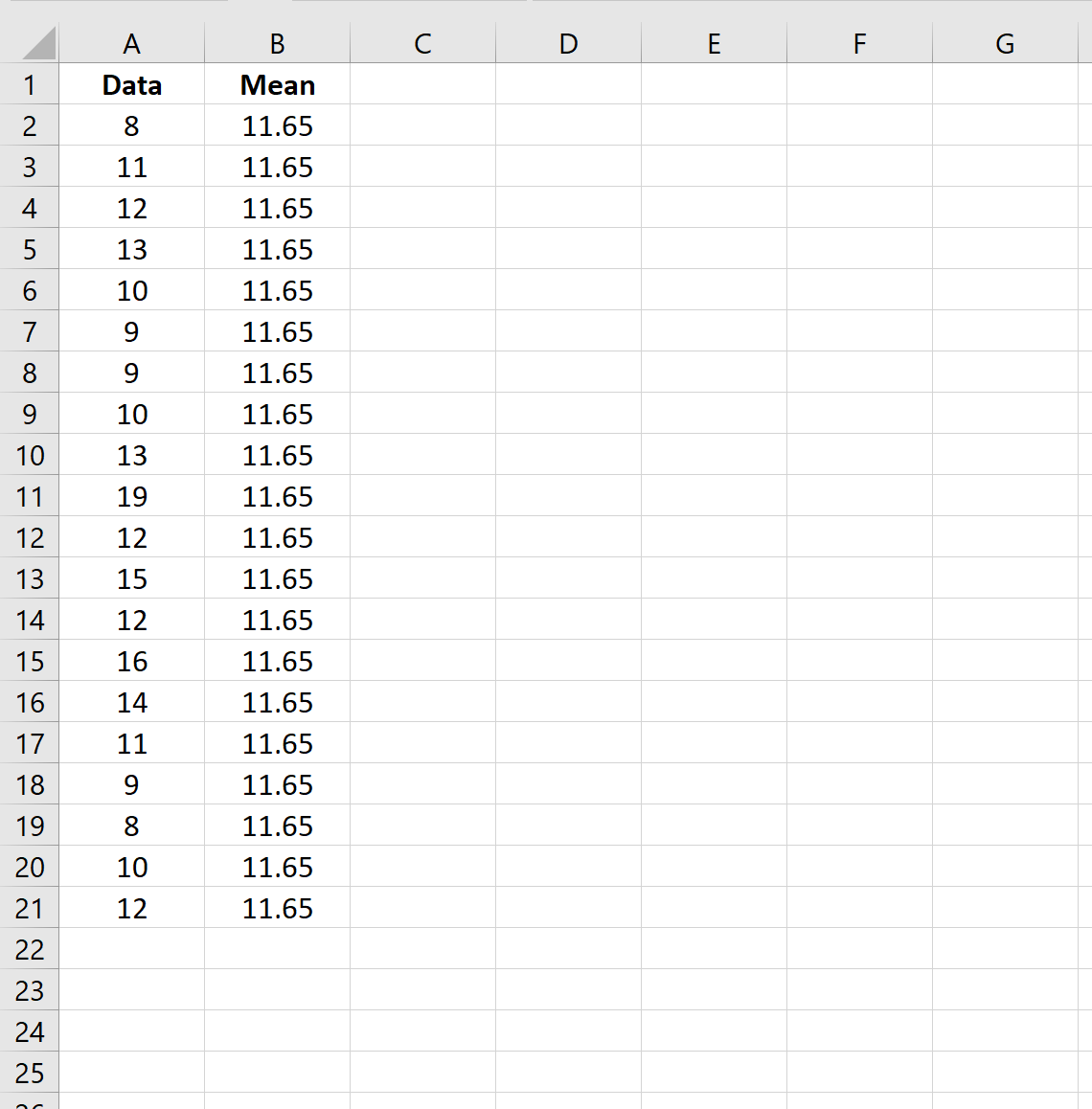
အဆင့် 3- အပေါ်နှင့်အောက် ကန့်သတ်ချက်များကို တွက်ချက်ပါ။
ထို့နောက် ဂရပ်၏ အပေါ်နှင့်အောက် ဘောင်များကို တွက်ချက်ရန် အောက်ပါဖော်မြူလာကို အသုံးပြုနိုင်သည်။
 #Upper limit calculation
= $B$2 +3*STDEV.S( $A$2:$A$21 )

#Lower limit calculation
= $B$2 -3*STDEV.S( $A$2:$A$21 )
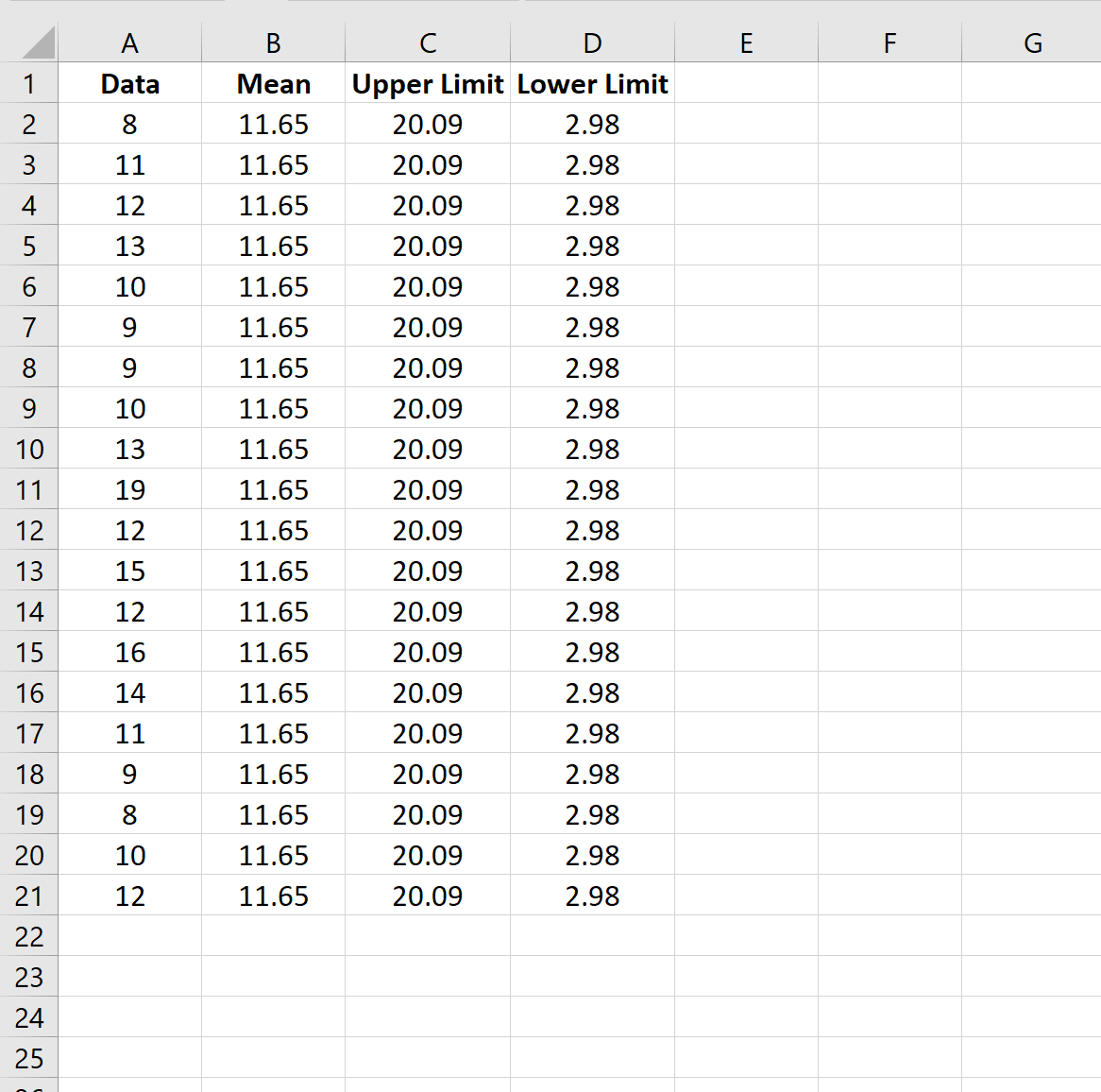
အဆင့် 4- စာရင်းအင်းလုပ်ငန်းစဉ်ထိန်းချုပ်မှုဇယားကိုဖန်တီးပါ။
နောက်ဆုံးတွင်၊ ကျွန်ုပ်တို့သည် ဆဲလ်အကွာအဝေး A1:D21 တွင် တန်ဖိုးတစ်ခုစီကို မီးမောင်းထိုးပြနိုင်သည်၊ ထို့နောက် ထိပ်ဖဲကြိုးတစ်လျှောက်ရှိ Insert tab ကိုနှိပ်ပြီး Insert Line Chart ကို နှိပ်ပါ။
အောက်ပါ စာရင်းအင်းဆိုင်ရာ လုပ်ငန်းစဉ် ထိန်းချုပ်မှုဇယား ပေါ်လာပါမည်-
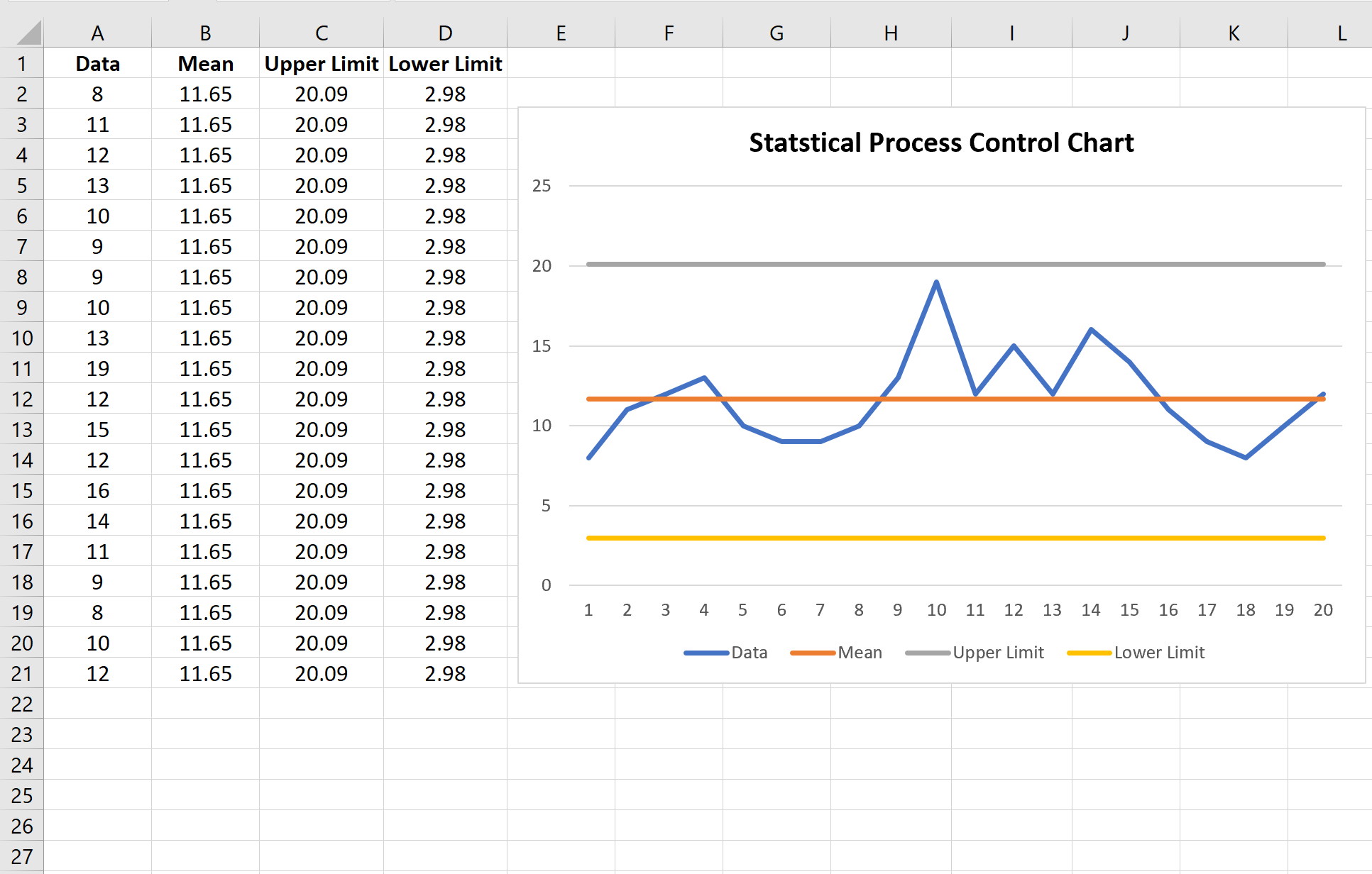
ဤသည်မှာ ဂရပ်ရှိ မျဉ်းကြောင်းများကို အဓိပ္ပာယ်ဖွင့်ဆိုပုံဖြစ်သည် ။
- အပြာလိုင်း- ဒေတာအကြမ်း
- လိမ္မော်ရောင်မျဉ်း- ဒေတာ၏ ပျမ်းမျှတန်ဖိုး
- မီးခိုးရောင်မျဉ်း- လုပ်ငန်းစဉ်၏ အထက်ကန့်သတ်ချက်
- အဝါရောင်မျဉ်း- လုပ်ငန်းစဉ်၏ အောက်ခြေကန့်သတ်ချက်
အပြာလိုင်း (ဒေတာအကြမ်း) သည် ဂရပ်၏ အထက် သို့မဟုတ် အောက် ကန့်သတ်ချက်ကို ဘယ်သောအခါမှ မကျော်လွန်သောကြောင့်၊ လုပ်ငန်းစဉ်သည် ဒေတာစုဆောင်းမှုကာလတစ်လျှောက်လုံး ထိန်းချုပ်မှုအောက်တွင် ရှိနေသည်ဟု ကျွန်ုပ်တို့ပြောနိုင်သည်။
နည်းပညာဆိုင်ရာ စည်းကမ်းချက်များအရ၊ ဒေတာတန်ဖိုးများသည် ဒေတာအတွဲ၏ ပျမ်းမျှတန်ဖိုးအထက် သို့မဟုတ် အောက်တွင် စံသွေဖည်မှု 3 ခုထက် ဘယ်သောအခါမှ ကျော်လွန်မည်မဟုတ်ကြောင်း ကျွန်ုပ်တို့ပြောနိုင်သည်။
ထပ်လောင်းအရင်းအမြစ်များ
အောက်ဖော်ပြပါ ဥပမာများသည် Excel တွင် အခြားဘုံဇယားများကို ဖန်တီးနည်းကို သရုပ်ပြသည် ။
Excel တွင် စာကြောင်းများစွာဆွဲနည်း
Excel တွင် Ogive Chart ဖန်တီးနည်း
Excel တွင် Bell Curve ဖန်တီးနည်း
စာရေးသူအကြောင်း

Benjamin Anderson
မင်္ဂလာပါ၊ ကျွန်ုပ်သည် အငြိမ်းစား စာရင်းအင်း ပါမောက္ခ ဘင်ဂျမင်ဖြစ်ပြီး သီးသန့် Statorials ဆရာအဖြစ် လှည့်ပတ်ပါသည်။ စာရင်းဇယားနယ်ပယ်တွင် ကျယ်ပြန့်သောအတွေ့အကြုံနှင့် ကျွမ်းကျင်မှုနှင့်အတူ၊ Statorials မှတစ်ဆင့် ကျောင်းသားများကို ခွန်အားဖြစ်စေရန်အတွက် ကျွန်ုပ်၏အသိပညာကို မျှဝေလိုပါသည်။ ပိုသိတယ်။