Excel တွင် averageif ဖြင့် subtotal ကိုအသုံးပြုနည်း
Excel တွင် SUBTOTAL နှင့် AVERAGE လုပ်ဆောင်ချက်များကို ပေါင်းစပ်ရန် အောက်ပါဖော်မြူလာကို အသုံးပြုနိုင်သည်။
=AVERAGE(IF(SUBTOTAL(2,OFFSET( C2 ,ROW( C2:C11 )-ROW( C2 ),0)),IF( B2:B11 ="Guard", C2:C11 )))
ဤအထူးဖော်မြူလာသည် သင့်အား အပိုင်းအခြား C2:C11 အတွင်းရှိ တန်ဖိုးများကို အပိုင်းအခြား B2:B11 အတွင်းရှိ သက်ဆိုင်ရာတန်ဖိုးသည် ထိုဆဲလ်များ၏အကွာအဝေးကို တစ်နည်းနည်းဖြင့် စစ်ထုတ်ပြီးသည့်နောက်တွင်ပင် “ Keep” နှင့် ညီမျှသည့် အတိုင်းအတာ C2:C11 အတွင်းရှိ တန်ဖိုးများကို တွက်ချက်နိုင်စေပါသည်။ နောက်တစ်ခု။
အောက်ဖော်ပြပါ ဥပမာသည် ဤဖော်မြူလာကို လက်တွေ့အသုံးချနည်းကို ပြသထားသည်။
ဥပမာ- Excel တွင် AVERAGEIF ဖြင့် SUBTOTAL ကိုအသုံးပြုနည်း
အမျိုးမျိုးသော ဘတ်စကက်ဘောကစားသမားများအကြောင်း အချက်အလက်ပါရှိသော အောက်ပါဒေတာအတွဲကို ကျွန်ုပ်တို့တွင်ရှိသည်ဆိုပါစို့။
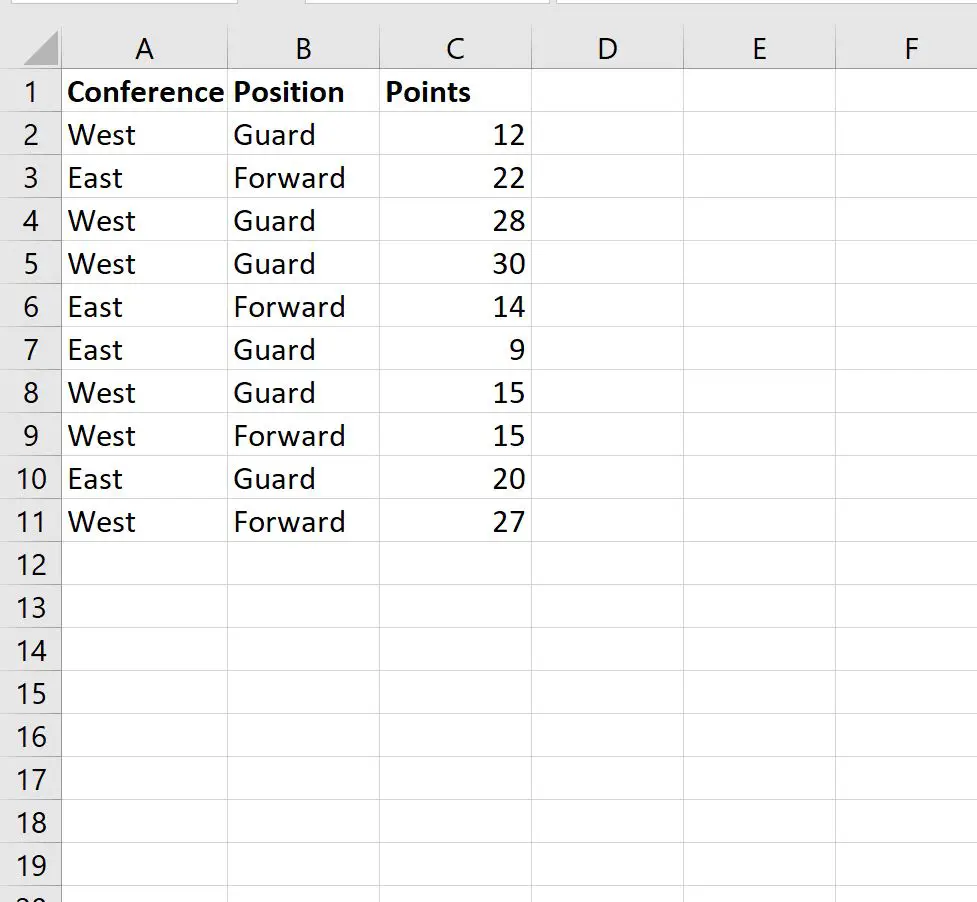
ထို့နောက်၊ Western Conference ကစားသမားများတည်ရှိရာအတန်းများကိုသာပြသရန်ဒေတာကိုစစ်ထုတ်ကြပါစို့။
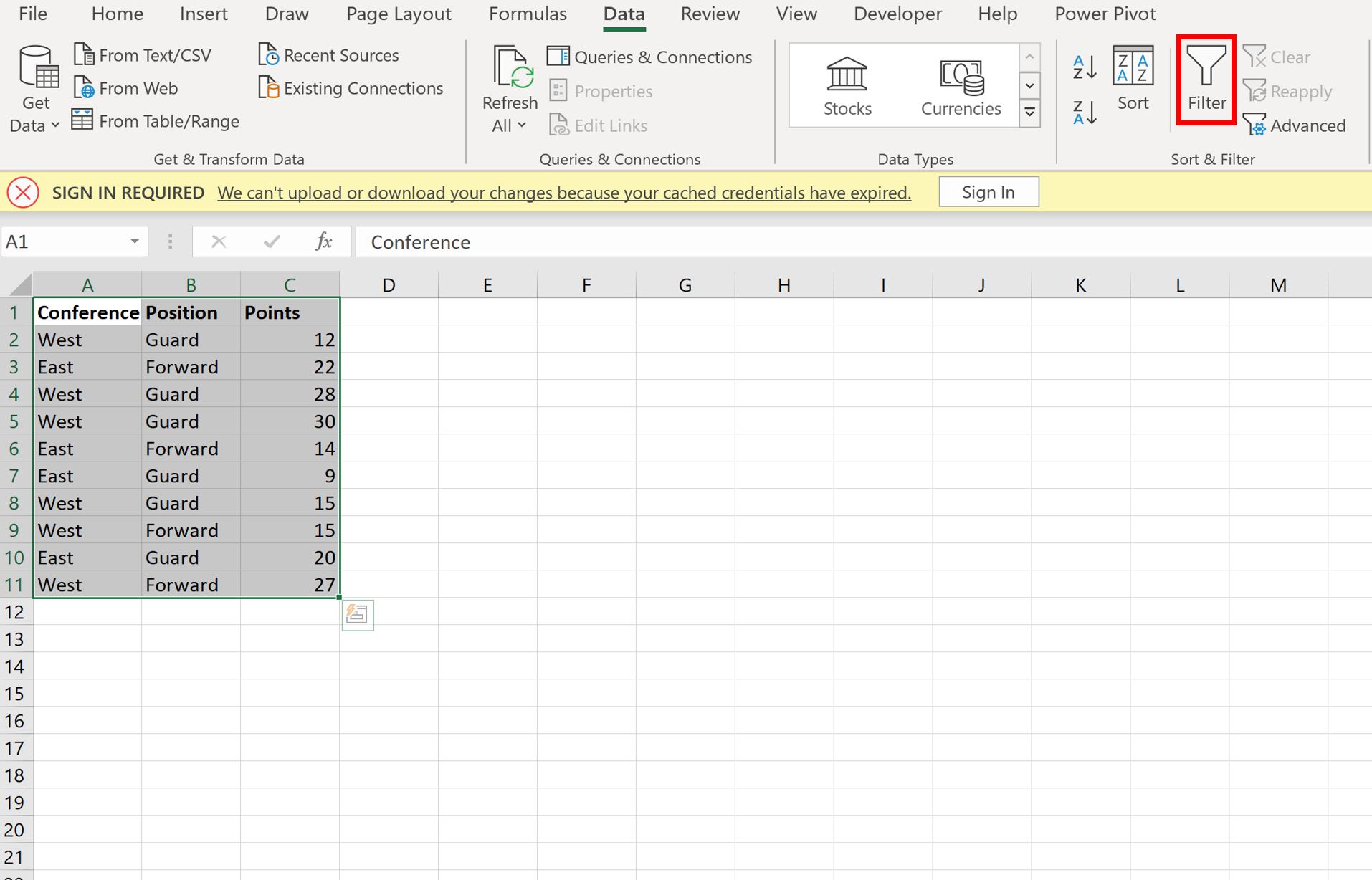
ဒါကိုလုပ်ဖို့၊ ဆဲလ်အကွာအဝေး A1:C11 ကို မီးမောင်းထိုးပြပါ။ ထို့နောက် အပေါ်ဘက်ဖဲကြိုးတစ်လျှောက်ရှိ Data tab ကို နှိပ်ပြီး Filter ခလုတ်ကို နှိပ်ပါ။
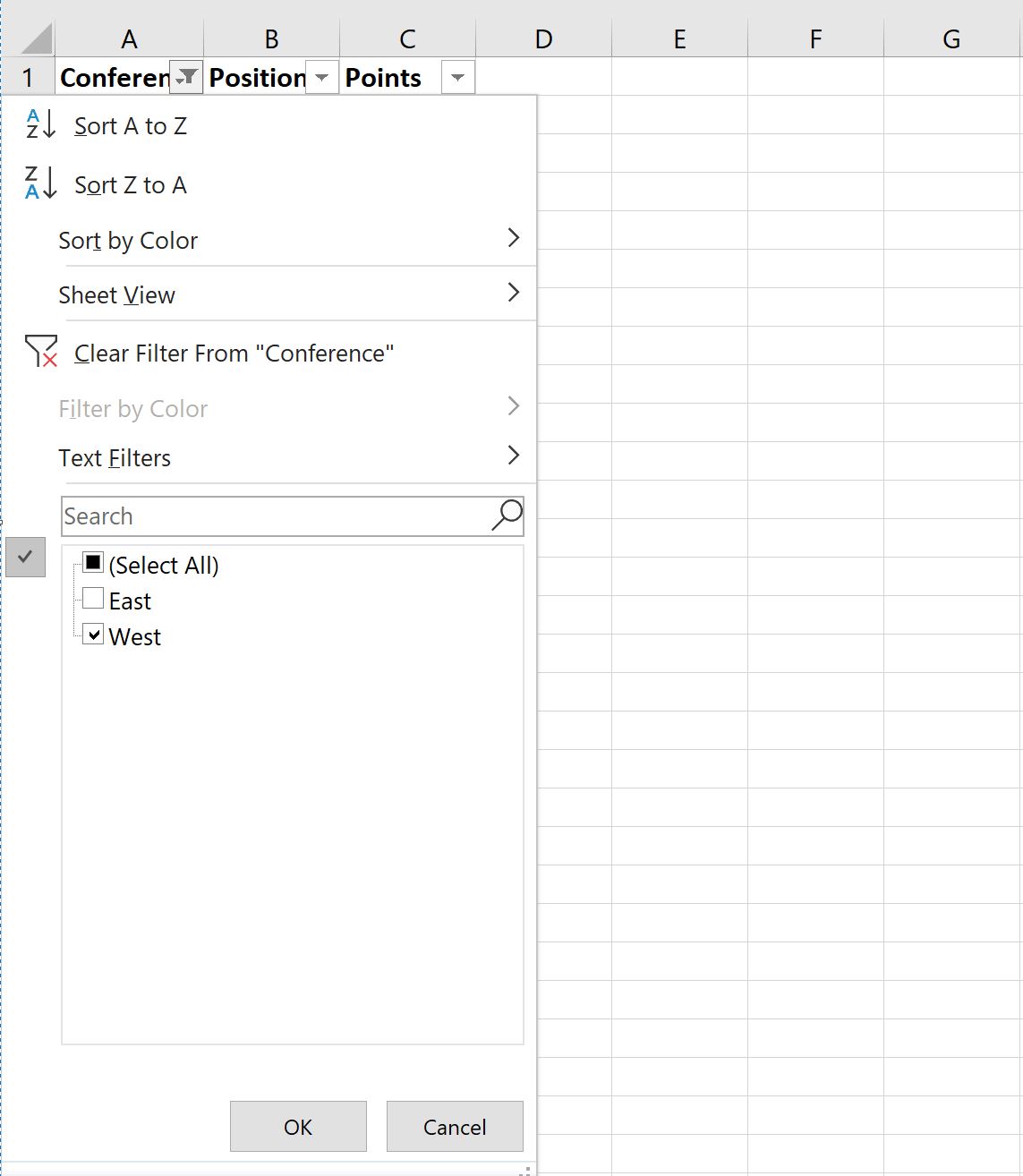
ထို့နောက် Conference ဘေးရှိ drop-down မြှားကို နှိပ်ပြီး အနောက် ဘေးရှိ အကွက်ကိုသာ အမှန်ခြစ်ထားကြောင်း သေချာစေပြီး OK ကို နှိပ်ပါ။
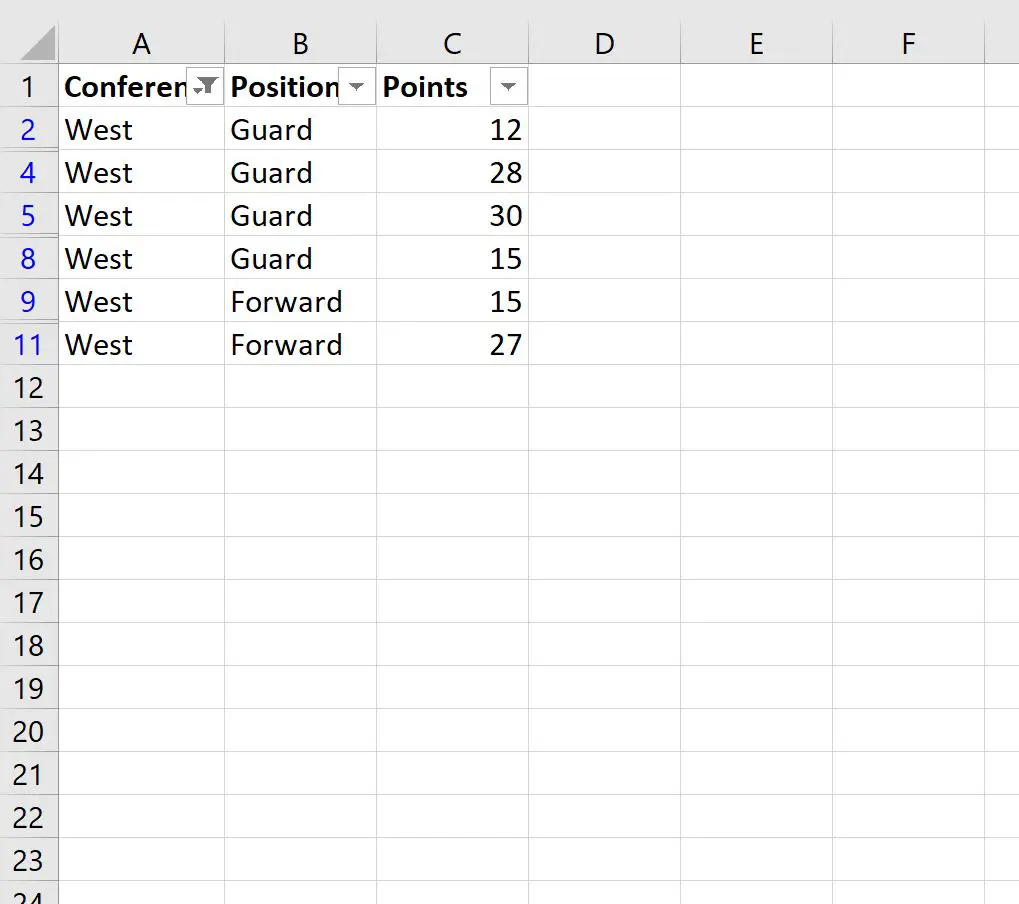
ညီလာခံကော်လံသည် အနောက် နှင့် ညီမျှသည့် အတန်းများကိုသာ ပြသရန် ဒေတာကို အလိုအလျောက် စစ်ထုတ်ပါမည်။
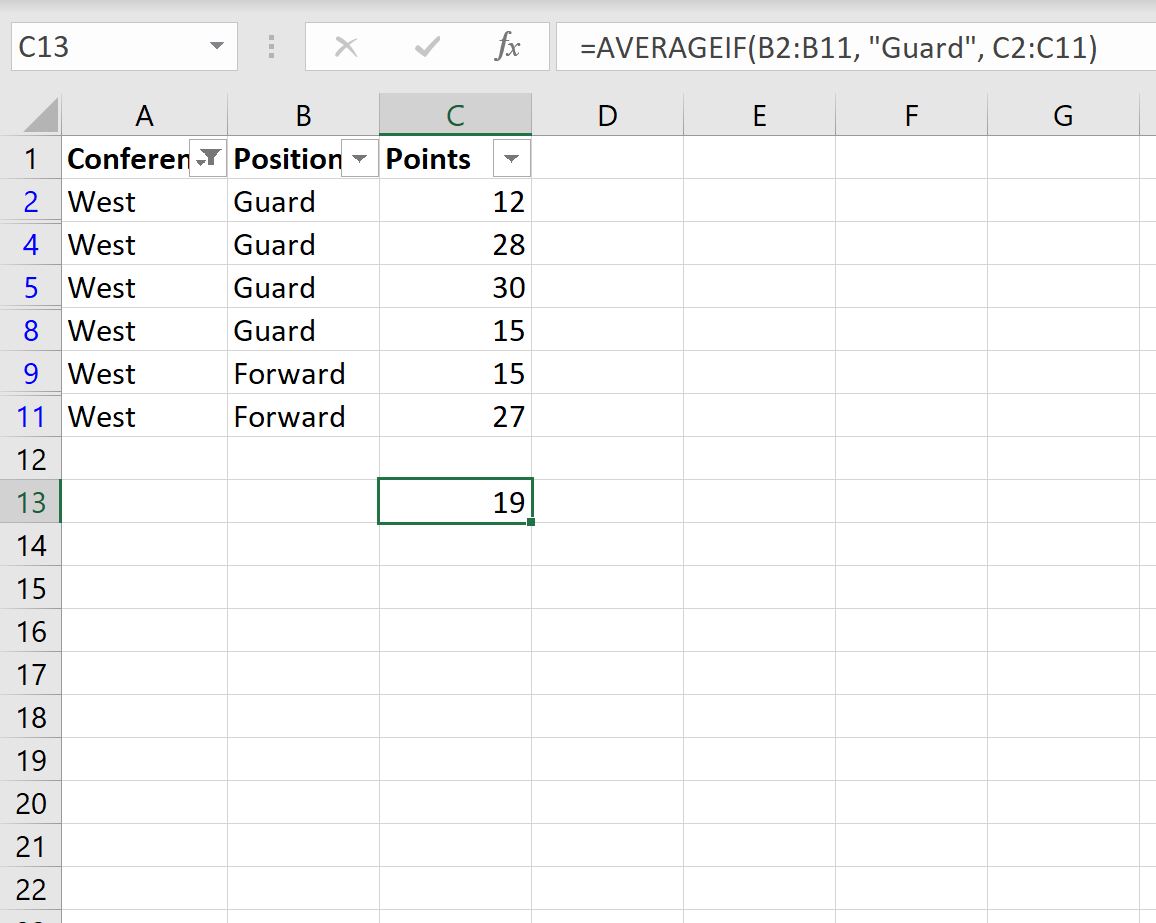
Position ကော်လံတန်ဖိုးသည် “ Guard” နှင့် ညီမျှသည့် Points ကော်လံတန်ဖိုးများ၏ ပျမ်းမျှတန်ဖိုးများကို တွက်ချက်ရန် AVERAGEIF() လုပ်ဆောင်ချက်ကို အသုံးပြုရန် ကြိုးစားပါက၊ ၎င်းသည် “ Guard” “ ” နှင့် ညီမျှသော အတန်းများအတွက် ပျမ်းမျှအမှတ်များကို အမှန်တကယ် ပြန်ပေးလိမ့်မည်။ မူရင်းဒေတာအတွဲတွင်-
ယင်းအစား၊ ကျွန်ုပ်တို့သည် အောက်ပါဖော်မြူလာကို အသုံးပြုရန် လိုအပ်ပါသည်။
=AVERAGE(IF(SUBTOTAL(2,OFFSET( C2 ,ROW( C2:C11 )-ROW( C2 ),0)),IF( B2:B11 ="Guard", C2:C11 )))
အောက်ဖော်ပြပါ ဖန်သားပြင်ဓာတ်ပုံသည် ဤဖော်မြူလာကို လက်တွေ့တွင် အသုံးပြုနည်းကို ပြသသည်-
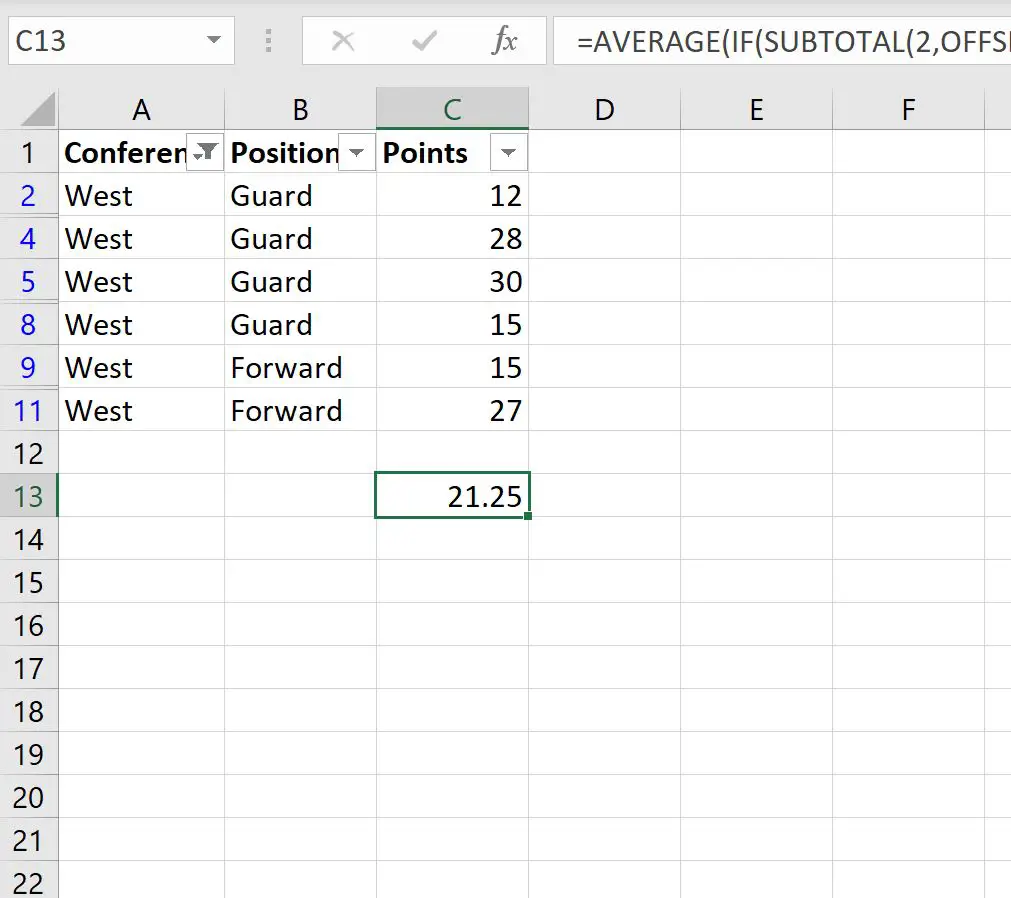
ဤဖော်မြူလာသည် မှန်ကန်သောပျမ်းမျှ 21.25 ကို ပြန်ပေးသည်။
Position column သည် “ Guard” နှင့် ညီမျှသော အတန်းများအတွက် အမှတ်တန်ဖိုးများကို ကိုယ်တိုင်ပျမ်းမျှအားဖြင့် မှန်ကန်ကြောင်း အတည်ပြုနိုင်သည်-
ပျမ်းမျှ သတိပြုရမည့်အချက်များ- (12 + 28 + 30 + 15) / 4 = 21.25 ။
ထပ်လောင်းအရင်းအမြစ်များ
အောက်ဖော်ပြပါ သင်ခန်းစာများသည် Excel တွင် အခြားသော အသုံးများသည့် လုပ်ဆောင်ချက်များကို မည်သို့လုပ်ဆောင်ရမည်ကို ရှင်းပြသည်-
Excel တွင်စစ်ထုတ်ထားသောအတန်းများကိုမည်သို့ဖျက်မည်နည်း။
Excel တွင် စစ်ထုတ်ထားသော အတန်းများကို ရေတွက်နည်း
Excel တွင် filtered အတန်းများထည့်နည်း
စာရေးသူအကြောင်း

Benjamin Anderson
မင်္ဂလာပါ၊ ကျွန်ုပ်သည် အငြိမ်းစား စာရင်းအင်း ပါမောက္ခ ဘင်ဂျမင်ဖြစ်ပြီး သီးသန့် Statorials ဆရာအဖြစ် လှည့်ပတ်ပါသည်။ စာရင်းဇယားနယ်ပယ်တွင် ကျယ်ပြန့်သောအတွေ့အကြုံနှင့် ကျွမ်းကျင်မှုနှင့်အတူ၊ Statorials မှတစ်ဆင့် ကျောင်းသားများကို ခွန်အားဖြစ်စေရန်အတွက် ကျွန်ုပ်၏အသိပညာကို မျှဝေလိုပါသည်။ ပိုသိတယ်။