Excel- ဆဲလ်များမှ သီးခြားစာသားများကို ဖယ်ရှားနည်း
Excel ရှိ ဆဲလ်များမှ သီးခြားစာသားများကို ဖယ်ရှားရန် အောက်ပါအခြေခံဖော်မြူလာများကို သင်အသုံးပြုနိုင်သည်-
နည်းလမ်း 1- သီးခြားစာသားကိုဖျက်ပါ။
=SUBSTITUTE( A1 ,"text1","")
ဤအထူးဖော်မြူလာသည် ဆဲလ် A1 မှ “ text1” ကို ဖယ်ရှားသည်။
နည်းလမ်း 2- သီးခြားစာသားများစွာကို ဖျက်ပါ။
=SUBSTITUTE(SUBSTITUTE(SUBSTITUTE( A1 ,"text1",""),"text2",""),"text3","")
ဤအထူးဖော်မြူလာသည် ဆဲလ် A1 မှ “ text1၊ “ text2” နှင့် “ text3” ကို ဖယ်ရှားသည်။
အောက်ဖော်ပြပါ ဥပမာများသည် နည်းလမ်းတစ်ခုစီကို လက်တွေ့အသုံးချနည်းကို ပြသထားသည်။
ဥပမာ 1- သီးခြားစာသားကိုဖျက်ပါ။
ကျွန်ုပ်တို့တွင် မတူညီသော ဘတ်စကက်ဘောကစားသမား ၁၅ ဦး၏ အနေအထားကို ပြသသည့် Excel တွင် အောက်ပါကော်လံရှိသည် ဆိုကြပါစို့။
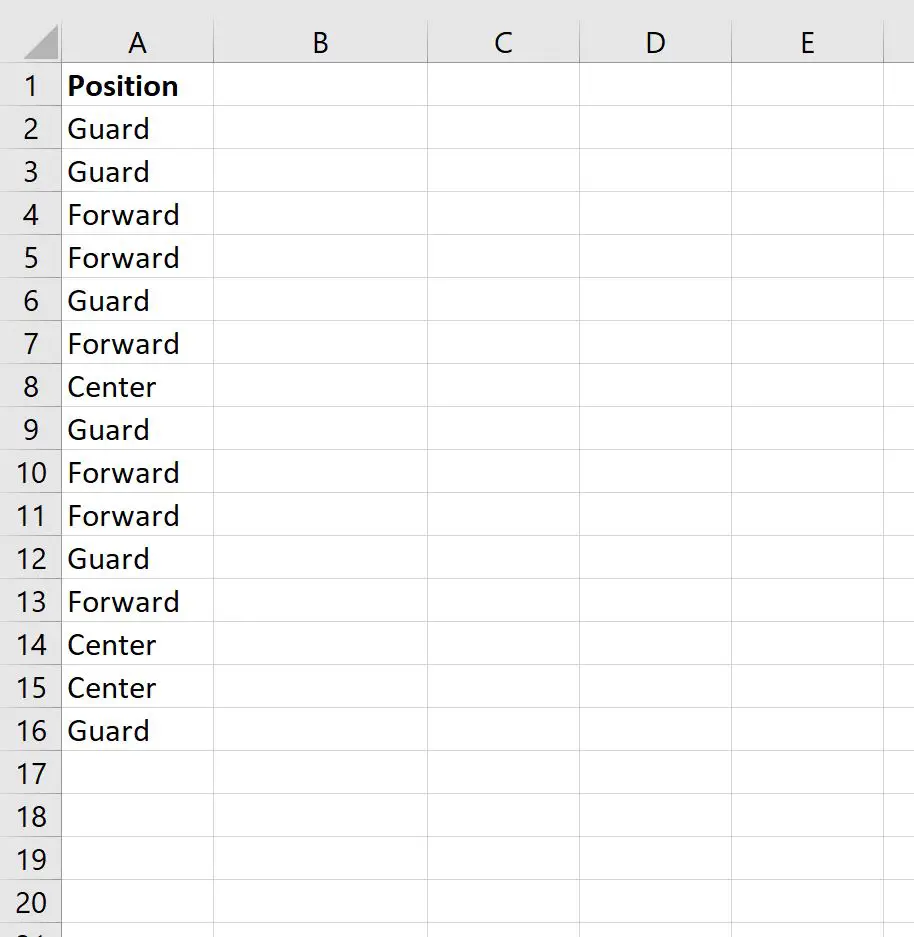
အလုပ်အမည်တစ်ခုစီမှ “ r” ကိုဖယ်ရှားရန် အောက်ပါဖော်မြူလာကို ကျွန်ုပ်တို့အသုံးပြုနိုင်သည်-
=SUBSTITUTE( A2 ,"r","")
ဤဖော်မြူလာကို ဆဲလ် B2 တွင် ရိုက်ထည့်နိုင်ပြီး ကော်လံ B ရှိ ကျန်ဆဲလ်တစ်ခုစီတွင် ၎င်းကို ကူးယူပြီး ကူးထည့်နိုင်ပါသည်။
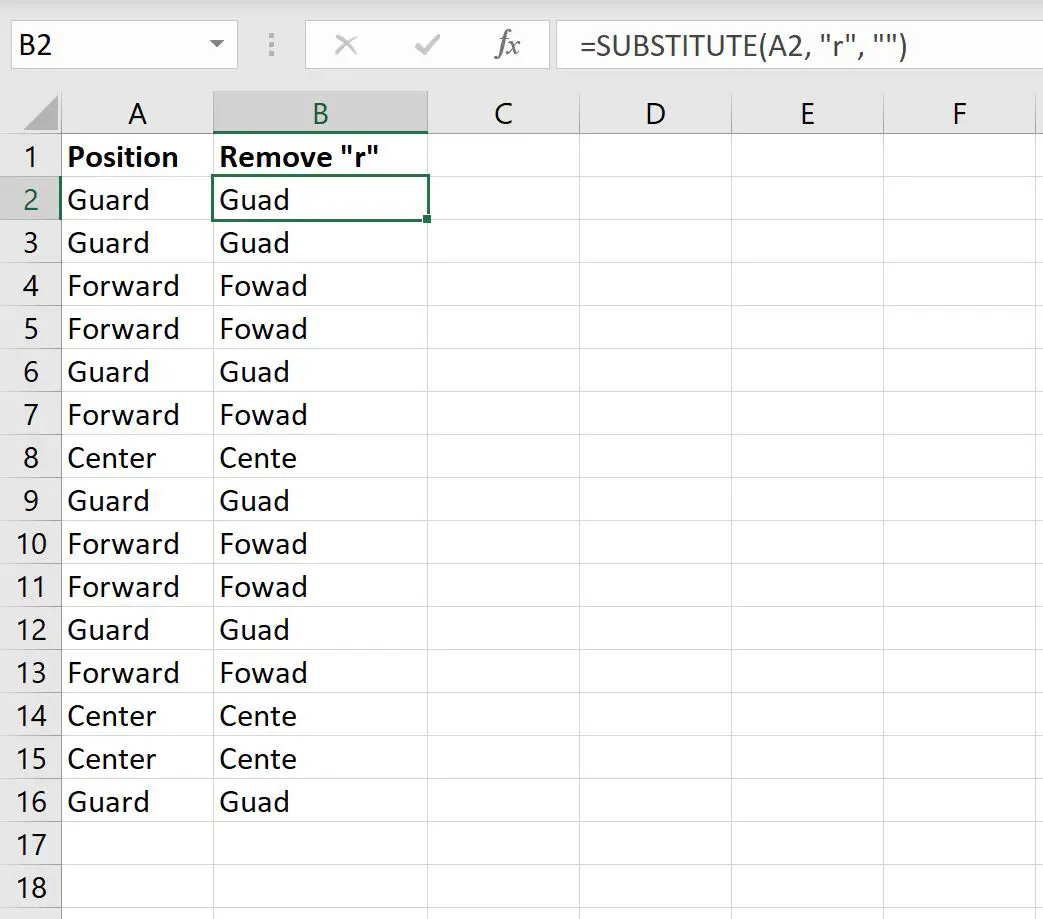
ရာထူးအမည်တစ်ခုစီမှ “r” ကို ဖယ်ရှားလိုက်ကြောင်း သတိပြုပါ။
ဥပမာ 2- သီးခြားစာသားများစွာကို ဖျက်ပါ။
ဝဘ်ဆိုက်တစ်ခုတွင် မတူညီသော လူ ၁၀ ဦး၏ အသုံးပြုသူအမည်ကို ဖော်ပြသည့် Excel တွင် အောက်ပါကော်လံရှိသည် ဆိုကြပါစို့။
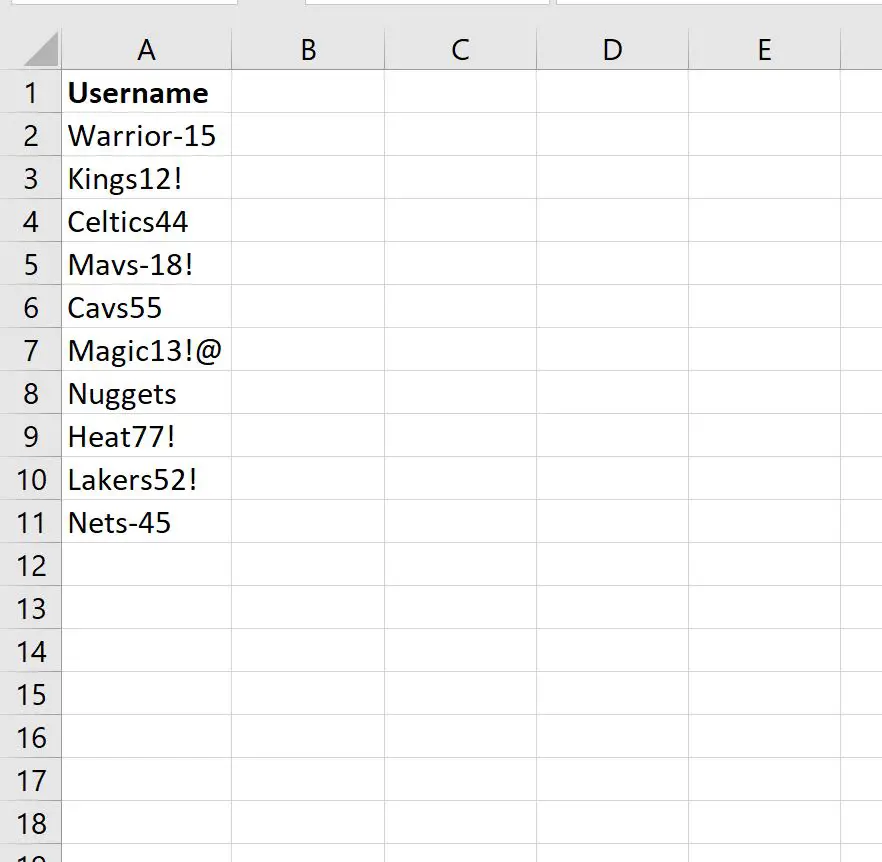
အသုံးပြုသူအမည်တစ်ခုစီမှ အောက်ပါ သီးခြားစာသားများကို ဖယ်ရှားလိုသည်ဟု ဆိုကြပါစို့။
- တုံးတိုများ ( – )
- အာမေဋိတ်အမှတ်များ ( ! )
- နံပါတ် ( ၅ )၊
ဒါကိုလုပ်ဖို့၊ အောက်ပါပုံသေနည်းကို အသုံးပြုနိုင်ပါတယ်။
=SUBSTITUTE(SUBSTITUTE(SUBSTITUTE( A2 ,"-",""),"!",""),"5","")
ဤဖော်မြူလာကို ဆဲလ် B2 တွင် ရိုက်ထည့်နိုင်ပြီး ကော်လံ B ရှိ ကျန်ဆဲလ်တစ်ခုစီတွင် ၎င်းကို ကူးယူပြီး ကူးထည့်နိုင်ပါသည်။
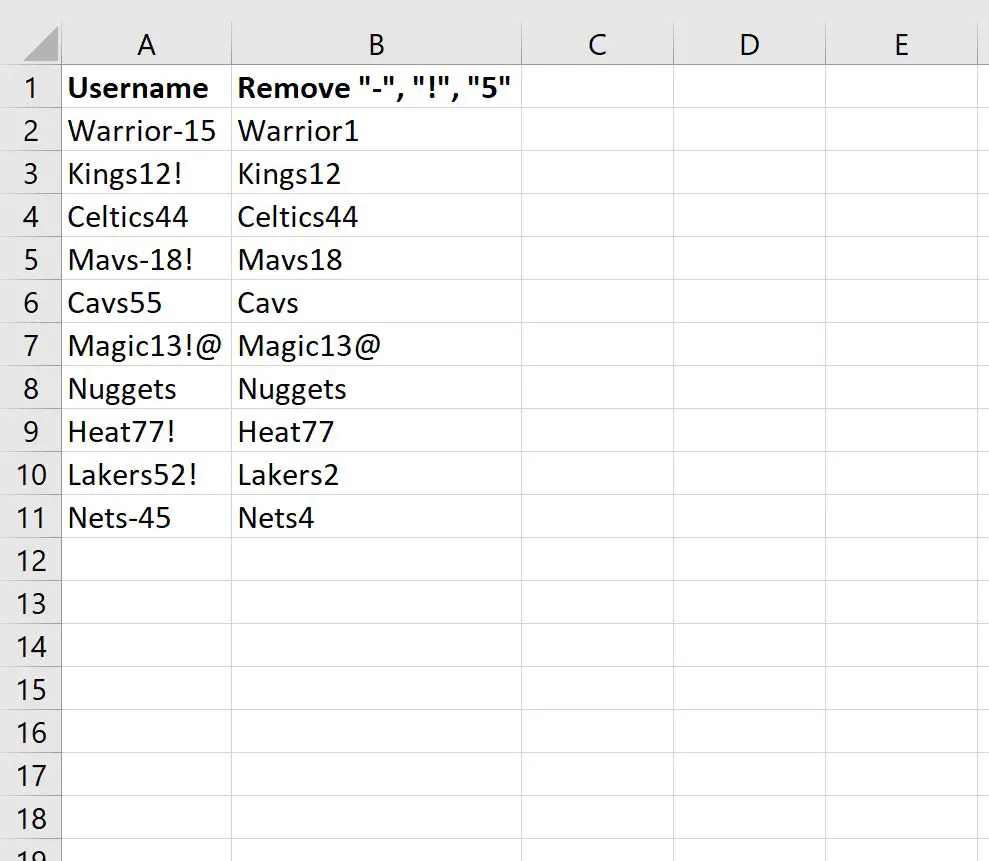
“–”၊ “!” အားလုံးကို သတိပြုပါ။ “ နှင့် “ 5” ကို အသုံးပြုသူအမည်တစ်ခုစီမှ ဖယ်ရှားလိုက်ပါပြီ။
ထပ်လောင်းအရင်းအမြစ်များ
အောက်ဖော်ပြပါ သင်ခန်းစာများသည် Excel တွင် အခြားသော အသုံးများသော အလုပ်များကို မည်သို့လုပ်ဆောင်ရမည်ကို ရှင်းပြသည်-
Excel- ဆဲလ်တွင် တစ်စိတ်တစ်ပိုင်းစာသားပါရှိမရှိ စစ်ဆေးနည်း
Excel- ဆဲလ်တွင် စာရင်းစာသားပါရှိမရှိ စစ်ဆေးနည်း
Excel- ဆဲလ်တွင် စာသားပါရှိလျှင် ပျမ်းမျှအား တွက်ချက်နည်း
Excel- စာသားကြိမ်နှုန်းကို ရေတွက်နည်း
စာရေးသူအကြောင်း

Benjamin Anderson
မင်္ဂလာပါ၊ ကျွန်ုပ်သည် အငြိမ်းစား စာရင်းအင်း ပါမောက္ခ ဘင်ဂျမင်ဖြစ်ပြီး သီးသန့် Statorials ဆရာအဖြစ် လှည့်ပတ်ပါသည်။ စာရင်းဇယားနယ်ပယ်တွင် ကျယ်ပြန့်သောအတွေ့အကြုံနှင့် ကျွမ်းကျင်မှုနှင့်အတူ၊ Statorials မှတစ်ဆင့် ကျောင်းသားများကို ခွန်အားဖြစ်စေရန်အတွက် ကျွန်ုပ်၏အသိပညာကို မျှဝေလိုပါသည်။ ပိုသိတယ်။