Excel တွင် ထပ်တူများကို ရေတွက်နည်း- ဥပမာများဖြင့်
မကြာခဏ Excel ရှိ ကော်လံတစ်ခုတွင် ထပ်နေသောတန်ဖိုးများကို ရေတွက်လိုပေမည်။
ကံကောင်းထောက်မစွာ၊ ၎င်းသည်ပြုလုပ်ရန်လွယ်ကူပြီး၎င်းကိုပြုလုပ်နည်းကိုအောက်ပါဥပမာများကပြသသည်။
ဥပမာ 1- တန်ဖိုးတစ်ခုစီအတွက် ထပ်နေသောများကို ရေတွက်ပါ။
Excel ရှိ ကော်လံတစ်ခုစီရှိ တန်ဖိုးတစ်ခုစီအတွက် ထပ်နေသောအရေအတွက်ကို ရေတွက်ရန် အောက်ပါ syntax ကို အသုံးပြုနိုင်ပါသည်။
=COUNTIF( $A$2:$A$14 , A2 )
ဥပမာအားဖြင့်၊ အဖွဲ့အမည်များစာရင်းတွင် ထပ်နေသည့်အရေအတွက်ကို ရေတွက်ရန် ဤဖော်မြူလာကို အသုံးပြုနည်းကို အောက်ပါ screenshot တွင် ပြသသည်-
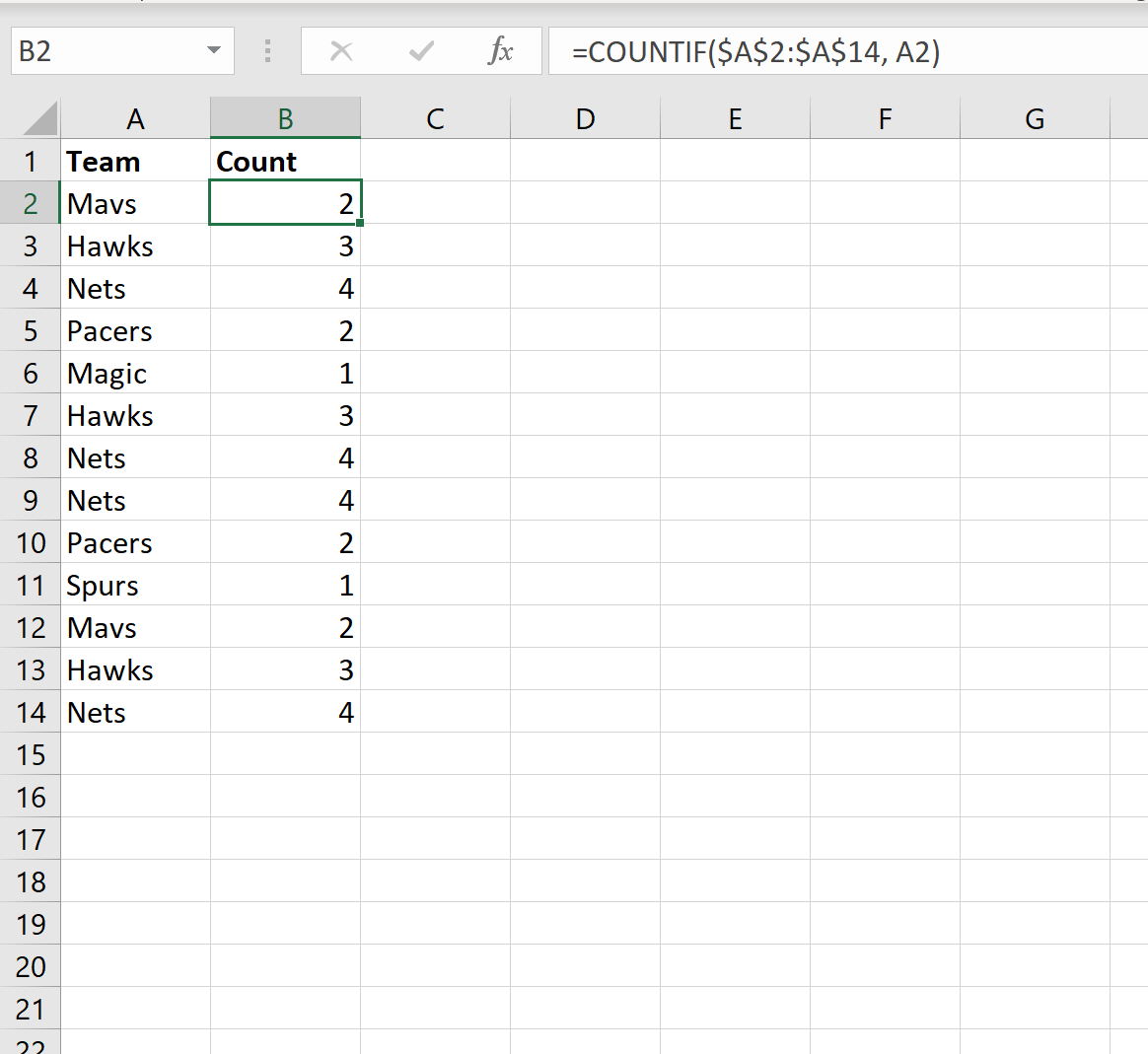
ရလဒ်မှ ကျွန်ုပ်တို့ မြင်နိုင်သည်-
- အဖွဲ့အမည် ‘Mavs’ သည် ၂ ကြိမ်ပေါ်လာသည်။
- အသင်းနာမည် “ Hawks” 3 ကြိမ်ပေါ်လာသည်။
- အဖွဲ့အမည် “ Nets” သည် 4 ကြိမ်ပေါ်လာသည်။
နောက် … ပြီးတော့။
ဥပမာ 2- ထပ်တူမဟုတ်သော တန်ဖိုးများကို ရေတွက်ပါ။
ကော်လံတစ်ခုရှိ ထပ်တူမဟုတ်သော တန်ဖိုးများ စုစုပေါင်းအရေအတွက်ကို ရေတွက်ရန် အောက်ပါ syntax ကို အသုံးပြုနိုင်ပါသည်။
=SUMPRODUCT(( A2:A14 <>"")/COUNTIF( A2:A14 , A2:A14 &""))
ဥပမာအားဖြင့်၊ အဖွဲ့အမည်များစာရင်းတွင် ထပ်နေခြင်းမဟုတ်သော အရေအတွက်ကို ရေတွက်ရန် အောက်ပါဖန်သားပြင်ပုံသေနည်းကို ပြသသည်-
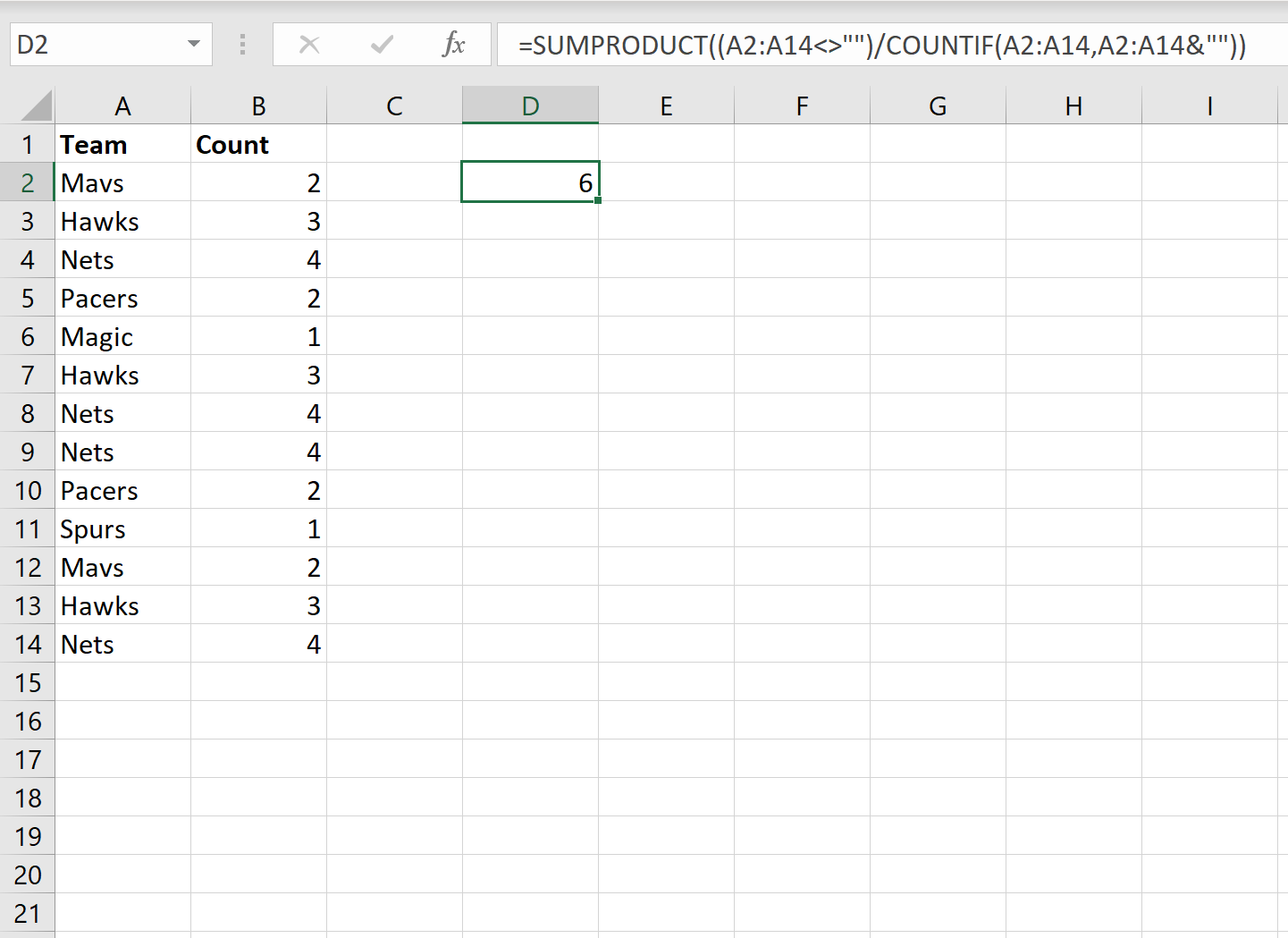
ရလဒ်ကနေ ထူးခြားတဲ့ အသင်းအမည် 6 ခုကို တွေ့နိုင်ပါတယ်။
ဥပမာ 3- ထပ်တူမဟုတ်သော တန်ဖိုးများကို စာရင်းပြုစုပါ။
ကော်လံတစ်ခုတွင် ထပ်နေခြင်းမဟုတ်သော တန်ဖိုးများအားလုံးကို စာရင်းပြုစုရန် အောက်ပါ syntax ကို အသုံးပြုနိုင်ပါသည်။
=SINGLE( A2:A14 )
အောက်ဖော်ပြပါ ဖန်သားပြင်ဓာတ်ပုံသည် ကော်လံတစ်ခုတွင် တစ်မူထူးခြားသော အသင်းအမည်များအားလုံးကို စာရင်းပြုစုရန် ဤဖော်မြူလာကို အသုံးပြုနည်းကို ပြသသည်-
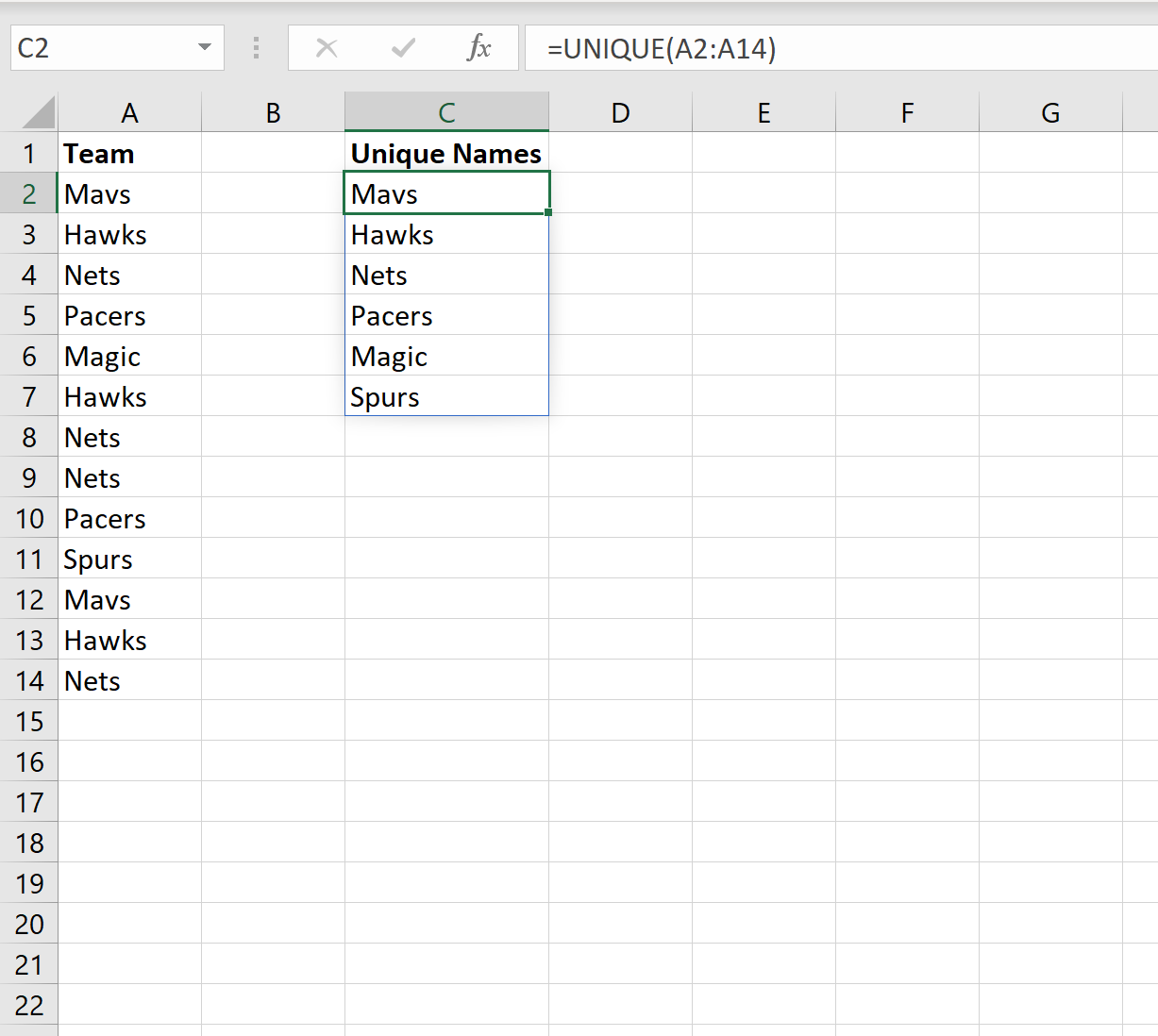
ထူးခြားသောအသင်းအမည် 6 ခု ရှိသည်ကိုကျွန်ုပ်တို့တွေ့မြင်နိုင်ပြီး၎င်းတို့ကိုကော်လံ C တွင်ဖော်ပြထားသည်။
ထပ်လောင်းအရင်းအမြစ်များ
အောက်ဖော်ပြပါ သင်ခန်းစာများသည် Excel တွင် အခြားသော အသုံးများသည့် လုပ်ဆောင်ချက်များကို မည်သို့လုပ်ဆောင်ရမည်ကို ရှင်းပြသည်-
Excel တွင် Relative Frequency တွက်ချက်နည်း
Excel တွင် စာသားကြိမ်နှုန်းကို ရေတွက်နည်း
Excel တွင် Cumulative Frequency တွက်ချက်နည်း
စာရေးသူအကြောင်း

Benjamin Anderson
မင်္ဂလာပါ၊ ကျွန်ုပ်သည် အငြိမ်းစား စာရင်းအင်း ပါမောက္ခ ဘင်ဂျမင်ဖြစ်ပြီး သီးသန့် Statorials ဆရာအဖြစ် လှည့်ပတ်ပါသည်။ စာရင်းဇယားနယ်ပယ်တွင် ကျယ်ပြန့်သောအတွေ့အကြုံနှင့် ကျွမ်းကျင်မှုနှင့်အတူ၊ Statorials မှတစ်ဆင့် ကျောင်းသားများကို ခွန်အားဖြစ်စေရန်အတွက် ကျွန်ုပ်၏အသိပညာကို မျှဝေလိုပါသည်။ ပိုသိတယ်။