Excel- အလွတ်မဟုတ်ပါက ပျမ်းမျှနည်း
သက်ဆိုင်ရာ အပိုင်းအခြားတစ်ခု၏ တန်ဖိုးသည် ဗလာမဟုတ်ပါက အပိုင်းအခြားတစ်ခု၏ ပျမ်းမျှတန်ဖိုးကို တွက်ချက်ရန် အောက်ပါဖော်မြူလာများကို Excel တွင် အသုံးပြုနိုင်သည်။
ဖော်မြူလာ 1- အလွတ်မဟုတ်ပါက ပျမ်းမျှ (ကော်လံတစ်ခု)
=AVERAGEIF( A:A , "<>", B:B )
ကော်လံ A ရှိ တန်ဖိုးများသည် ဗလာဖြစ်နေမှသာ ကော်လံ B တွင် ပျမ်းမျှအား တွက်ချက်သည်။
ဖော်မြူလာ 2- အလွတ်မဟုတ်ပါက ပျမ်းမျှ (ကော်လံအများအပြား)
=AVERAGEIFS( C:C , A:A , "<>", B:B , "<>")
ကော်လံ A နှင့် B ရှိ တန်ဖိုးများသည် ဗလာမပါရှိမှသာ ကော်လံ C တွင် ပျမ်းမျှအား တွက်ချက်သည်။
အောက်ဖော်ပြပါ ဥပမာများသည် ဖော်မြူလာတစ်ခုစီကို လက်တွေ့အသုံးချနည်းကို ပြသထားသည်။
ဥပမာ 1- အလွတ်မဟုတ်ပါက ပျမ်းမျှ (ကော်လံတစ်ခု)
Team ကော်လံရှိ တန်ဖိုးများသည် ဗလာဖြစ်နေမှသာ Points ကော်လံရှိ တန်ဖိုးများကို အောက်ပါ screenshot တွင် ပြသသည်-
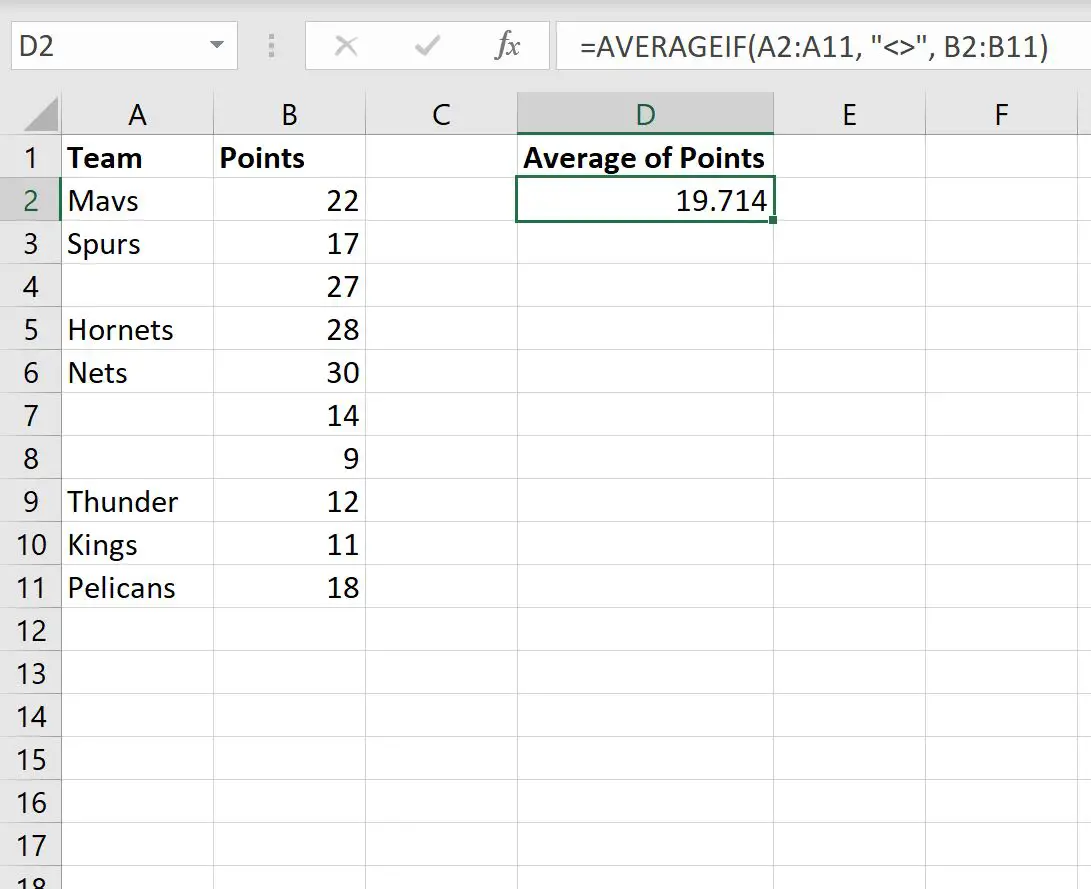
အဖွဲ့ အလွတ်မဟုတ်သည့်အတန်းများအတွက် ပျမ်းမျှ အမှတ် များသည် 19,714 ဖြစ်သည်။
ဗလာမပါသော အသင်းများ၏ အမှတ်များကို ကိုယ်တိုင် ပျမ်းမျှအားဖြင့် မှန်ကန်ကြောင်း အတည်ပြုနိုင်သည်-
ပျမ်းမျှအမှတ်- (22 + 17 + 28 + 30 + 12 + 11 + 18) / 7 = 19,714 ။
၎င်းသည် ဖော်မြူလာကို အသုံးပြု၍ ကျွန်ုပ်တို့တွက်ချက်ထားသော တန်ဖိုးနှင့် ကိုက်ညီပါသည်။
ဥပမာ 2- အလွတ်မဟုတ်ပါက ပျမ်းမျှ (ကော်လံအများအပြား)
Conference နှင့် Team ကော်လံများတွင် တန်ဖိုးများ ဗလာဖြစ်နေမှသာ Points ကော်လံရှိ တန်ဖိုးများကို အောက်ပါ screenshot တွင် ပြသသည်-
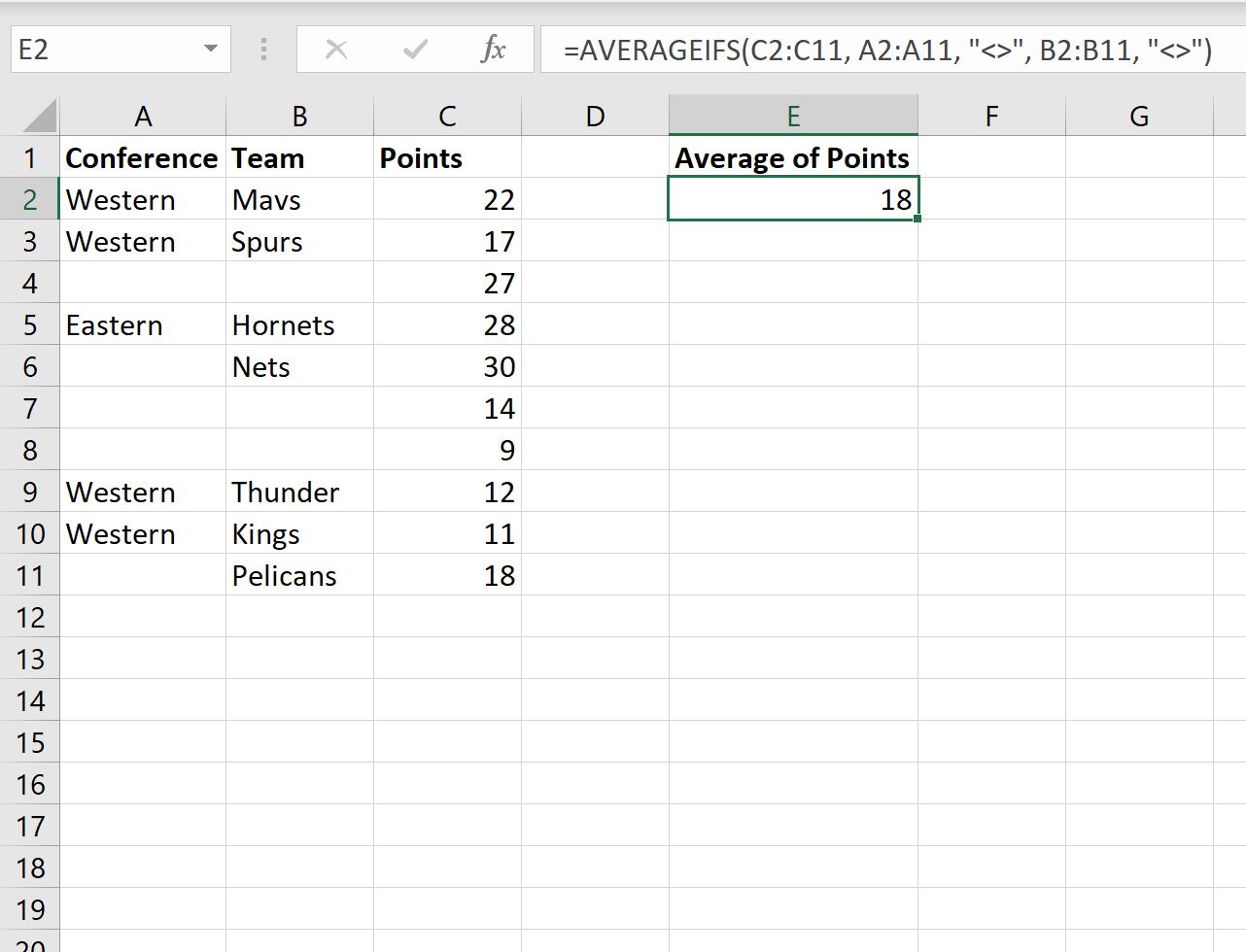
Conference နှင့် Team ကော်လံများ ဗလာမပါသောအတန်းများအတွက် ပျမ်းမျှ အမှတ် များသည် 18 ဖြစ်သည်။
ကွန်ဖရင့်နှင့် အဖွဲ့သည် အလွတ်မရသော အချက်များကို လူကိုယ်တိုင် ပျမ်းမျှအားဖြင့် မှန်ကန်ကြောင်း အတည်ပြုနိုင်သည်-
ပျမ်းမျှအမှတ်- (22 + 17 + 28 + 12 + 11) / 5 = 18 ။
၎င်းသည် ဖော်မြူလာကို အသုံးပြု၍ ကျွန်ုပ်တို့တွက်ချက်ထားသော တန်ဖိုးနှင့် ကိုက်ညီပါသည်။
ထပ်လောင်းအရင်းအမြစ်များ
အောက်ဖော်ပြပါ သင်ခန်းစာများသည် Excel တွင် အခြားသော အသုံးများသော အလုပ်များကို မည်သို့လုပ်ဆောင်ရမည်ကို ရှင်းပြသည်-
Excel တွင် အုပ်စုအလိုက် ပျမ်းမျှတွက်ချက်နည်း
ဆဲလ်တွင် Excel တွင် စာသားပါရှိလျှင် ပျမ်းမျှတွက်ချက်နည်း
Excel တွင် တန်ဖိုးနှစ်ခုကြား ပျမ်းမျှတွက်ချက်နည်း
စာရေးသူအကြောင်း

Benjamin Anderson
မင်္ဂလာပါ၊ ကျွန်ုပ်သည် အငြိမ်းစား စာရင်းအင်း ပါမောက္ခ ဘင်ဂျမင်ဖြစ်ပြီး သီးသန့် Statorials ဆရာအဖြစ် လှည့်ပတ်ပါသည်။ စာရင်းဇယားနယ်ပယ်တွင် ကျယ်ပြန့်သောအတွေ့အကြုံနှင့် ကျွမ်းကျင်မှုနှင့်အတူ၊ Statorials မှတစ်ဆင့် ကျောင်းသားများကို ခွန်အားဖြစ်စေရန်အတွက် ကျွန်ုပ်၏အသိပညာကို မျှဝေလိုပါသည်။ ပိုသိတယ်။