Excel တွင် လများကို အချိန်နှင့် တပြေးညီစီနည်း (ဥပမာဖြင့်)
Excel တွင် လများကို အချိန်နှင့်တပြေးညီ စီရန်၊ Excel ရှိ စီရန် လုပ်ဆောင်ချက်တွင် စိတ်ကြိုက်စာရင်း ရွေးချယ်မှုကို သင်အသုံးပြုနိုင်ပါသည်။
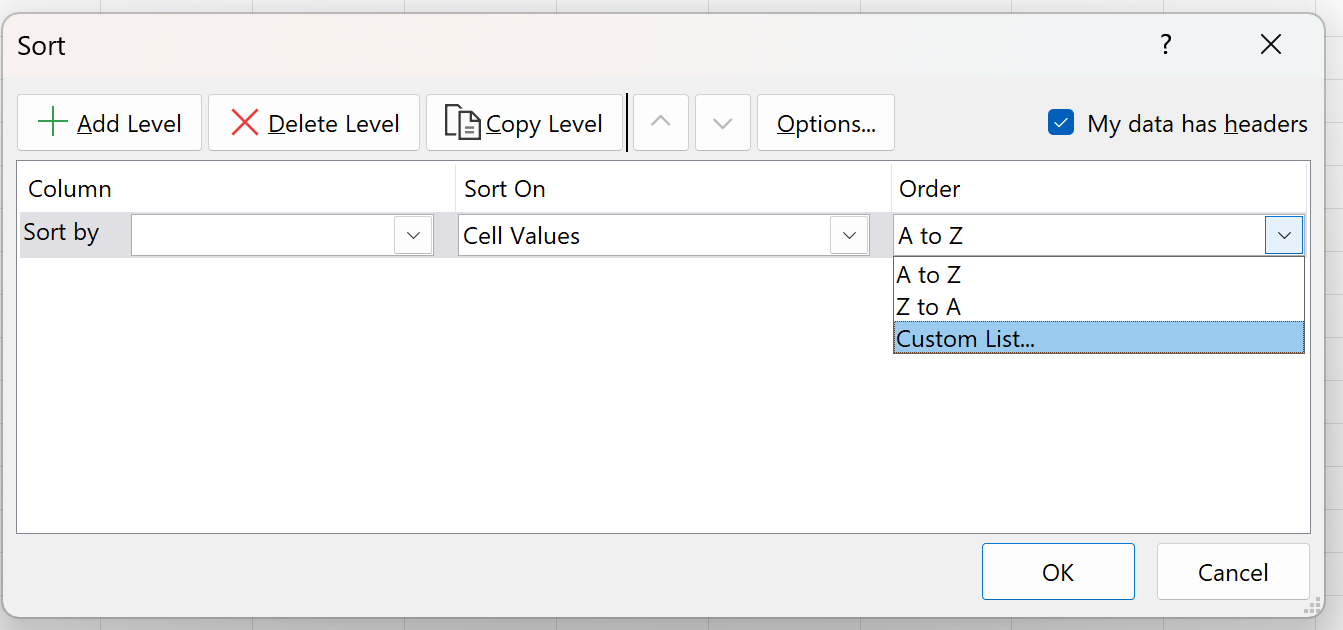
အောက်ဖော်ပြပါ ဥပမာသည် Excel တွင် လများကို အချိန်နှင့် တပြေးညီ စီရန် ဤရွေးချယ်မှုကို အသုံးပြုနည်းကို ပြသထားသည်။
ဥပမာ- Excel တွင် လများကို အချိန်နှင့် တပြေးညီစီပါ။
တစ်နှစ်တာ၏လတိုင်းတွင် ကုမ္ပဏီတစ်ခုမှရောင်းချသည့် စုစုပေါင်းရောင်းအားကိုပြသသည့် အောက်ပါဒေတာအစုံရှိသည်ဆိုပါစို့။
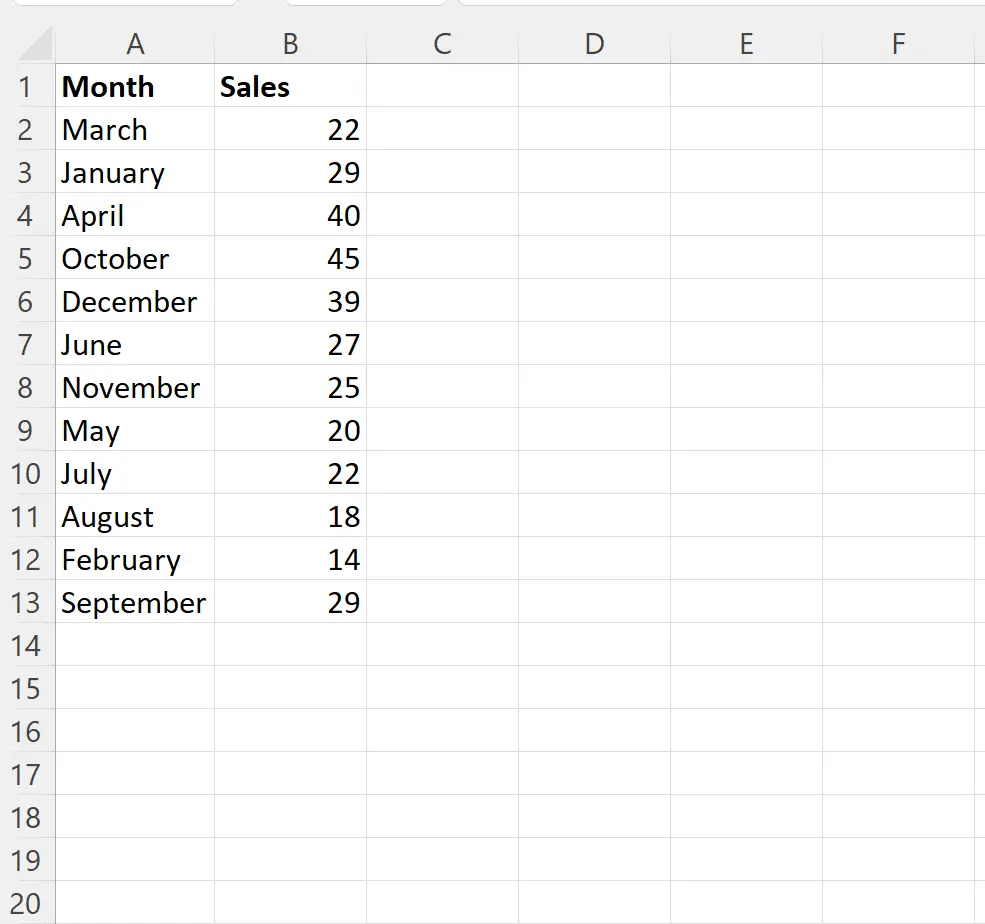
အတန်းများကို လောလောဆယ်တွင် လအလိုက် အချိန်နှင့်တပြေးညီ စီထားခြင်းမရှိသေးကြောင်း သတိပြုပါ။
လများကို အချိန်နှင့်တပြေးညီစီရန်၊ အပိုင်းအခြား A1:B13 ရှိ ဆဲလ်များကို မီးမောင်းထိုးပြပါ၊ ထို့နောက် ထိပ်ဖဲကြိုးတစ်လျှောက်ရှိ ဒေတာ တက်ဘ်ကို နှိပ်ပါ၊ ထို့နောက် စီရန် ခလုတ်ကို နှိပ်ပါ။
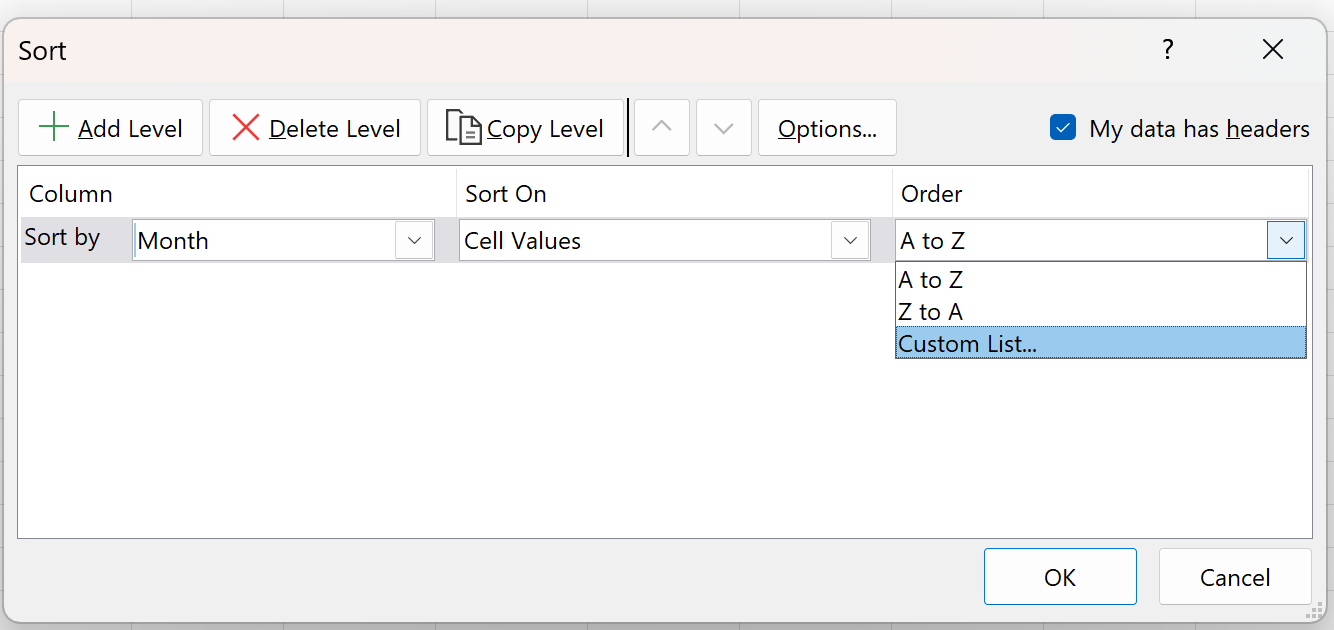
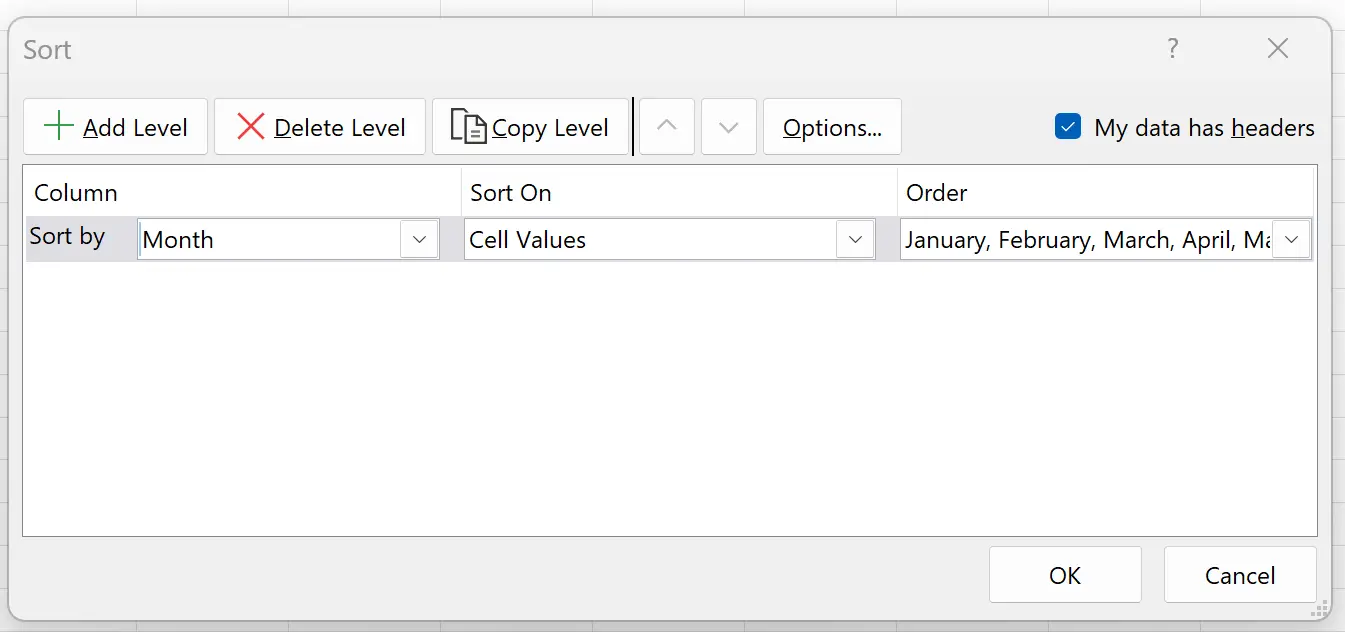
ပေါ်လာသည့် ဝင်းဒိုးအသစ်တွင်၊ ဘယ်ဘက်အပေါ်ထောင့်ရှိ Add Level ခလုတ်ကို နှိပ်ပါ၊ ထို့နောက် ကော်လံ အောက်၊ လကို ရွေးချယ်ပါ၊ နှင့် အမှာစာ အောက်ရှိ စိတ်ကြိုက်စာရင်းကို ရွေးပါ-
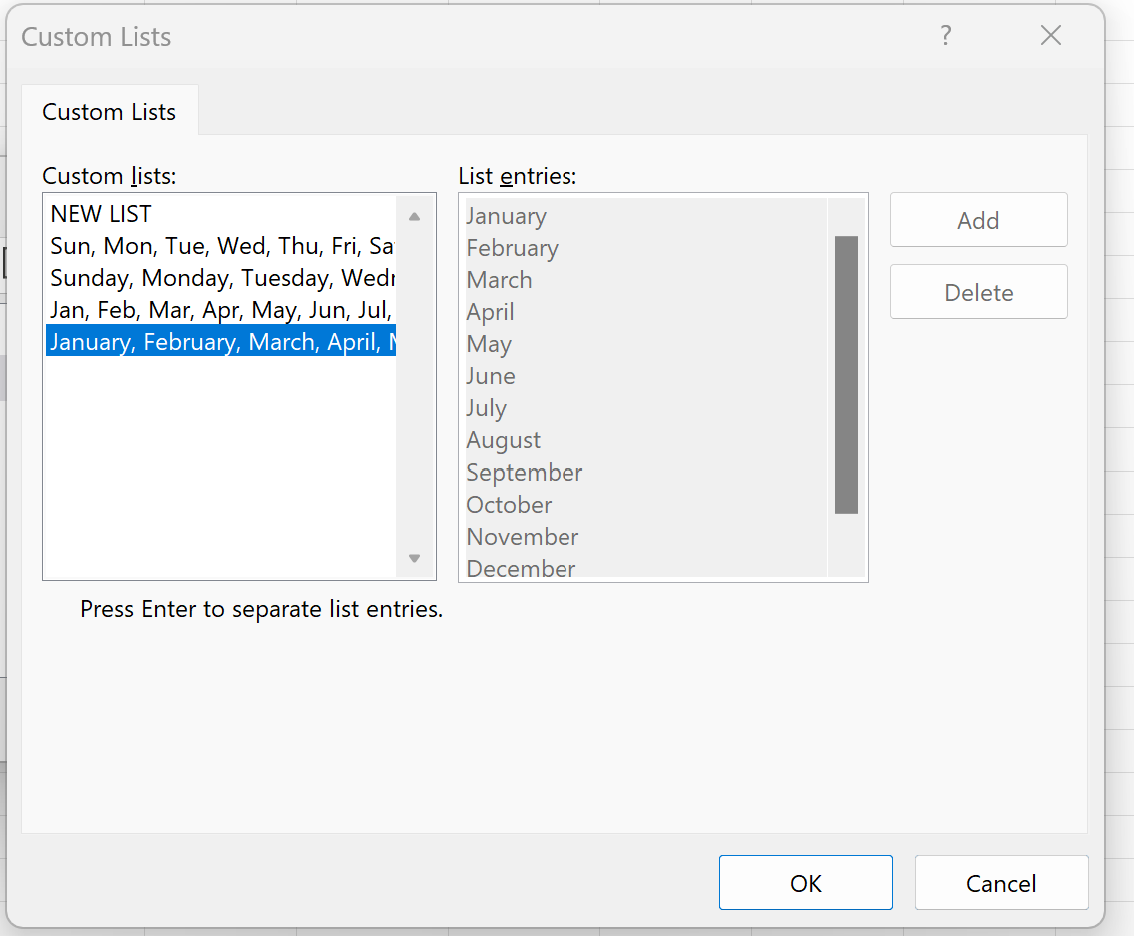
ပေါ်လာသည့်ဝင်းဒိုးအသစ်တွင်၊ ဇန်နဝါရီလ၊ ဖေဖော်ဝါရီ၊ မတ်လမှ စတင်သည့် စိတ်ကြိုက်စာရင်းများ အောက်ရှိ ရွေးစရာကို နှိပ်ပြီးနောက် OK ကို နှိပ်ပါ။
ထို့နောက် OK ကို ထပ်မံနှိပ်ပါ။
OK ကို နှိပ်လိုက်သည်နှင့်၊ ဒေတာအစုံရှိ အတန်းများကို လအလိုက် အလိုအလျောက် စီစဥ်ပေးလိမ့်မည်-
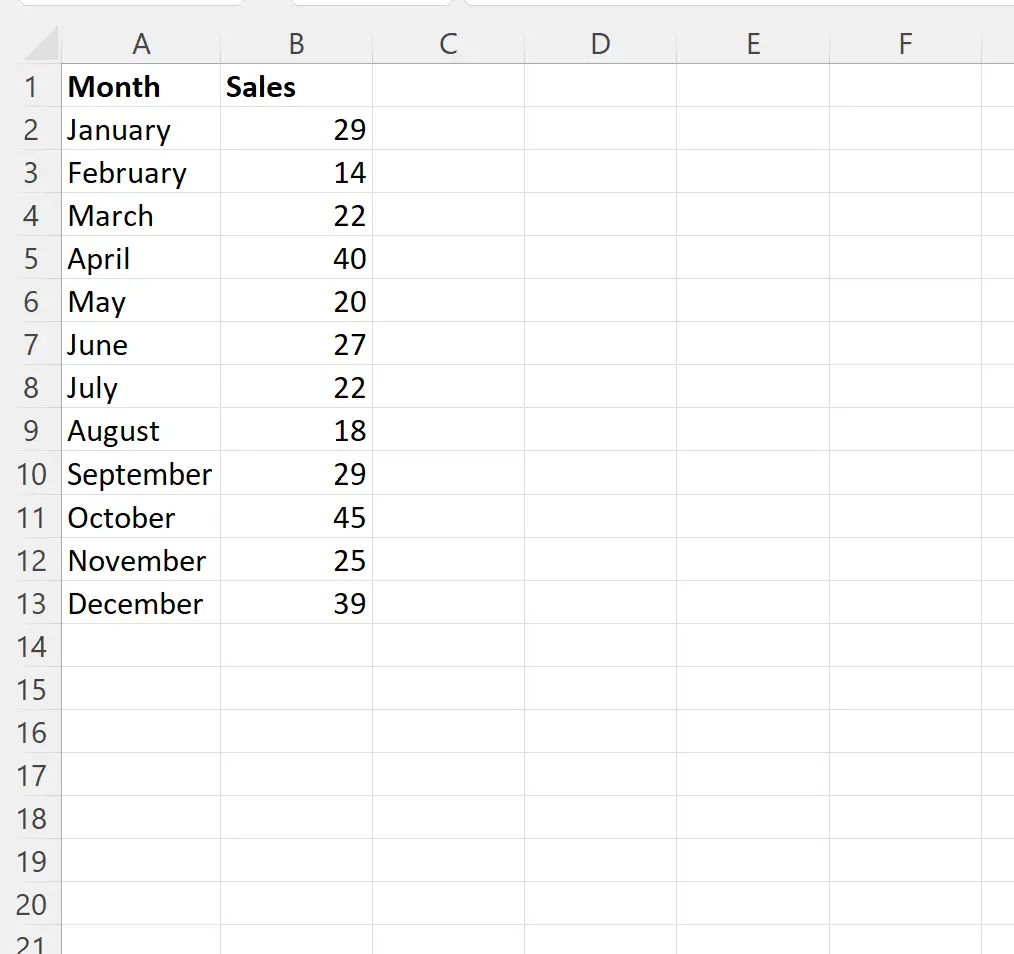
ယခုလများကို ဇန်နဝါရီလ၊ ထို့နောက် ဖေဖော်ဝါရီလ၊ ထို့နောက် မတ်လစသည်ဖြင့် အချိန်နှင့်တပြေးညီ စာရင်းသွင်းထားကြောင်း သတိပြုပါ။
မှတ်ချက် – သင့်ဒေတာအတွဲတွင် ဇန်နဝါရီ၊ ဖေဖော်ဝါရီ၊ မတ်လစသည်ဖြင့် အတိုကောက်လအမည်များပါနေပါက၊ ဇန်နဝါရီ၊ ဖေဖော်ဝါရီ၊ မတ်လနှင့်စသည့် စိတ်ကြိုက်စာရင်းများ အောက်ရှိ ရွေးချယ်မှုကို သင်ရွေးချယ်နိုင်ပါသည်။
ထပ်လောင်းအရင်းအမြစ်များ
အောက်ဖော်ပြပါ သင်ခန်းစာများသည် Excel တွင် အခြားသော အသုံးများသော အလုပ်များကို မည်သို့လုပ်ဆောင်ရမည်ကို ရှင်းပြသည်-
Excel တွင် ရက်စွဲအလိုက် ပေါင်းလဒ်တွက်ချက်နည်း
Excel တွင် ရက်စွဲအလိုက် ပျမ်းမျှတွက်ချက်နည်း
Excel တွင် လများကို ရက်စွဲထည့်နည်း
စာရေးသူအကြောင်း

Benjamin Anderson
မင်္ဂလာပါ၊ ကျွန်ုပ်သည် အငြိမ်းစား စာရင်းအင်း ပါမောက္ခ ဘင်ဂျမင်ဖြစ်ပြီး သီးသန့် Statorials ဆရာအဖြစ် လှည့်ပတ်ပါသည်။ စာရင်းဇယားနယ်ပယ်တွင် ကျယ်ပြန့်သောအတွေ့အကြုံနှင့် ကျွမ်းကျင်မှုနှင့်အတူ၊ Statorials မှတစ်ဆင့် ကျောင်းသားများကို ခွန်အားဖြစ်စေရန်အတွက် ကျွန်ုပ်၏အသိပညာကို မျှဝေလိုပါသည်။ ပိုသိတယ်။