Excel- သတ်မှတ်ချက်များအပေါ်အခြေခံ၍ စာရင်းတစ်ခုဖန်တီးနည်း
Excel တွင် စံအခြေခံစာရင်းတစ်ခုကို ဖန်တီးရန် အောက်ပါအခြေခံဖော်မြူလာကို သင်အသုံးပြုနိုင်သည်-
=IFERROR(INDEX( $A$2:$A$12 ,SMALL(IF( $B$2:$B$12 = $B$2 ,ROW( $B$2:$B$12 )),ROW(1:1))-1 ,1),"")
ဤအထူးဖော်မြူလာသည် အပိုင်းအခြား B2:B12 ရှိ တန်ဖိုးသည် ဆဲလ် B2 ရှိ တန်ဖိုးနှင့် ညီမျှသည့် အပိုင်းအခြား A2:A12 တွင် တန်ဖိုးများစာရင်းကို ဖန်တီးပေးသည်။
အောက်ဖော်ပြပါ ဥပမာများသည် Excel တွင် အောက်ပါဒေတာအစုံဖြင့် ဤဖော်မြူလာကို လက်တွေ့အသုံးပြုနည်းကို ပြသသည်-
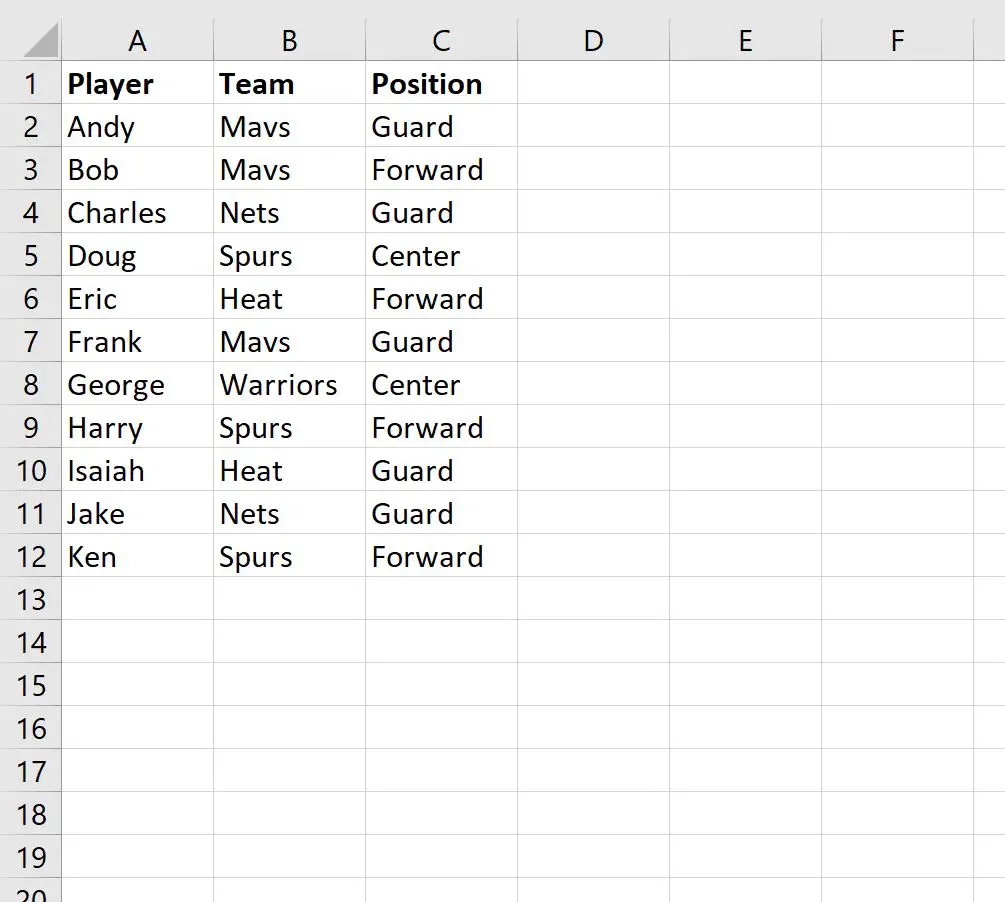
ဥပမာ 1- Excel တွင် စံသတ်မှတ်ချက်တစ်ခုအပေါ် အခြေခံ၍ စာရင်းတစ်ခုဖန်တီးပါ။
Mavs အဖွဲ့တွင်ရှိသော ကစားသမားများစာရင်းကို ဖန်တီးရန် အောက်ပါပုံသေနည်းကို အသုံးပြုနိုင်ပါသည်။
=IFERROR(INDEX( $A$2:$A$12 ,SMALL(IF( $B$2:$B$12 = $B$2 ,ROW( $B$2:$B$12 )),ROW(1:1))-1 ,1),"")
ကျွန်ုပ်တို့သည် ဤဖော်မြူလာကို ဆဲလ် E2 တွင် ရိုက်ထည့်နိုင်ပြီး Mavs အဖွဲ့တွင်ရှိသော ကစားသမားများစာရင်းကို ဖန်တီးရန် ၎င်းကို ကော်လံ E ရှိ ကျန်ဆဲလ်များသို့ ဆွဲယူနိုင်သည်-
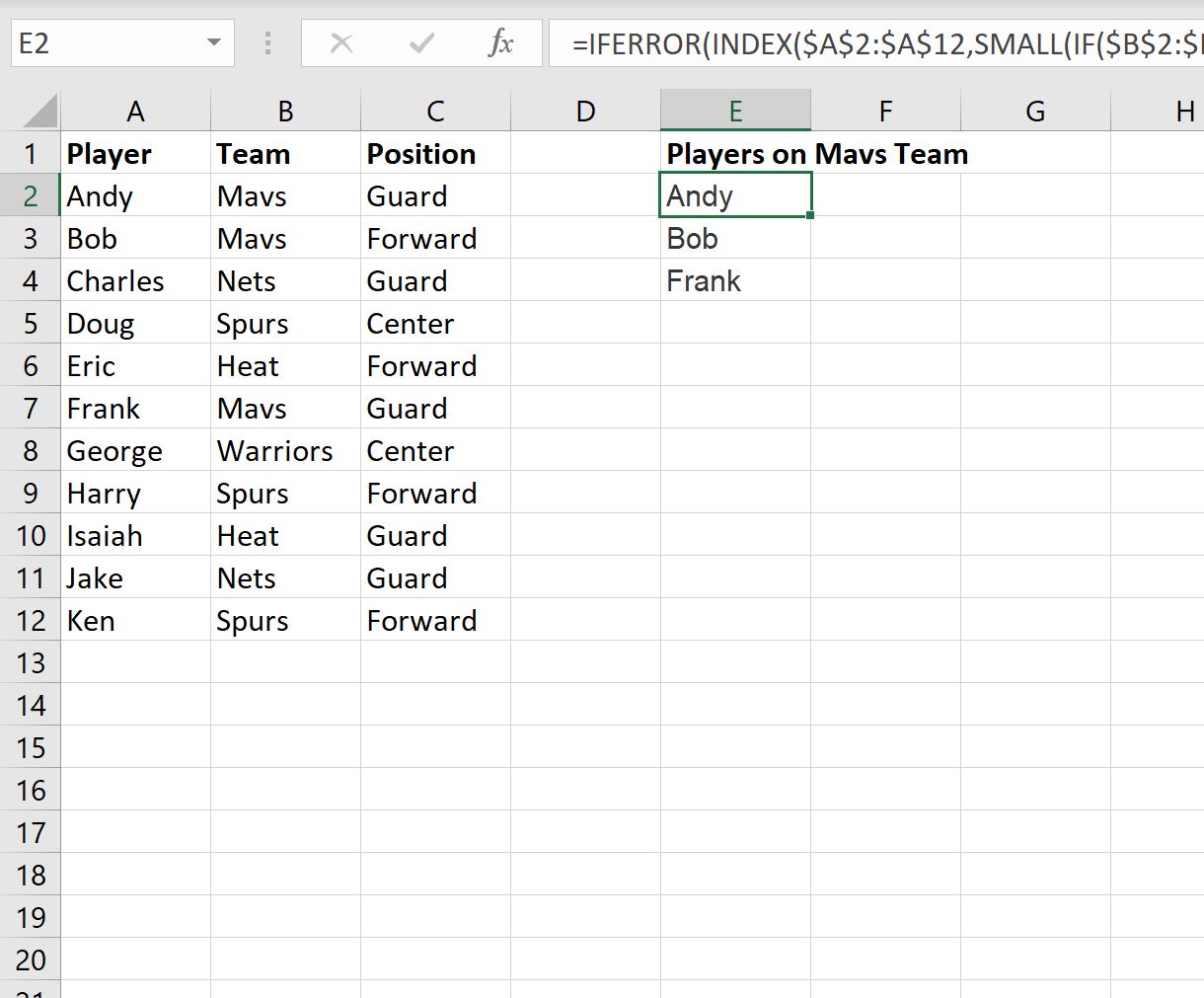
ရလဒ်ကတော့ ကစားသမား (၃)ဦးစာရင်း
- အန်ဒီ
- ဇင့်
- ဖရန့်
ဤကစားသမားသုံးဦးသည် Mavs အဖွဲ့တွင်ရှိကြောင်း အတည်ပြုရန် မူရင်းဒေတာအတွဲကို ကြည့်ရှုနိုင်ပါသည်။
ဥပမာ 2- Excel တွင် စံသတ်မှတ်ချက်များစွာကို အခြေခံ၍ စာရင်းတစ်ခုဖန်တီးပါ။
Mavs အဖွဲ့တွင်ပါဝင်ပြီး Guard ရာထူးရှိသည့် ကစားသမားများစာရင်းကို ဖန်တီးရန် အောက်ပါပုံသေနည်းကို အသုံးပြုနိုင်ပါသည်။
=IFERROR(INDEX( $A$2:$A$12 ,SMALL(IF(( $B$2:$B$12 = $B$2 )*( $C$2:$C$12 = $C$2 ),ROW( $B$2 :$B$12 )),ROW(1:1))-1,1),"")
ကျွန်ုပ်တို့သည် ဤဖော်မြူလာကို ဆဲလ် E2 တွင် ရိုက်ထည့်နိုင်ပြီး၊ ထို့နောက် Mavs အဖွဲ့တွင်ရှိပြီး Guard အနေအထားရှိသည့် ကစားသမားစာရင်းကို ဖန်တီးရန် ကော်လံ E ရှိ ကျန်ဆဲလ်များသို့ ဆွဲယူနိုင်သည်-
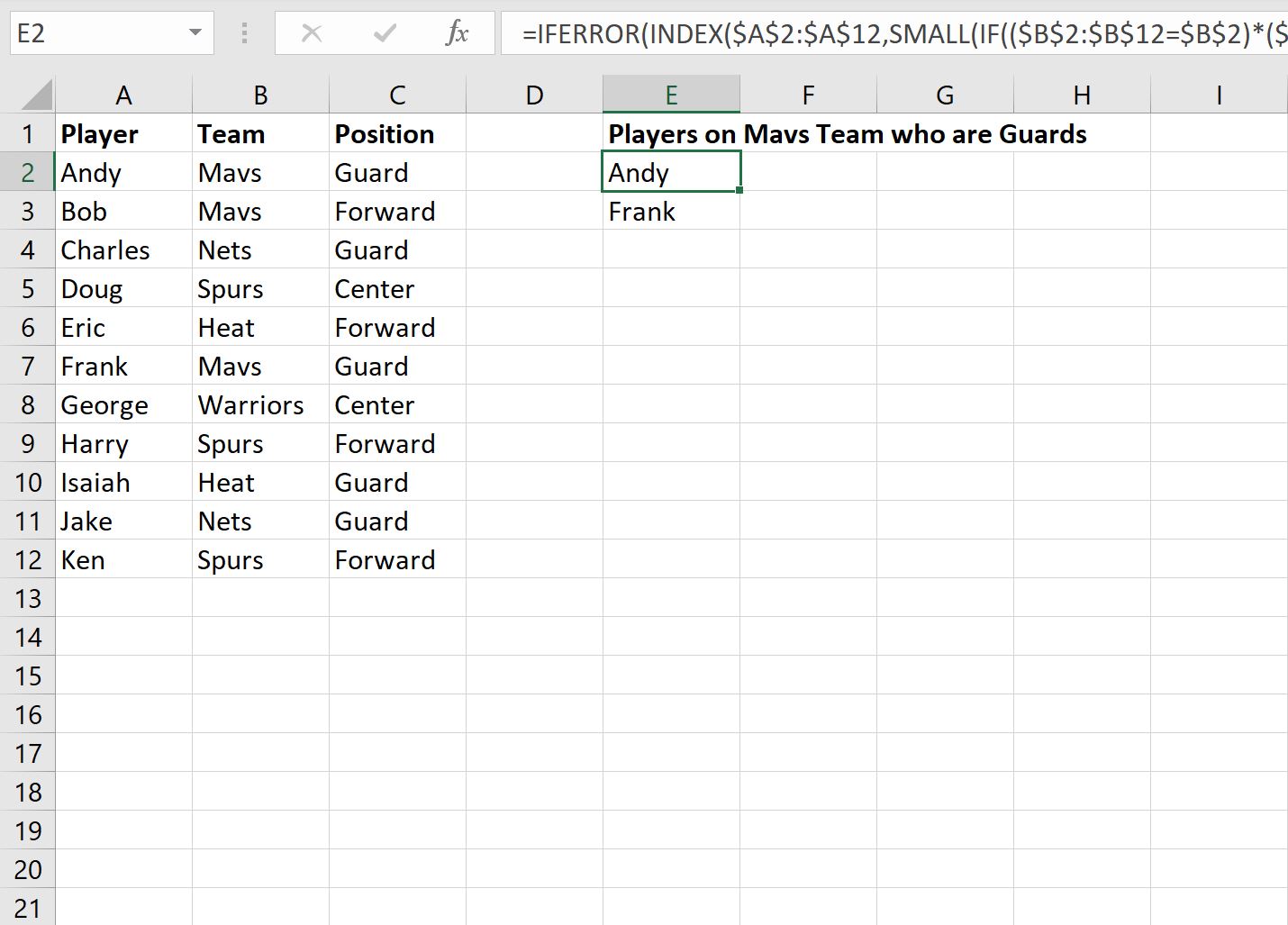
ရလဒ်မှာ ကစားသမားနှစ်ဦးစာရင်းဖြစ်သည်။
- အန်ဒီ
- ဖရန့်
ဤကစားသမားနှစ်ဦးသည် Mavs အဖွဲ့တွင်ရှိပြီး အစောင့်အကြပ် အနေအထားရှိနေကြောင်း အတည်ပြုရန် မူရင်းဒေတာအတွဲကို ကြည့်ရှုနိုင်ပါသည်။
ထပ်လောင်းအရင်းအမြစ်များ
အောက်ဖော်ပြပါ သင်ခန်းစာများသည် Excel တွင် အခြားသော အသုံးများသော အလုပ်များကို မည်သို့လုပ်ဆောင်ရမည်ကို ရှင်းပြသည်-
Excel- စံနှုန်းများအပေါ်အခြေခံ၍ ထူးခြားသောတန်ဖိုးများကို မည်သို့ထုတ်ယူမည်နည်း။
Excel- စံသတ်မှတ်ချက်များအပေါ် အခြေခံ၍ ကျပန်းရွေးချယ်နည်း
Excel- သတ်မှတ်ချက်များအပေါ်အခြေခံ၍ ထိပ်တန်းတန်ဖိုး ၁၀ ခုကို မည်သို့ရှာမည်နည်း။
စာရေးသူအကြောင်း

Benjamin Anderson
မင်္ဂလာပါ၊ ကျွန်ုပ်သည် အငြိမ်းစား စာရင်းအင်း ပါမောက္ခ ဘင်ဂျမင်ဖြစ်ပြီး သီးသန့် Statorials ဆရာအဖြစ် လှည့်ပတ်ပါသည်။ စာရင်းဇယားနယ်ပယ်တွင် ကျယ်ပြန့်သောအတွေ့အကြုံနှင့် ကျွမ်းကျင်မှုနှင့်အတူ၊ Statorials မှတစ်ဆင့် ကျောင်းသားများကို ခွန်အားဖြစ်စေရန်အတွက် ကျွန်ုပ်၏အသိပညာကို မျှဝေလိုပါသည်။ ပိုသိတယ်။