Excel- စာကြောင်းတစ်ခုတွင် နောက်ဆုံးနေရာကို ဘယ်လိုရှာမလဲ။
Excel တွင် string တစ်ခုရှိ နောက်ဆုံး space ၏ တည်နေရာကို ရှာဖွေရန် အောက်ပါဖော်မြူလာကို အသုံးပြုနိုင်သည်။
=FIND("/", SUBSTITUTE( A2 ," ","/", LEN( A2 )-LEN(SUBSTITUTE( A2 ," ""))))
ဤအထူးဖော်မြူလာသည် ဆဲလ် A2 ရှိ string ရှိ နောက်ဆုံးနေရာ၏ အနေအထားကို ရှာဖွေသည်။
ဥပမာအားဖြင့်၊ ဆဲလ် A2 ရှိ string သည် “ Hello everyone” ဖြစ်ပါက၊ ဤဖော်မြူလာသည် 6 ၏တန်ဖိုးကို ပထမနေရာကပေါ်လာသည့် string ၏အနေအထားဖြစ်သောကြောင့်၊
စာကြောင်းတစ်ခုရှိ နေရာလွတ် စုစုပေါင်းအရေအတွက်ကို ရှာဖွေရန် အောက်ပါဖော်မြူလာကို သင်အသုံးပြုနိုင်သည်။
=LEN( A2 )-LEN(SUBSTITUTE( A2 ," ",""))
ဥပမာအားဖြင့်၊ ဆဲလ် A2 ရှိ string သည် “ Hello everyone” ဖြစ်ပါက string တွင် နေရာလွတ်တစ်ခုသာရှိသောကြောင့် ဤဖော်မြူလာသည် 1 တန်ဖိုးကို ပြန်ပေးလိမ့်မည်။
အောက်ဖော်ပြပါ ဥပမာသည် ဤဖော်မြူလာတစ်ခုစီကို လက်တွေ့အသုံးချနည်းကို ပြသထားသည်။
ဥပမာ- Excel တွင် စာကြောင်းတစ်ကြောင်း၏ နောက်ဆုံးနေရာကို မည်သို့ရှာရမည်နည်း။
ကျွန်ုပ်တို့တွင် Excel တွင် အောက်ပါ စာကြောင်းများ ရှိသည် ဆိုပါစို့။
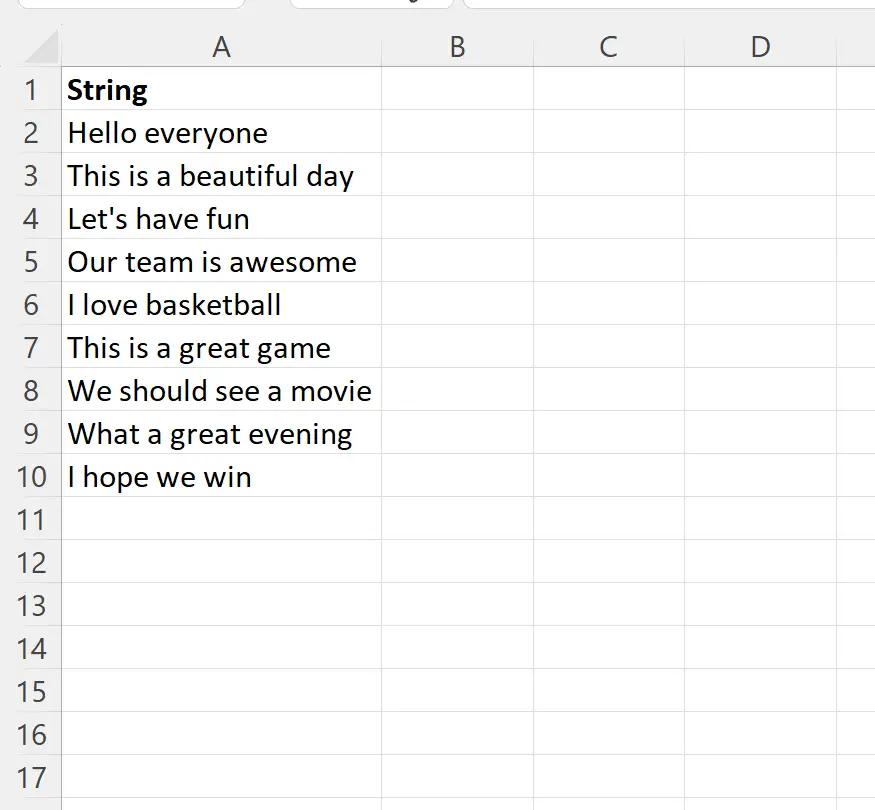
ဆဲလ် A2 ရှိ နောက်ဆုံးနေရာ၏ တည်နေရာကို ရှာဖွေရန် အောက်ပါဖော်မြူလာကို ဆဲလ် B2 တွင် ရိုက်ထည့်နိုင်သည်။
=FIND("/", SUBSTITUTE( A2 ," ","/", LEN( A2 )-LEN(SUBSTITUTE( A2 ," ""))))
ထို့နောက် ကျွန်ုပ်တို့သည် ဤဖော်မြူလာကို ကော်လံ B ရှိ ကျန်ဆဲလ်တစ်ခုစီသို့ နှိပ်ပြီး ဆွဲယူနိုင်သည်-
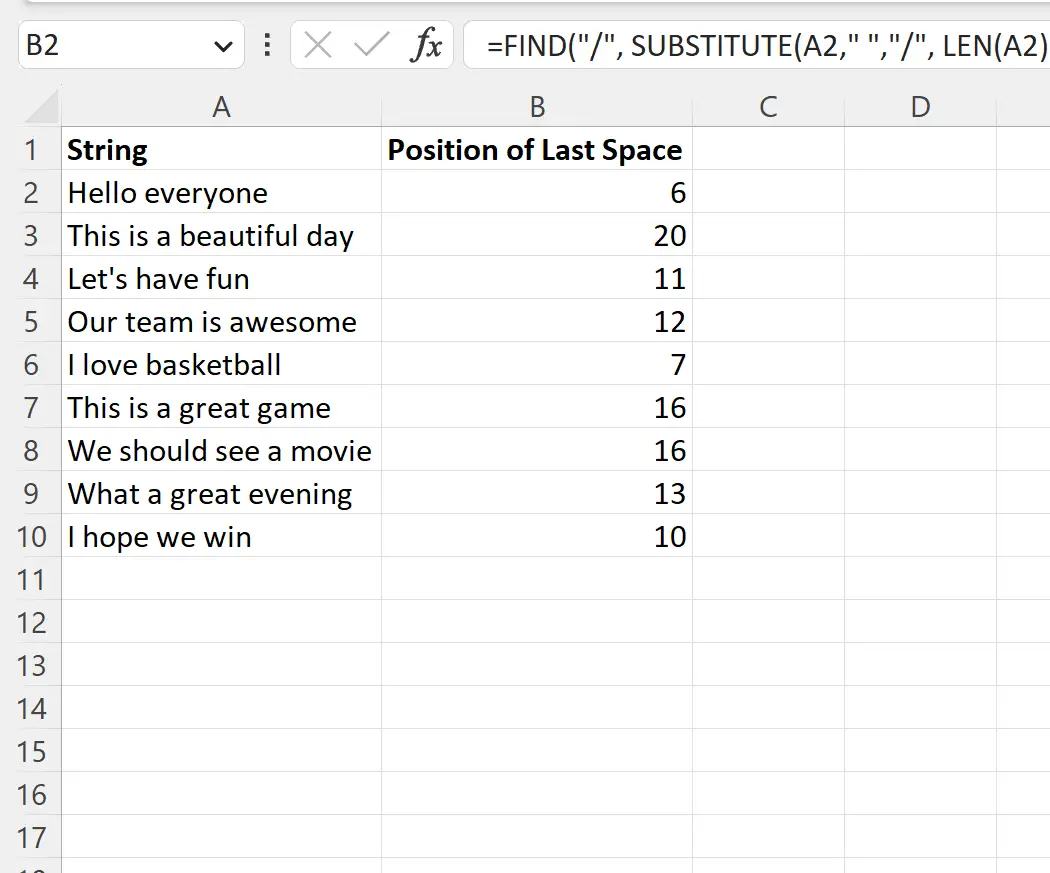
ကော်လံ B သည် ယခု ကော်လံ A တွင် စာကြောင်းတစ်ခုစီ၏ နောက်ဆုံးနေရာလွတ် အနေအထားကို ပြသသည်။
ဆဲလ် A2 ရှိ string အတွင်းရှိ နေရာလွတ်များ စုစုပေါင်းကို ရှာဖွေရန် အောက်ပါဖော်မြူလာကို ဆဲလ် C2 တွင်လည်း ရိုက်ထည့်နိုင်ပါသည်။
=LEN( A2 )-LEN(SUBSTITUTE( A2 ," ",""))
ထို့နောက် ကျွန်ုပ်တို့သည် ဤဖော်မြူလာကို ကော်လံ C ရှိ ကျန်ဆဲလ်တစ်ခုစီသို့ နှိပ်ပြီး ဆွဲယူနိုင်သည်-
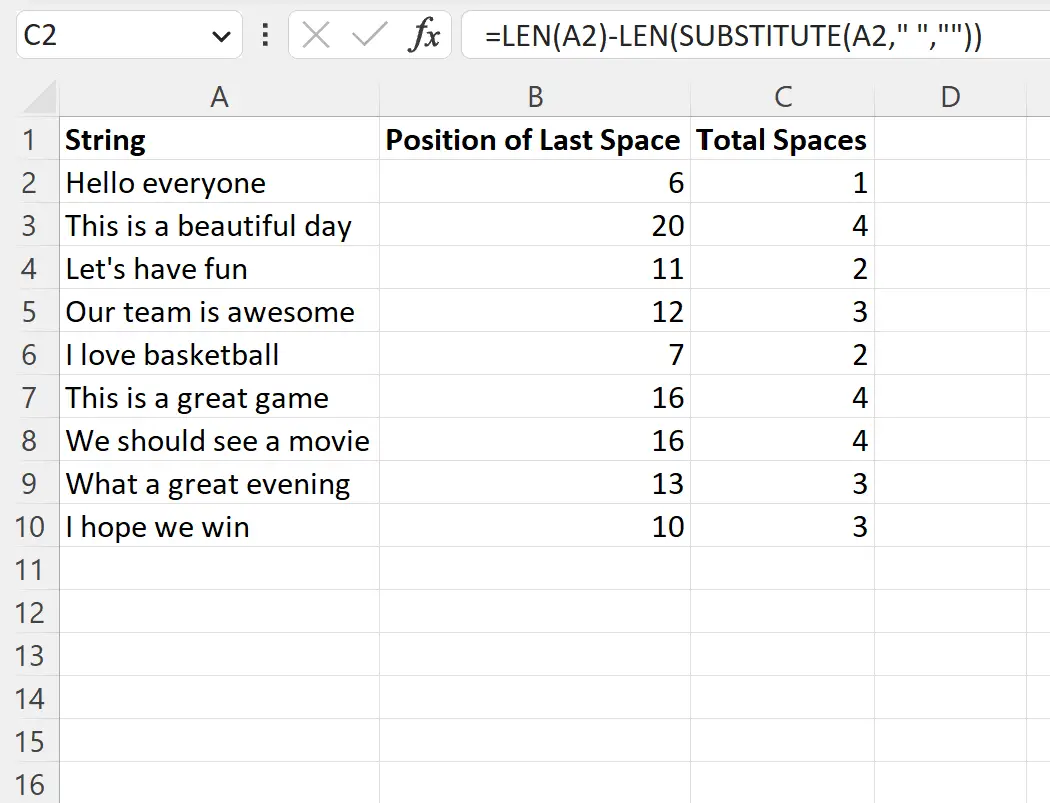
ကော်လံ C သည် ယခု ကော်လံ A ရှိ စာကြောင်းတစ်ခုစီရှိ စုစုပေါင်း နေရာလွတ်များကို ပြသသည်။
ထပ်လောင်းအရင်းအမြစ်များ
အောက်ဖော်ပြပါ သင်ခန်းစာများသည် Excel တွင် အခြားသော အသုံးများသော အလုပ်များကို မည်သို့လုပ်ဆောင်ရမည်ကို ရှင်းပြသည်-
Excel- ဆဲလ်များမှ သီးခြားစာသားများကို ဖယ်ရှားနည်း
Excel- စာကြောင်းတစ်ခုမှ နောက်ဆုံးစာလုံး 3 လုံးကို ဖယ်ရှားနည်း
Excel- စာလုံးတစ်လုံးကို စာကြောင်းတစ်ခုတွင် ထည့်သွင်းနည်း
စာရေးသူအကြောင်း

Benjamin Anderson
မင်္ဂလာပါ၊ ကျွန်ုပ်သည် အငြိမ်းစား စာရင်းအင်း ပါမောက္ခ ဘင်ဂျမင်ဖြစ်ပြီး သီးသန့် Statorials ဆရာအဖြစ် လှည့်ပတ်ပါသည်။ စာရင်းဇယားနယ်ပယ်တွင် ကျယ်ပြန့်သောအတွေ့အကြုံနှင့် ကျွမ်းကျင်မှုနှင့်အတူ၊ Statorials မှတစ်ဆင့် ကျောင်းသားများကို ခွန်အားဖြစ်စေရန်အတွက် ကျွန်ုပ်၏အသိပညာကို မျှဝေလိုပါသည်။ ပိုသိတယ်။