Excel တွင် အော့ဖ်ဆက်လုပ်ဆောင်ချက်တစ်ခုကို ဖန်တီးနည်း- ဥပမာများဖြင့်
မကြာခဏ Excel တွင် နောက်ကျနေသောတန်ဖိုးများကို တွက်ချက်လိုပေမည်။ ကံကောင်းထောက်မစွာ၊ ၎င်းသည် OFFSET() လုပ်ဆောင်ချက်ကို အသုံးပြု၍ လုပ်ဆောင်ရန်လွယ်ကူသည်။
အောက်ဖော်ပြပါ ဥပမာများသည် OFFSET() လုပ်ဆောင်ချက်ကို လက်တွေ့တွင် အသုံးပြုနည်းကို ပြသထားသည်။
ဥပမာ 1: Excel တွင် Shifted Values များကို တွက်ချက်ပါ။
ကျွန်ုပ်တို့တွင် 10 ရက်ဆက်တိုက်စတိုးဆိုင်တစ်ခုမှရောင်းချမှုစုစုပေါင်းကိုပြသသော Excel တွင်အောက်ပါဒေတာအစုံရှိသည်ဆိုကြပါစို့။
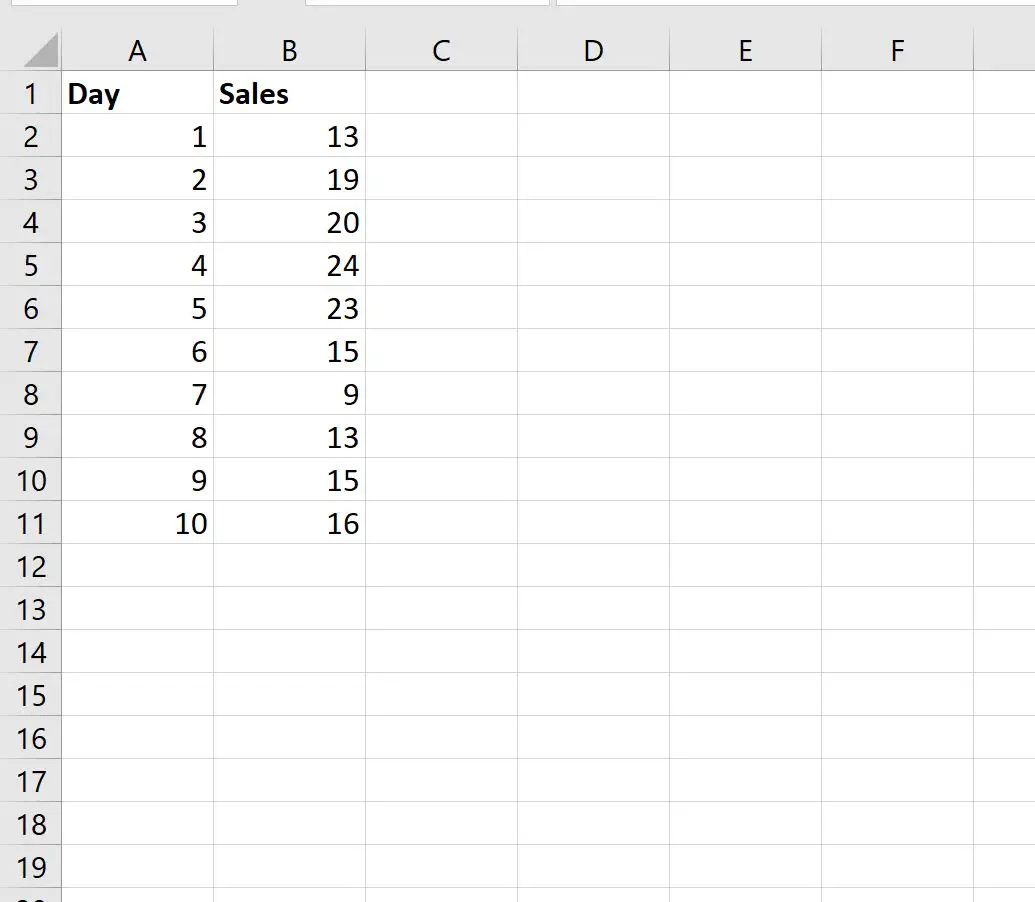
ကော်လံအသစ်တွင် ပြောင်းထားသော အရောင်းတန်ဖိုးများကို တွက်ချက်ရန် အောက်ပါဖော်မြူလာကို အသုံးပြုနိုင်ပါသည်။
=OFFSET( B3 ,-1,0)
ဤဖော်မြူလာကို ဆဲလ် C3 တွင် ရိုက်ထည့်ပြီး ကော်လံ C ရှိ ကျန်ဆဲလ်တစ်ခုစီသို့ ဆွဲယူနိုင်သည်-
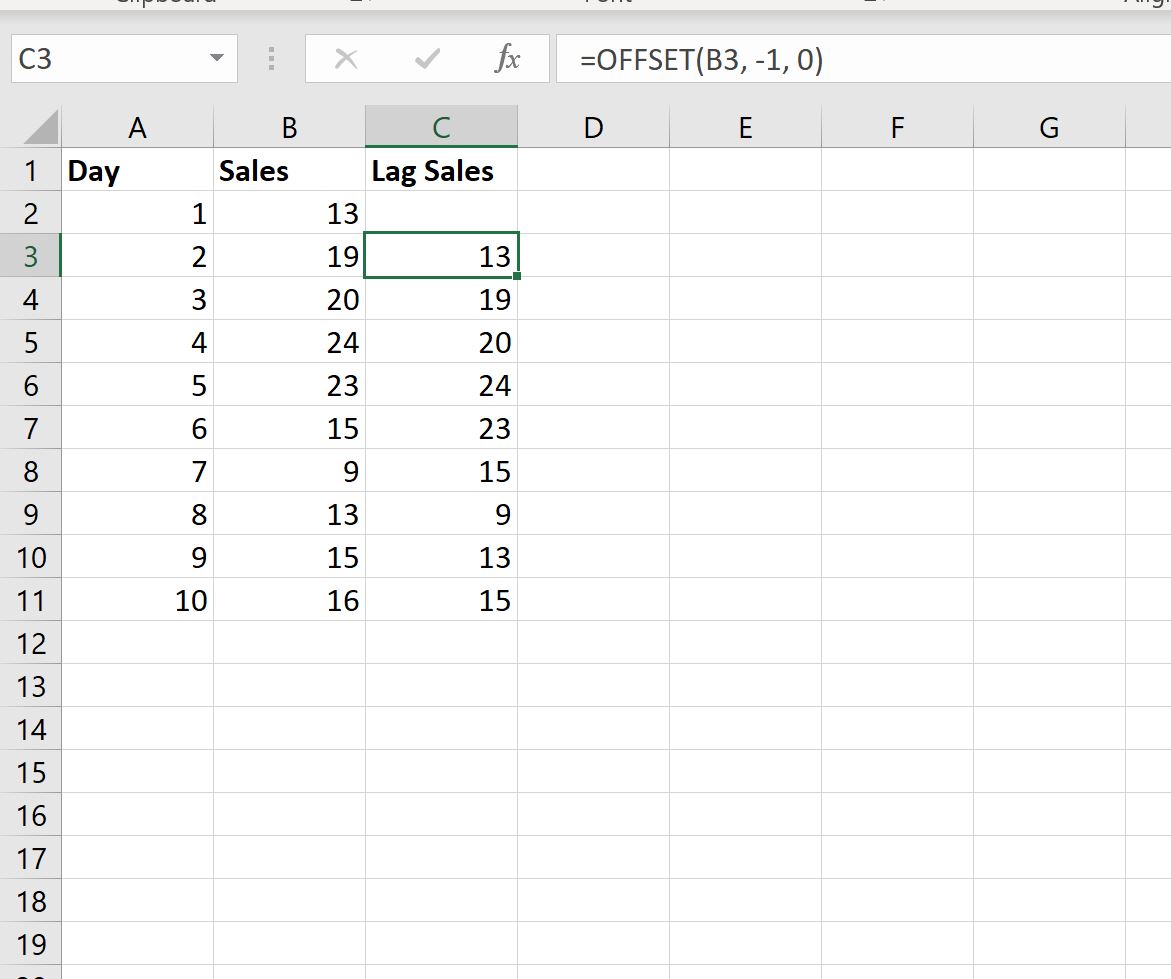
“ Lag Sales” ကော်လံသည် n=1 ၏ နောက်ကျနေသော ရောင်းအားကို ပြသသည်။
ဥပမာအားဖြင့်၊ ဒုတိယနေ့တွင်၊ စတိုးဆိုင်သည်ရောင်းချမှု ၁၉ ခု ရှိသည်။ 2 ရက်ရောင်းချမှု၏ နောက်ကျနေသောတန်ဖိုး (ဥပမာ- 1 ရက်ရောင်းအား) သည် 13 အရောင်းဖြစ်သည်။
ဥပမာ 2- Excel တွင် အုပ်စုအလိုက် ပြောင်းထားသောတန်ဖိုးများကို တွက်ချက်ပါ။
ကျွန်ုပ်တို့တွင် 5 ရက်စီအတွက် မတူညီသောစတိုးဆိုင်နှစ်ခုမှရောင်းချမှုစုစုပေါင်းကိုပြသသော Excel တွင် အောက်ပါဒေတာအစုံရှိသည်ဆိုကြပါစို့။
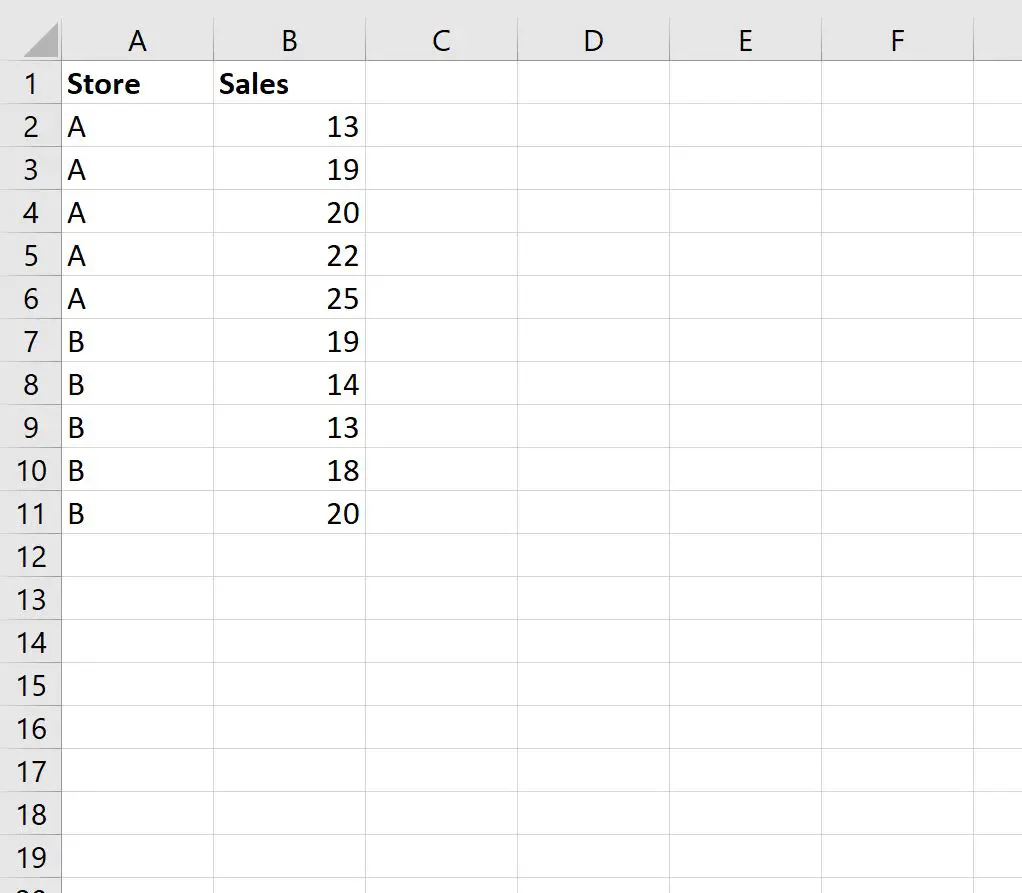
ကော်လံအသစ်တွင် စတိုးဆိုင်ဖြင့် နောက်ကျနေသော ရောင်းအားတန်ဖိုးများကို တွက်ချက်ရန် အောက်ပါဖော်မြူလာကို အသုံးပြုနိုင်ပါသည်။
=IF( A3 = A2 , OFFSET( B3 , -1, 0), "")
ဤဖော်မြူလာကို ဆဲလ် C3 တွင် ရိုက်ထည့်ပြီး ကော်လံ C ရှိ ကျန်ဆဲလ်တစ်ခုစီသို့ ဆွဲယူနိုင်သည်-
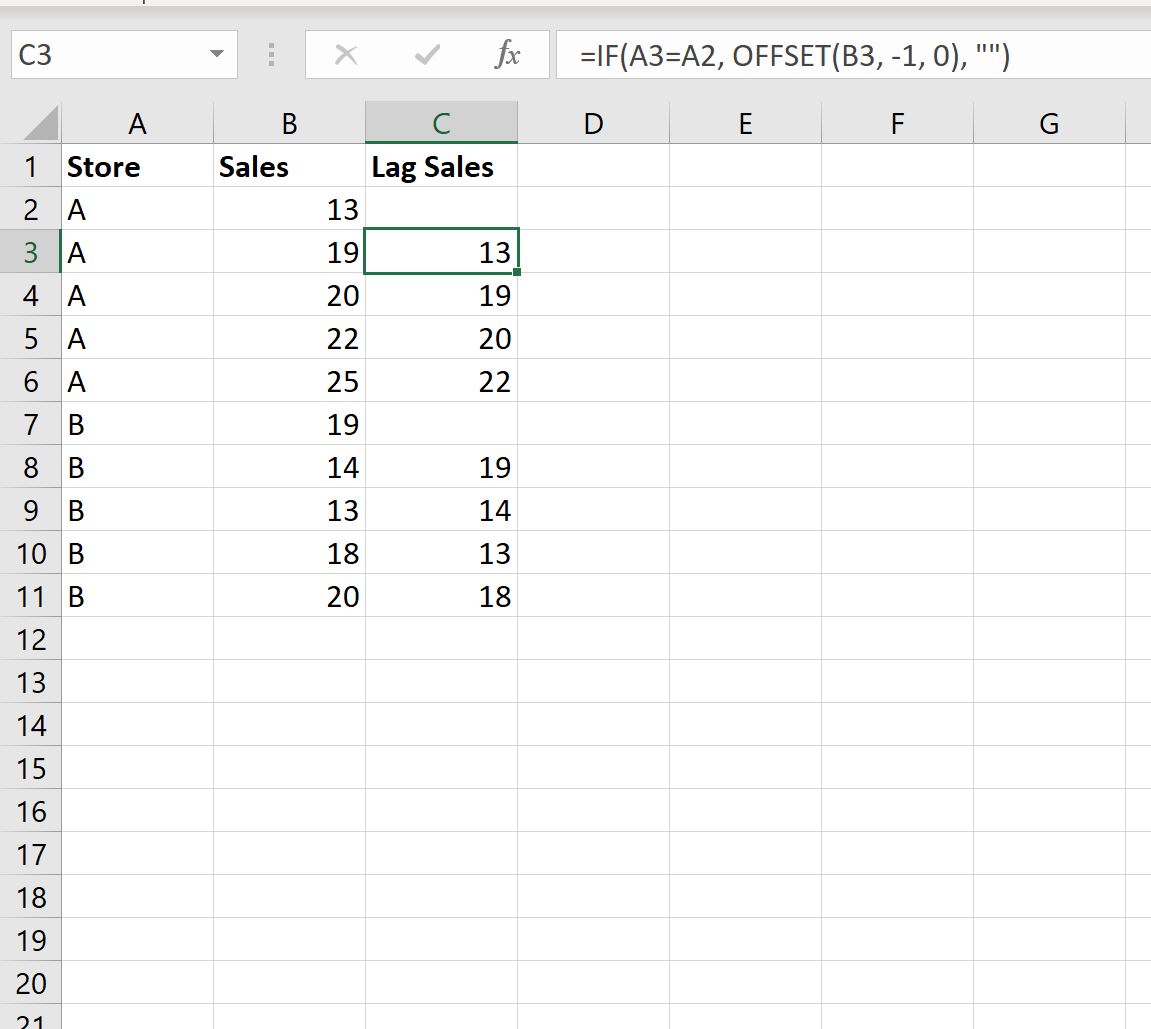
ဤလုပ်ဆောင်ချက်သည် လက်ရှိအတန်းရှိ စတိုးဆိုင်တန်ဖိုးသည် ယခင်အတန်းရှိ စတိုးဆိုင်တန်ဖိုးနှင့် ညီမျှခြင်းရှိ၊
သို့ဆိုလျှင်၊ ၎င်းသည် နောက်ကျနေသော အရောင်းတန်ဖိုးကို ပြန်ပေးသည်။ မဟုတ်ပါက၊ ၎င်းသည် ဗလာကို ပြန်ပေးသည်။
ဥပမာ၊ အတန်း 3 တွင် အရောင်းတန်ဖိုးသည် 19 ဖြစ်သည်။ အတန်း 2 ရှိ စတိုးဆိုင်တန်ဖိုးသည် အတန်း 3 နှင့် ညီမျှသောကြောင့်၊ နောက်ကျနေသော အရောင်းတန်ဖိုးကို 13 အဖြစ် တွက်ချက်သည်။
သို့သော်လည်း စာကြောင်း 7 တွင်၊ စတိုးဆိုင်တန်ဖိုးသည် လိုင်း 6 ရှိ စတိုးဆိုင်တန်ဖိုးနှင့် မကိုက်ညီပါ။ ထို့ကြောင့် ပြောင်းထားသော အရောင်းတန်ဖိုးအစား ဗလာတန်ဖိုးကို ပြန်ပေးသည်။
ထပ်လောင်းအရင်းအမြစ်များ
အောက်ဖော်ပြပါ သင်ခန်းစာများသည် Excel တွင် အခြားသော အသုံးများသော အလုပ်များကို မည်သို့လုပ်ဆောင်ရမည်ကို ရှင်းပြသည်-
Excel တွင် ပျောက်ဆုံးနေသောတန်ဖိုးများကို ပေါင်းစပ်နည်း
Excel တွင်စာရင်းတစ်ခုရှိထိပ်တန်းတန်ဖိုး ၁၀ ခုကိုရှာဖွေနည်း
Excel ကော်လံတစ်ခုတွင် ထိပ်တန်းတန်ဖိုးများ၏ 10% ကို မည်သို့ရှာမည်နည်း။
စာရေးသူအကြောင်း

Benjamin Anderson
မင်္ဂလာပါ၊ ကျွန်ုပ်သည် အငြိမ်းစား စာရင်းအင်း ပါမောက္ခ ဘင်ဂျမင်ဖြစ်ပြီး သီးသန့် Statorials ဆရာအဖြစ် လှည့်ပတ်ပါသည်။ စာရင်းဇယားနယ်ပယ်တွင် ကျယ်ပြန့်သောအတွေ့အကြုံနှင့် ကျွမ်းကျင်မှုနှင့်အတူ၊ Statorials မှတစ်ဆင့် ကျောင်းသားများကို ခွန်အားဖြစ်စေရန်အတွက် ကျွန်ုပ်၏အသိပညာကို မျှဝေလိုပါသည်။ ပိုသိတယ်။