Excel- အပိုင်းများစွာဖြင့် countif ကို အသုံးပြုပုံ
Excel ရှိ COUNTIFS() လုပ်ဆောင်ချက်ကို သတ်မှတ်ချက်များစွာနှင့် ကိုက်ညီသည့် အလုပ်စာရွက်ရှိ အတန်းအရေအတွက်ကို ရေတွက်ရန် အသုံးပြုနိုင်သည်။
ဤလုပ်ဆောင်ချက်သည် အောက်ပါ syntax ကိုအသုံးပြုသည်-
COUNTIFS (စံသတ်မှတ်ချက် 1၊ စံသတ်မှတ်ချက် 1၊ စံသတ်မှတ်ချက် 2၊ စံသတ်မှတ်ချက် 2၊ …)
ရွှေ-
- သတ်မှတ်ချက်_အကွာအဝေး1- ရှာဖွေရန် ဆဲလ်များ၏ ပထမဆုံးအကွာအဝေး။
- စံသတ်မှတ်ချက် 1 : ဆဲလ်များ၏ ပထမအကွာအဝေးတွင် ရှာဖွေရမည့် စံသတ်မှတ်ချက်။
အောက်ဖော်ပြပါ ဥပမာသည် ဤလုပ်ဆောင်ချက်ကို လက်တွေ့အသုံးချနည်းကို ပြသထားသည်။
ဥပမာ- Excel တွင် COUNTIFS ကို အသုံးပြုခြင်း။
မတူညီသော ဘတ်စကက်ဘောကစားသမား ခုနစ်ဦးမှ ရမှတ်များအသင်းနှင့် ရမှတ်များကို ပြသသည့် အောက်ပါဒေတာအတွဲရှိသည်ဆိုပါစို့။
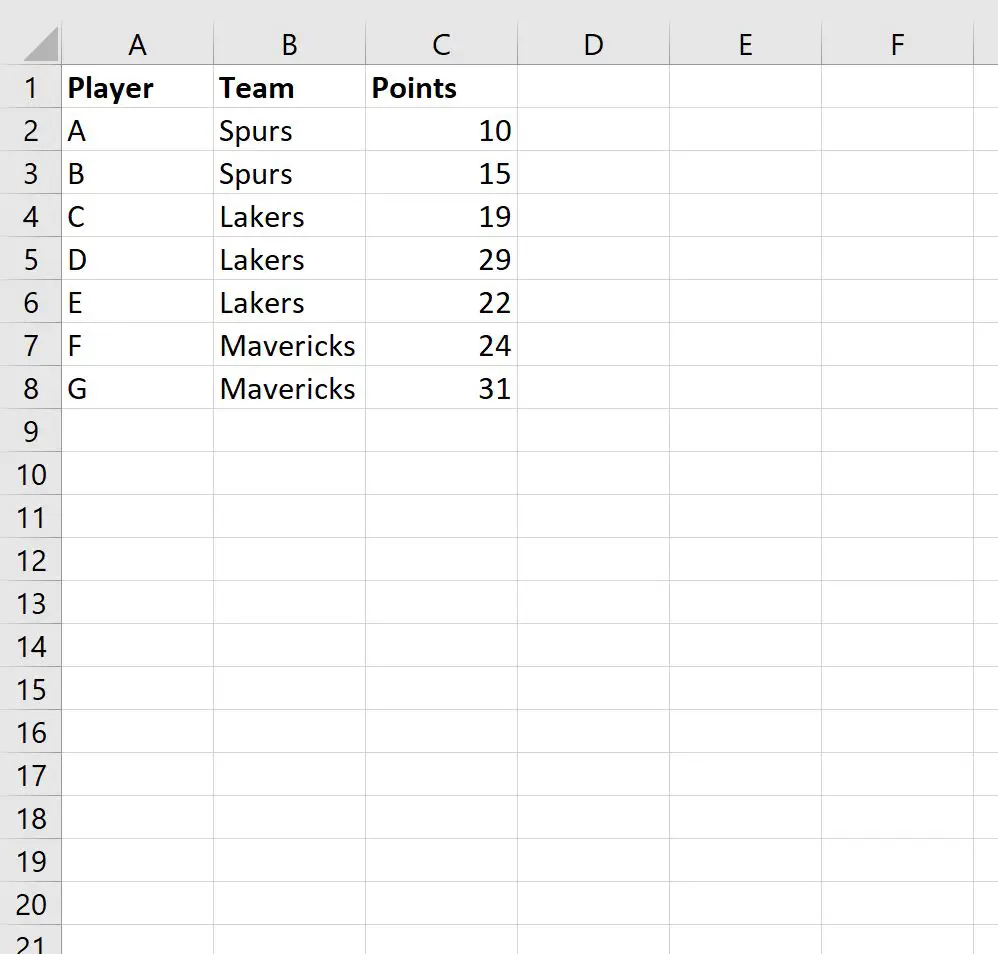
ဂိမ်းတစ်ခုလျှင် အမှတ် 20 သို့မဟုတ် ထို့ထက်ပို၍ရ နိုင်သော Lakers အတွက် ကစားသည့် ကစားသမားအရေအတွက်ကို ရေတွက်ရန် အောက်ပါ COUNTIFS() ဖော်မြူလာကို အသုံးပြုနိုင်ပါသည်။
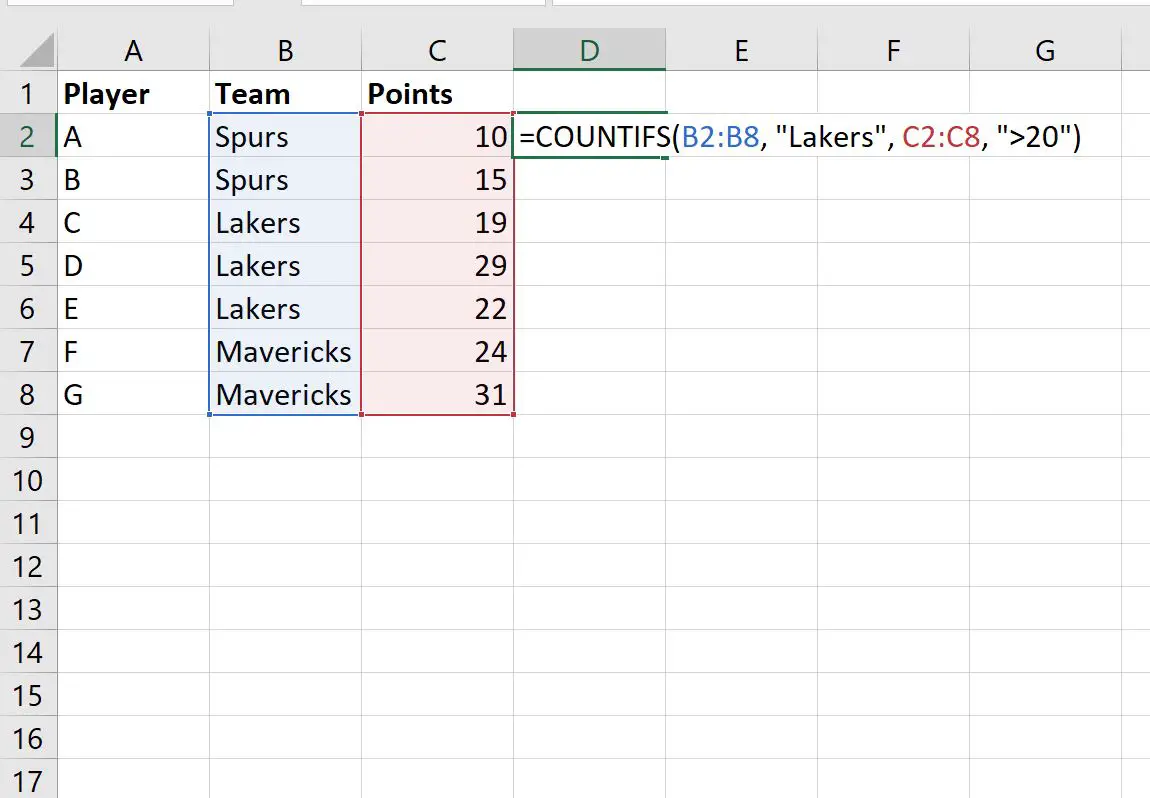
=COUNTIFS( B2:B8 , "Lakers", C2:C8 , ">20")
အောက်ဖော်ပြပါ ဖန်သားပြင်ဓာတ်ပုံသည် ဤဖော်မြူလာကို လက်တွေ့တွင် အသုံးပြုနည်းကို ပြသသည်-
ဤသတ်မှတ်ချက်နှစ်ခုနှင့် ကိုက်ညီသော ကစားသမားစုစုပေါင်းမှာ 2 ဦး ဖြစ်သည်။
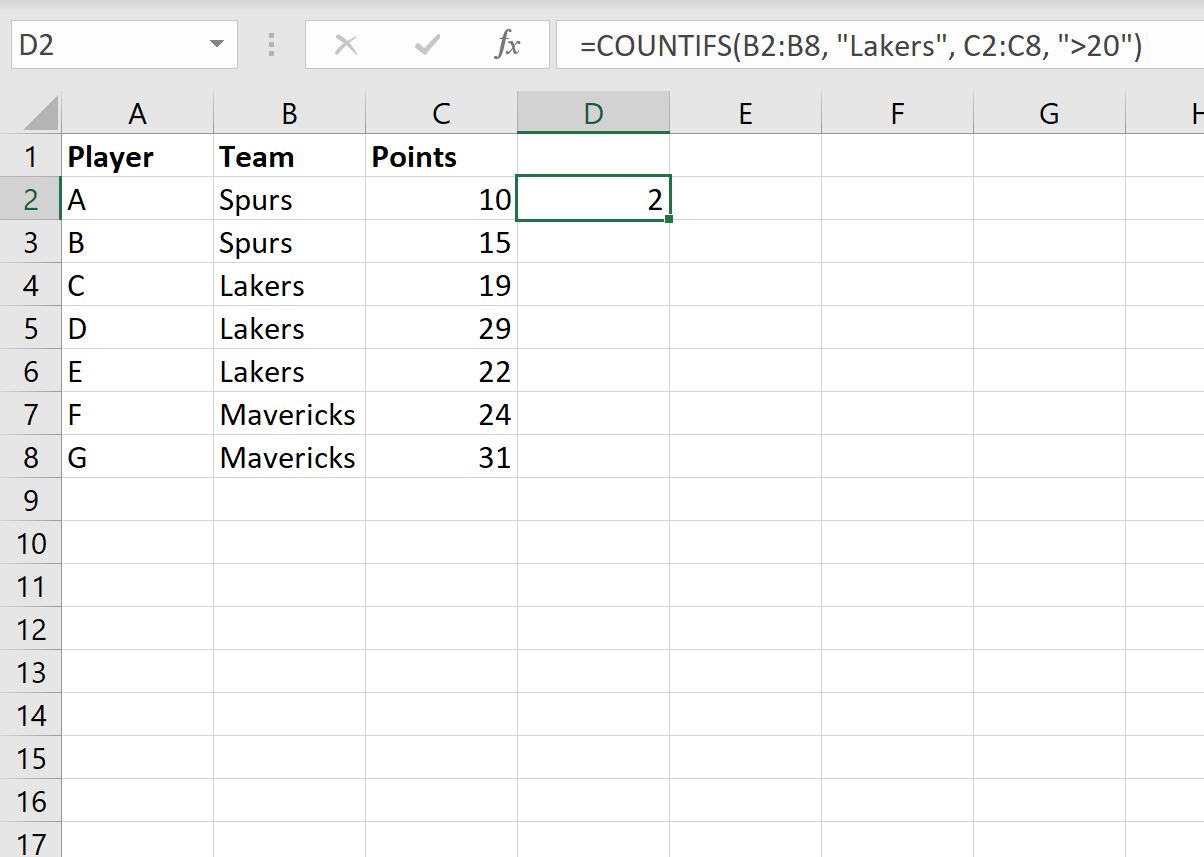
“D” နှင့် “E” ကစားသမားများသည် ဤစံနှုန်းနှစ်ခုနှင့် ကိုက်ညီကြောင်း ကျွန်ုပ်တို့ အတိအကျ သိမြင်ပါသည်။
ဤဥပမာတွင် ကျွန်ုပ်တို့သည် ဆဲလ်အပိုင်းအခြားနှစ်ခုဖြင့် COUNTIFS() လုပ်ဆောင်ချက်ကိုသာ အသုံးပြုခဲ့သော်လည်း ကျွန်ုပ်တို့လိုချင်သော ဆဲလ်အပိုင်းအခြားအရေအတွက်နှင့် ဤလုပ်ဆောင်ချက်ကို အသုံးပြုနိုင်သည်။
ထပ်လောင်းအရင်းအမြစ်များ
အောက်ဖော်ပြပါ သင်ခန်းစာများသည် Excel တွင် အခြားသော အသုံးများသော အလုပ်များကို မည်သို့လုပ်ဆောင်ရမည်ကို ရှင်းပြသည်-
Excel ရှိ COUNTIF နှင့် COUNTIFS- ကွာခြားချက်ကား အဘယ်နည်း။
Excel တွင် OR ဖြင့် COUNTIF ကိုအသုံးပြုနည်း
Excel တွင် သတ်မှတ်ထားသော နံပါတ်တစ်ခုထက် ပိုကြီးသော်လည်း အရေအတွက်ထက်နည်းသော COUNTIF ကို မည်သို့လုပ်မည်နည်း။
စာရေးသူအကြောင်း

Benjamin Anderson
မင်္ဂလာပါ၊ ကျွန်ုပ်သည် အငြိမ်းစား စာရင်းအင်း ပါမောက္ခ ဘင်ဂျမင်ဖြစ်ပြီး သီးသန့် Statorials ဆရာအဖြစ် လှည့်ပတ်ပါသည်။ စာရင်းဇယားနယ်ပယ်တွင် ကျယ်ပြန့်သောအတွေ့အကြုံနှင့် ကျွမ်းကျင်မှုနှင့်အတူ၊ Statorials မှတစ်ဆင့် ကျောင်းသားများကို ခွန်အားဖြစ်စေရန်အတွက် ကျွန်ုပ်၏အသိပညာကို မျှဝေလိုပါသည်။ ပိုသိတယ်။