Excel- စကားလုံးများစွာပါဝင်သော ဆဲလ်များကို စစ်ထုတ်နည်း
စကားလုံးများစွာပါရှိသော Excel ရှိဆဲလ်များကို စစ်ထုတ်ရန် အောက်ပါအထားအသိုကိုသုံးနိုင်သည်။
=FILTER( A2:B8 ,ISNUMBER(SEARCH("word1", A2:A8 ))*ISNUMBER(SEARCH("word2", A2:A8 )))
အပိုင်းအခြား A2: A8 ရှိ ဆဲလ်များတွင် “ word1” နှင့် “ word2” နှစ်ခုလုံးပါရှိသော အပိုင်းအခြား A2: B8 တွင် ဤဖော်မြူလာက အတန်းများကို ပြန်ပေးပါမည်။
အောက်ဖော်ပြပါ ဥပမာသည် ဤ syntax ကို လက်တွေ့တွင် မည်သို့အသုံးပြုရမည်ကို ပြသထားသည်။
ဥပမာ- စကားလုံးများစွာပါဝင်သော ဆဲလ်များကို စစ်ထုတ်ပါ။
အားကစားအဖွဲ့တစ်ခု၏ ဝန်ထမ်းများ၏ ခေါင်းစဉ်နှင့် နှစ်ပေါင်းများစွာ အတွေ့အကြုံများပါရှိသော Excel တွင် အောက်ပါဒေတာအစုံရှိသည်ဆိုပါစို့။
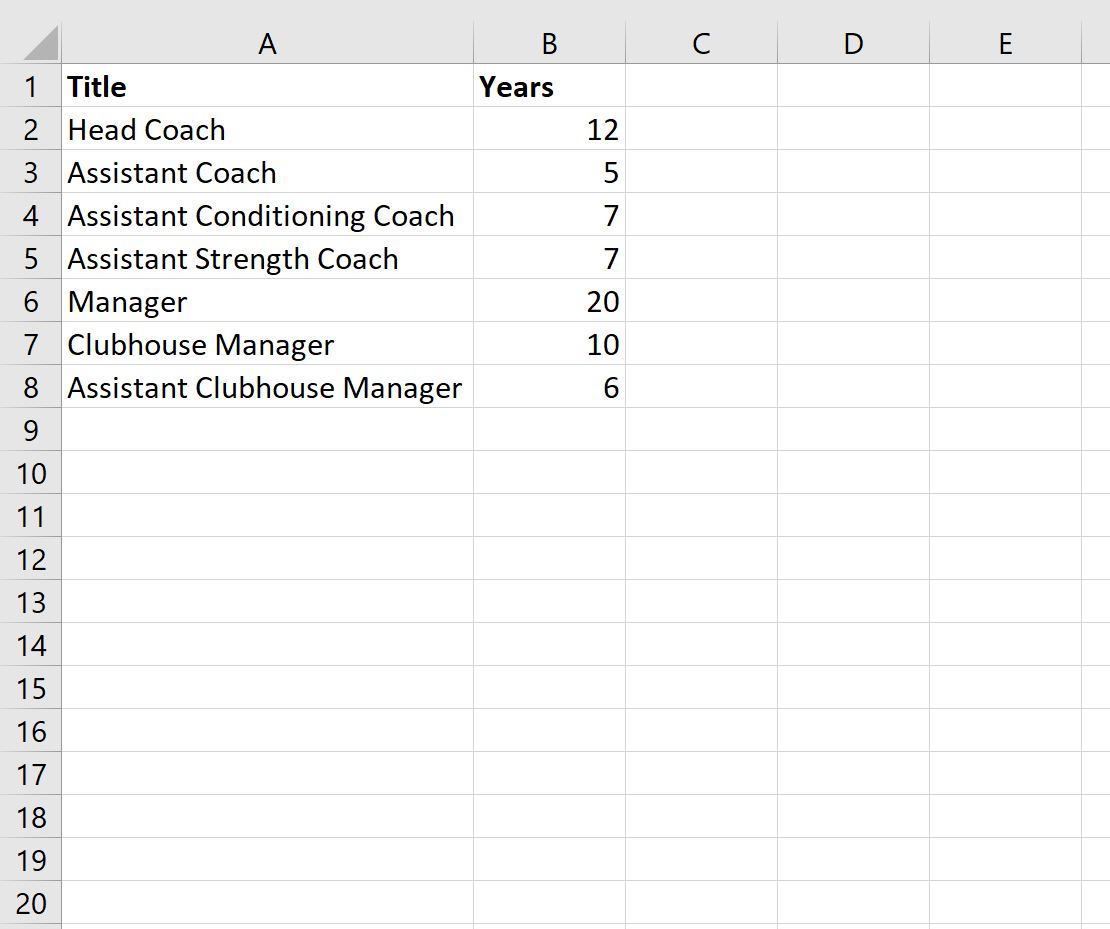
ဆဲလ်တစ်ခုတည်းတွင် “ Assistant” နှင့် “ Coach” ဟူသော စကားလုံးများပါရှိသော အတန်းများကို စစ်ထုတ်ရန် အောက်ပါဖော်မြူလာကို ကျွန်ုပ်တို့ အသုံးပြုနိုင်ပါသည်။
=FILTER( A2:B8 ,ISNUMBER(SEARCH("Assistant", A2:A8 ))*ISNUMBER(SEARCH("Coach", A2:A8 )))
အောက်ဖော်ပြပါ ဖန်သားပြင်ဓာတ်ပုံသည် ဤဖော်မြူလာကို လက်တွေ့တွင် အသုံးပြုနည်းကို ပြသသည်-
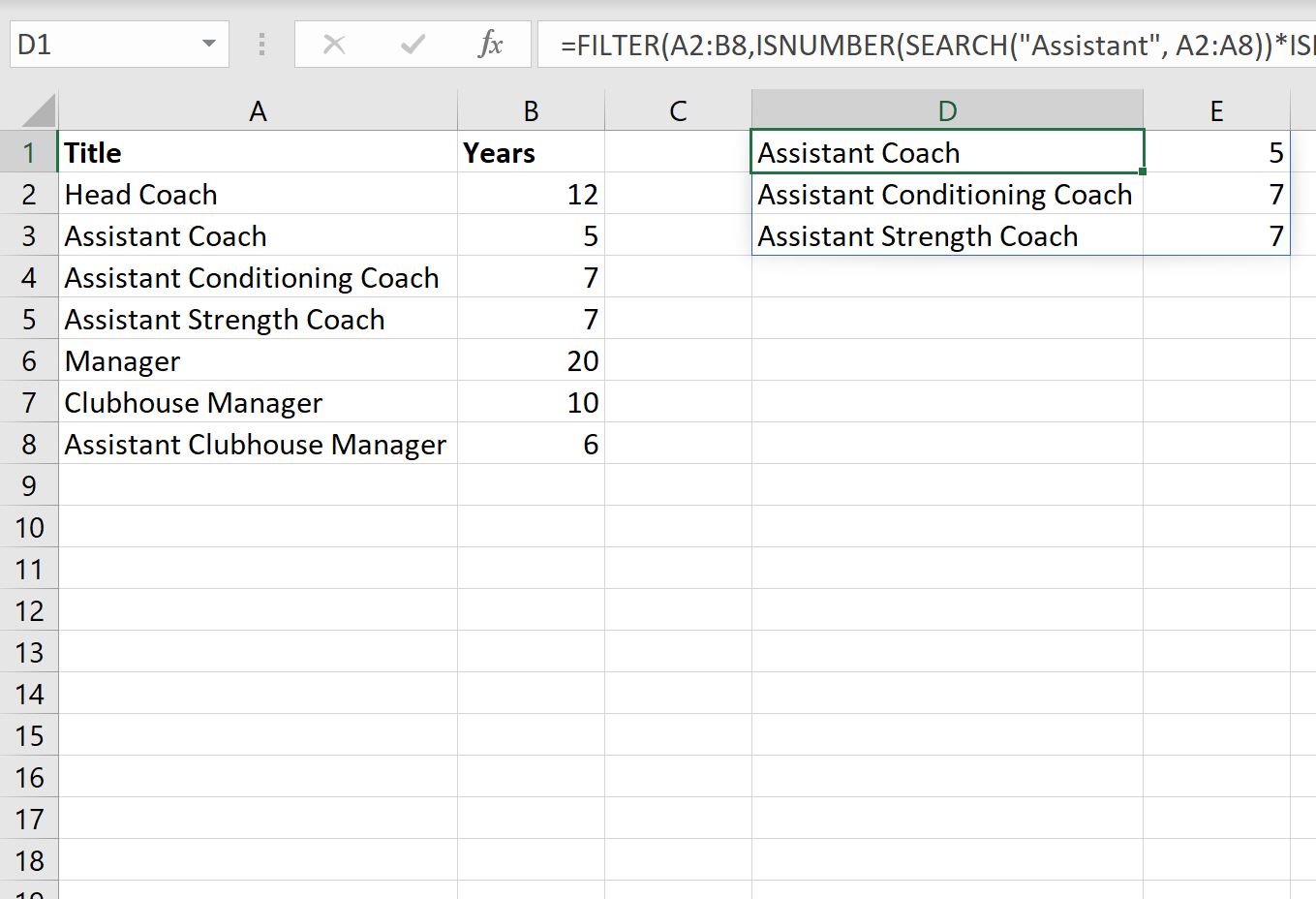
စစ်ထုတ်မှုသည် ဆဲလ်တစ်ခုတည်းရှိ “ Assistant” နှင့် “ Coach” ဟူသော စကားလုံးများပါရှိသော အတန်းသုံးတန်းကိုသာ ပြန်ပေးကြောင်း ကျွန်ုပ်တို့တွေ့မြင်နိုင်ပါသည်။
စစ်ထုတ်ရာတွင် ကျွန်ုပ်တို့သည် စာတန်းခွဲများကိုလည်း အသုံးပြုနိုင်ကြောင်း သတိပြုရန် အရေးကြီးပါသည်။
ဥပမာအားဖြင့်၊ တူညီသောဆဲလ်တစ်ခုထဲတွင် “ Assist” နှင့် “ Coach” ဟူသော ခေါင်းစဉ်ပါရှိသော အတန်းများကို စစ်ထုတ်ရန် အောက်ပါဖော်မြူလာကို အသုံးပြုနိုင်ပါသည်။
=FILTER( A2:B8 ,ISNUMBER(SEARCH("Assist", A2:A8 ))*ISNUMBER(SEARCH("Coach", A2:A8 )))
အောက်ဖော်ပြပါ ဖန်သားပြင်ဓာတ်ပုံသည် ဤဖော်မြူလာကို လက်တွေ့တွင် အသုံးပြုနည်းကို ပြသသည်-
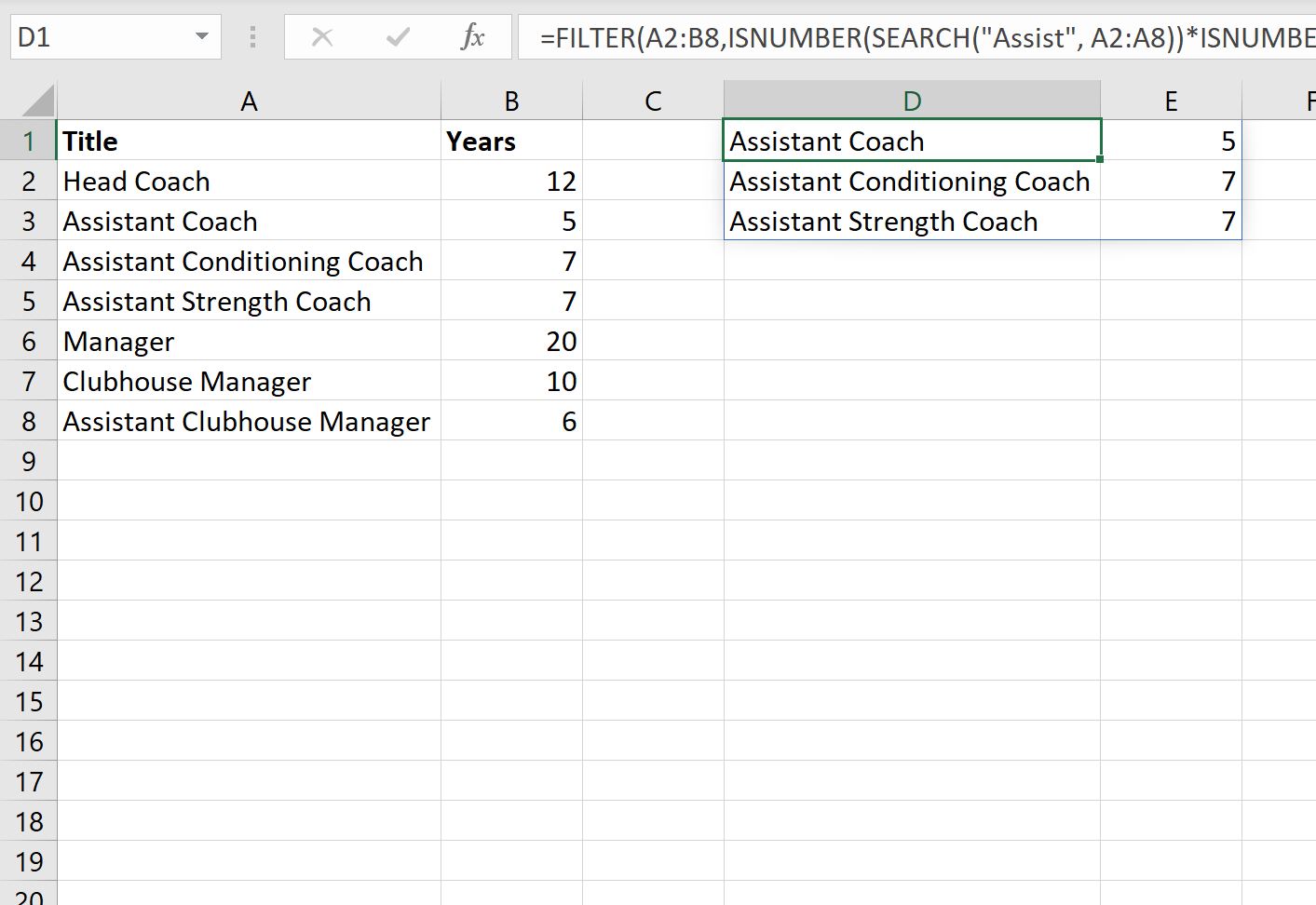
ပြန်ပေးသည့်ဆဲလ် ၃ ခုတွင် တစ်ခုတည်းသောဆဲလ်တွင် “ Assist” နှင့် “ Coach” စာကြောင်းအပြည့်အစုံပါရှိသည်ကို ကျွန်ုပ်တို့တွေ့မြင်နိုင်ပါသည်။
မှတ်ချက် – ဤနမူနာတစ်ခုစီတွင်၊ ကျွန်ုပ်တို့တွင် သီးခြားစကားလုံးနှစ်လုံးပါရှိသော ဆဲလ်များကို စစ်ထုတ်ပြီးသော်လည်း၊ ကြယ်ပွင့်များ ( * ) အများအပြားကို အသုံးပြုခြင်းဖြင့် ကျွန်ုပ်တို့အလိုရှိသလောက် တိကျသောစကားလုံးများစွာပါဝင်သောဆဲလ်များကို စစ်ထုတ်နိုင်ပါသည်။
ထပ်လောင်းအရင်းအမြစ်များ
အောက်ဖော်ပြပါ သင်ခန်းစာများသည် Excel တွင် အခြားသော အသုံးများသော အလုပ်များကို မည်သို့လုပ်ဆောင်ရမည်ကို ရှင်းပြသည်-
Excel- သီးခြားစာသားပါသော အတန်းများကို ဖျက်နည်း
Excel- ဆဲလ်တွင် တစ်စိတ်တစ်ပိုင်းစာသားပါရှိမရှိ စစ်ဆေးနည်း
Excel- ဆဲလ်တွင် စာရင်းစာသားပါရှိမရှိ စစ်ဆေးနည်း
စာရေးသူအကြောင်း

Benjamin Anderson
မင်္ဂလာပါ၊ ကျွန်ုပ်သည် အငြိမ်းစား စာရင်းအင်း ပါမောက္ခ ဘင်ဂျမင်ဖြစ်ပြီး သီးသန့် Statorials ဆရာအဖြစ် လှည့်ပတ်ပါသည်။ စာရင်းဇယားနယ်ပယ်တွင် ကျယ်ပြန့်သောအတွေ့အကြုံနှင့် ကျွမ်းကျင်မှုနှင့်အတူ၊ Statorials မှတစ်ဆင့် ကျောင်းသားများကို ခွန်အားဖြစ်စေရန်အတွက် ကျွန်ုပ်၏အသိပညာကို မျှဝေလိုပါသည်။ ပိုသိတယ်။