Excel- အခြေအနေ 5 ခုပါသော if လုပ်ဆောင်ချက်ကို မည်သို့အသုံးပြုရမည်နည်း။
Excel တွင် အခြေအနေ 5 ခုဖြင့် IF လုပ်ဆောင်ချက်ကို ဖန်တီးရန် အောက်ပါဖော်မြူလာများကို သင်အသုံးပြုနိုင်သည်။
နည်းလမ်း 1- Nested IF လုပ်ဆောင်ချက်
=IF( C2 <15,"F",IF( C2 <20,"E",IF( C2 <25,"D",IF( C2 <30,"C",IF( C2 <35,"B" , "HAS")))))
နည်းလမ်း 2- AND ယုတ္တိဗေဒဖြင့် IF လုပ်ဆောင်ချက်
=IF(AND( A2 ="Mavs", B2 ="Guard", C2 >20, D2 >4, E2 >2), "Yes", "No")
နည်းလမ်း 3- OR လော့ဂျစ်ဖြင့် IF လုပ်ဆောင်ချက်
=IF(OR( A2 ="Mavs", B2 ="Guard", C2 >20, D2 >4, E2 >2), "Yes", "No")
အောက်ပါဥပမာများသည် Excel တွင်အောက်ပါဒေတာအစုံဖြင့် ဖော်မြူလာတစ်ခုစီကို လက်တွေ့အသုံးပြုနည်းကိုပြသသည်-
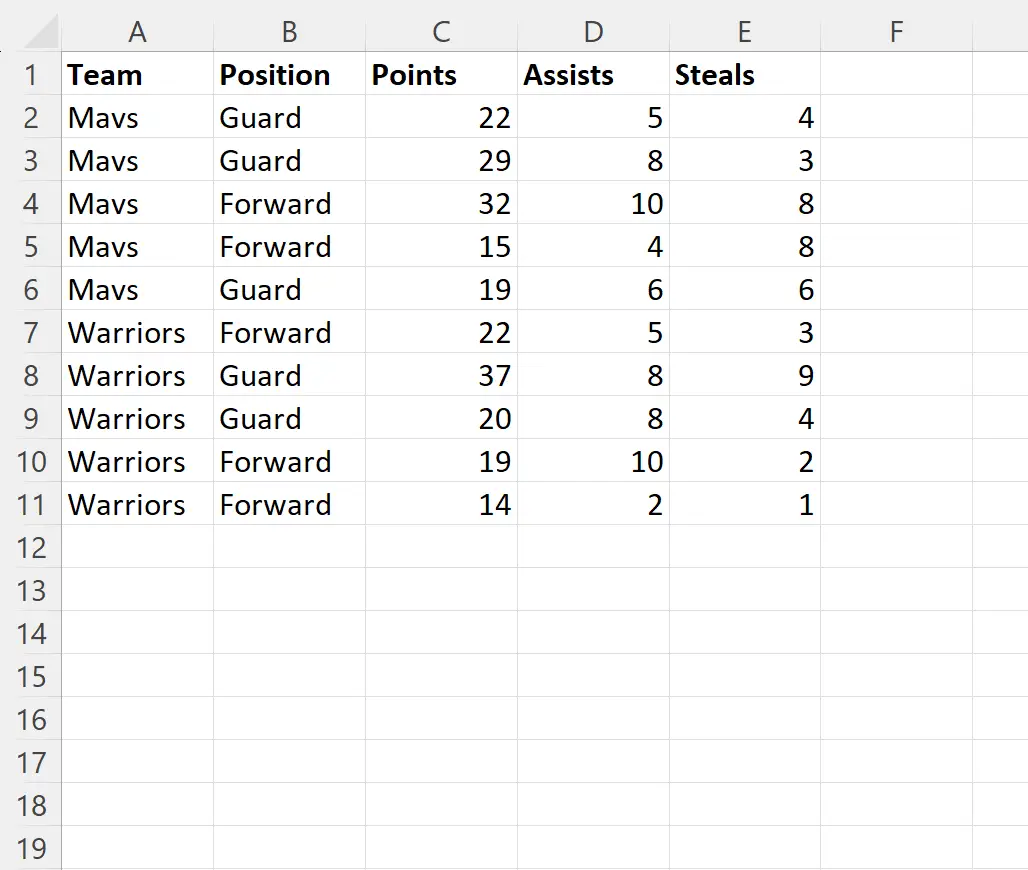
ဥပမာ 1- Nested IF လုပ်ဆောင်ချက်
Points ကော်လံရှိ ကစားသမားတစ်ဦးစီ၏တန်ဖိုးအပေါ် အခြေခံ၍ အဆင့်အဆင့်တန်ဖိုးကို A မှ F ပြန်ပေးရန်အတွက် အောက်ပါဖော်မြူလာကို ဆဲလ် F2 တွင် ရိုက်ထည့်နိုင်သည်-
=IF( C2 <15,"F",IF( C2 <20,"E",IF( C2 <25,"D",IF( C2 <30,"C",IF( C2 <35,"B" , "HAS")))))
ထို့နောက် ကော်လံ E ရှိ ကျန်ဆဲလ်တစ်ခုစီသို့ ဤဖော်မြူလာကို ဆွဲယူကာ ဖြည့်နိုင်သည်-
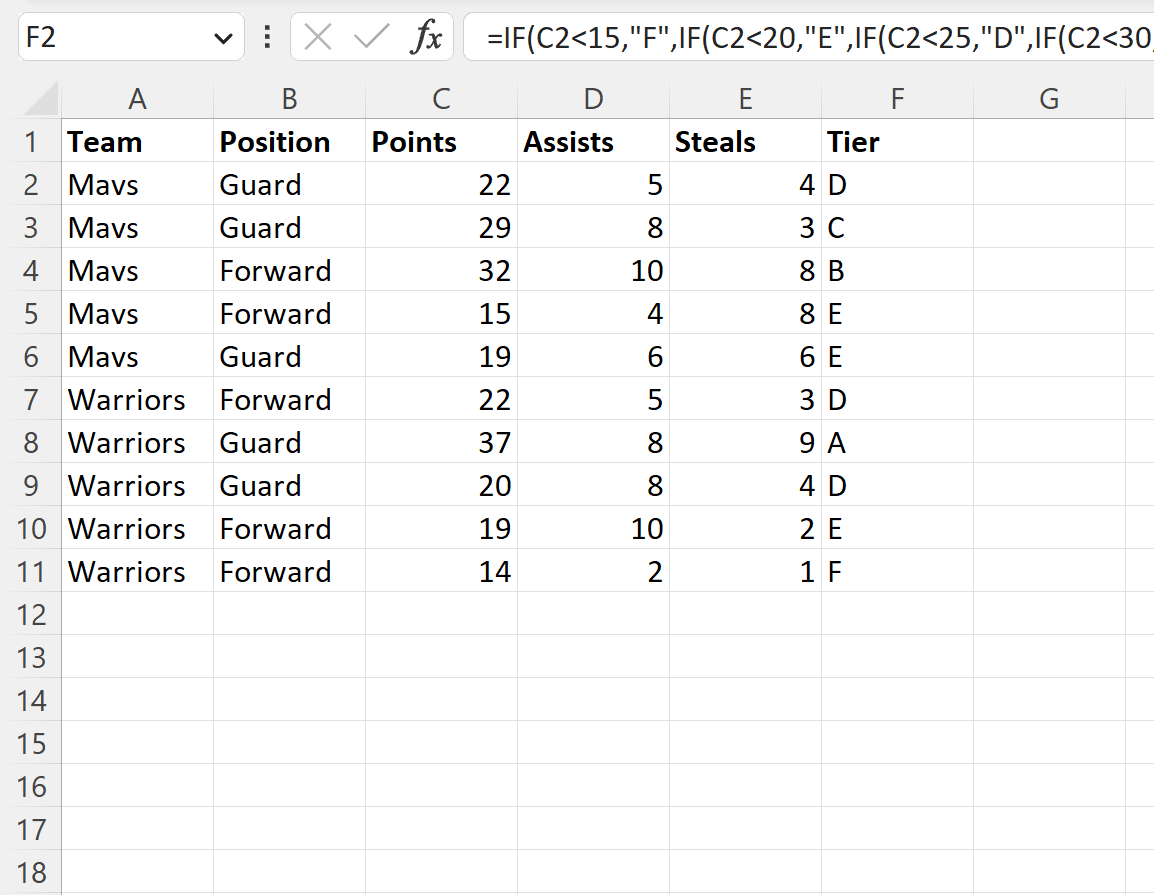
ဤပုံသေနည်းသည် အဘယ်နည်း။
- Points ကော်လံရှိတန်ဖိုးသည် 15 ထက်နည်းပါက F ဟုပြန်ပေးပါ။
- မဟုတ်ပါက၊ Points ကော်လံရှိတန်ဖိုးသည် 20 ထက်နည်းပါက E ကို ပြန်ပေးပါ။
- မဟုတ်ပါက Points ကော်လံရှိ တန်ဖိုးသည် 25 ထက်နည်းပါက D ကို ပြန်ပေးပါ။
- မဟုတ်ပါက Points ကော်လံရှိ တန်ဖိုးသည် 30 ထက်နည်းပါက၊ C သို့ ပြန်ပေးပါ။
- မဟုတ်ပါက Points ကော်လံရှိ တန်ဖိုးသည် 35 ထက်နည်းပါက B ကို ပြန်ပေးပါ။
- မဟုတ်ရင် A ကို ပြန်သွားပါ။
ဥပမာ 2- AND ယုတ္တိရှိသော IF လုပ်ဆောင်ချက်
သတ်မှတ်ထားသော ကစားသမားတစ်ဦးအတွက် သတ်မှတ်ချက်ငါးခုပြည့်မီပါက၊ သို့မဟုတ် အနည်းဆုံး အခြေအနေတစ်ခုမှ မပြည့်မီပါက အောက်ပါဖော်မြူလာကို ဆဲလ် F2 တွင် ရိုက်ထည့်နိုင်သည်-
=IF(AND( A2 ="Mavs", B2 ="Guard", C2 >20, D2 >4, E2 >2), "Yes", "No")
ထို့နောက် ကော်လံ E ရှိ ကျန်ဆဲလ်တစ်ခုစီသို့ ဤဖော်မြူလာကို ဆွဲယူကာ ဖြည့်နိုင်သည်-
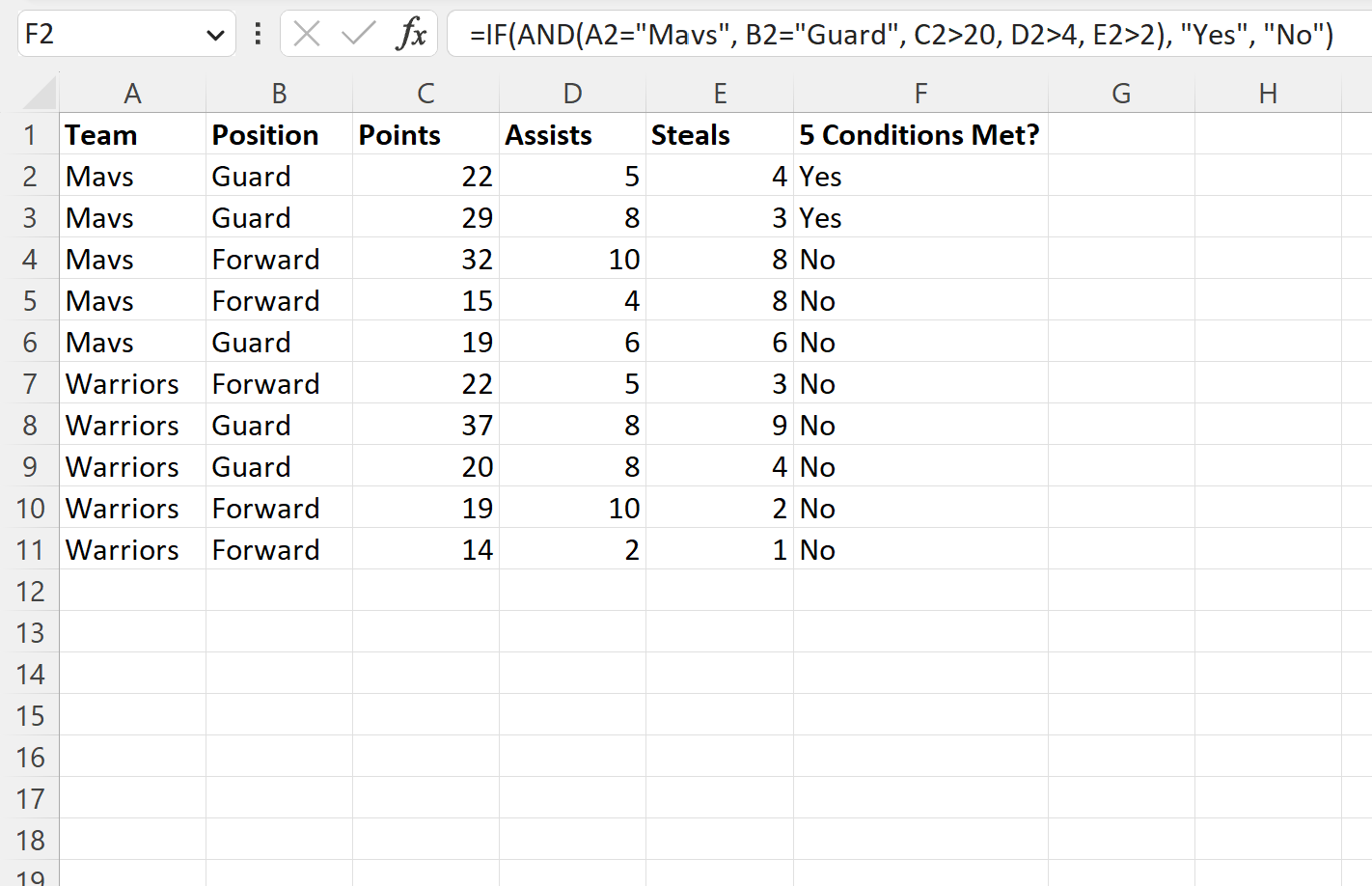
ဤပုံသေနည်းသည် အဘယ်နည်း။
- Team ကော်လံရှိတန်ဖိုးသည် “ Mavs” ဖြစ်ပြီး Position ကော်လံရှိတန်ဖိုးမှာ “ Guard” ဖြစ်ပြီး Points ကော်လံရှိတန်ဖိုးသည် 20 ထက်ကြီးပါ က၊ Assists ကော်လံရှိတန်ဖိုးသည် 4 ထက်ကြီးပါ က၊ Steals ရှိတန်ဖိုး ကော်လံသည် 2 ထက်ကြီးနေ၍ Yes ပြန်ပေးသည်။
- သို့မဟုတ်ပါက အနည်းဆုံး အခြေအနေတစ်ခုနှင့် မကိုက်ညီပါက No ကို ပြန်ပေးပါ။
ဥပမာ 3- OR ယုတ္တိရှိသော IF လုပ်ဆောင်ချက်
သတ်မှတ်ထားသော ကစားသမားတစ်ဦးအတွက် အနည်းဆုံး အခြေအနေငါးခုအနက်မှ တစ်ခုနှင့် ကိုက်ညီပါက၊ သို့မဟုတ် အခြေအနေတစ်ခုမှ မပြည့်မီပါက “ Yes” သို့ ပြန်သွားရန် ဆဲလ် F2 တွင် အောက်ပါဖော်မြူလာကို ရိုက်ထည့်နိုင်သည်-
=IF(OR( A2 ="Mavs", B2 ="Guard", C2 >20, D2 >4, E2 >2), "Yes", "No")
ထို့နောက် ကော်လံ E ရှိ ကျန်ဆဲလ်တစ်ခုစီသို့ ဤဖော်မြူလာကို ဆွဲယူကာ ဖြည့်နိုင်သည်-
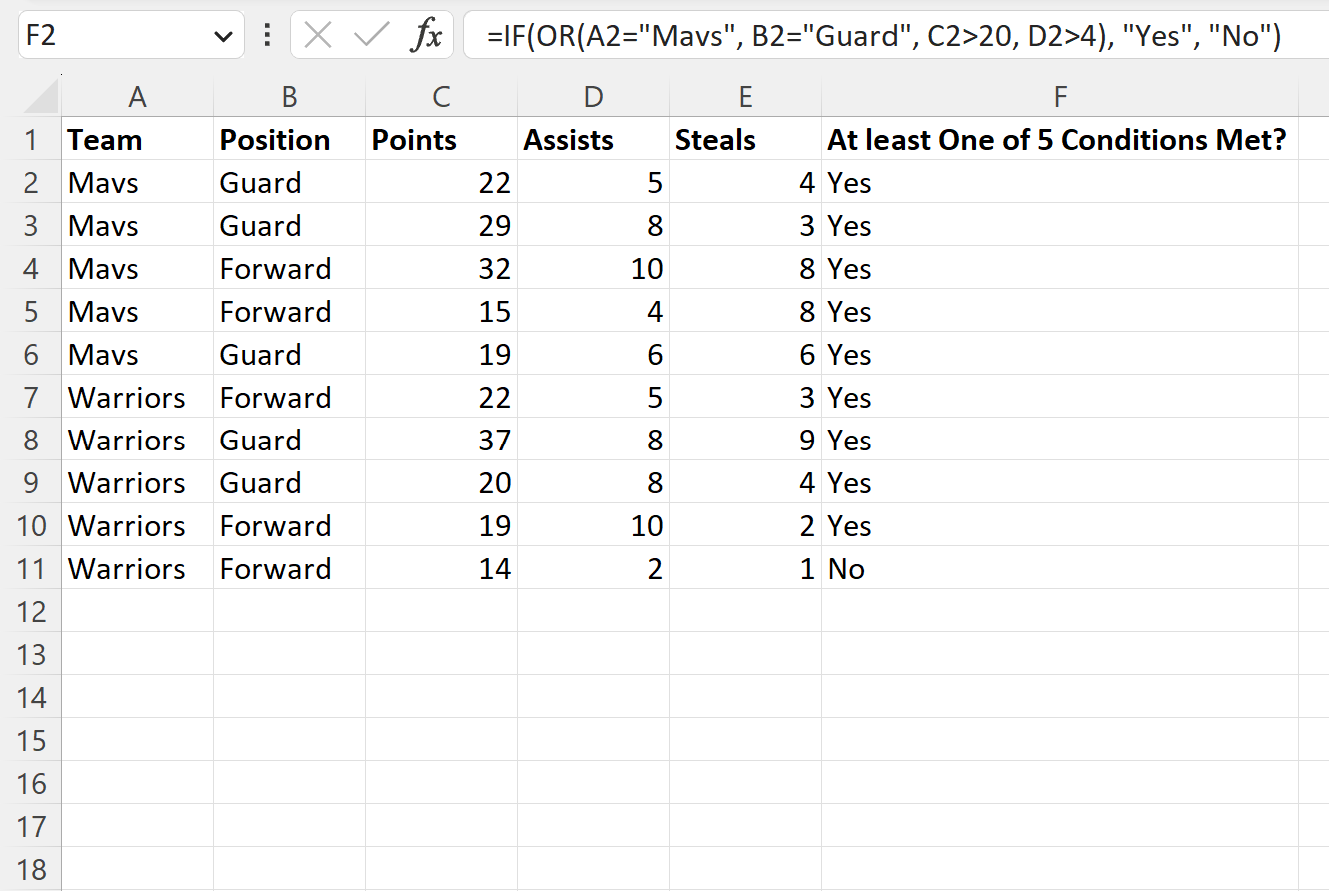
ဤပုံသေနည်းသည် အဘယ်နည်း။
- အဖွဲ့ကော်လံရှိတန်ဖိုးသည် “ Mavs” သို့မဟုတ် Position ကော်လံရှိတန်ဖိုးသည် “ Guard” သို့မဟုတ် Points ကော်လံရှိတန်ဖိုးသည် 20 ထက်ကြီးပါက သို့မဟုတ် Assists ကော်လံရှိတန်ဖိုးသည် 4 ထက်ကြီးပါက သို့မဟုတ် Flights အတွင်းရှိတန်ဖိုး ကော်လံသည် 2 ထက်ကြီးနေ၍ Yes ပြန်ပေးသည်။
- မဟုတ်ပါက၊ မည်သည့်အခြေအနေများနှင့်မျှ မကိုက်ညီပါက No.
ထပ်လောင်းအရင်းအမြစ်များ
အောက်ဖော်ပြပါ သင်ခန်းစာများသည် Excel တွင် အခြားသော အသုံးများသော အလုပ်များကို မည်သို့လုပ်ဆောင်ရမည်ကို ရှင်းပြသည်-
Excel- အပိုင်းများစွာဖြင့် COUNTIF ကို အသုံးပြုပုံ
Excel- “ အလွတ်မဟုတ်ပါက” အတွက် ရိုးရှင်းသောဖော်မြူလာ
Excel- RANK IF ဖော်မြူလာကို အသုံးပြုနည်း
စာရေးသူအကြောင်း

Benjamin Anderson
မင်္ဂလာပါ၊ ကျွန်ုပ်သည် အငြိမ်းစား စာရင်းအင်း ပါမောက္ခ ဘင်ဂျမင်ဖြစ်ပြီး သီးသန့် Statorials ဆရာအဖြစ် လှည့်ပတ်ပါသည်။ စာရင်းဇယားနယ်ပယ်တွင် ကျယ်ပြန့်သောအတွေ့အကြုံနှင့် ကျွမ်းကျင်မှုနှင့်အတူ၊ Statorials မှတစ်ဆင့် ကျောင်းသားများကို ခွန်အားဖြစ်စေရန်အတွက် ကျွန်ုပ်၏အသိပညာကို မျှဝေလိုပါသည်။ ပိုသိတယ်။