ကော်လံနှစ်ခုကို ယှဉ်ပြီး excel တွင် တတိယတစ်ခုကို မည်သို့ပြန်ရမည်နည်း။
မကြာခဏဆိုသလို သင်သည် ကော်လံနှစ်ခု၏ တန်ဖိုးများနှင့် ကိုက်ညီပြီး Excel တွင် တတိယကော်လံတစ်ခုကို ဖန်တီးလိုပေမည်။
ကံကောင်းထောက်မစွာ၊ ၎င်းသည် အောက်ပါ syntax ကိုအသုံးပြုသည့် VLOOKUP() လုပ်ဆောင်ချက်ကို အသုံးပြု၍ လုပ်ဆောင်ရန် လွယ်ကူသည်။
VLOOKUP (lookup_value၊ table_array၊ col_index_num၊ [range_lookup])
ရွှေ-
- lookup_value : သင်ရှာလိုသောတန်ဖိုး။
- table_array : ရှာဖွေရန် ဆဲလ်အကွာအဝေး။
- col_index_num : return value ပါရှိသော အကွာအဝေးရှိ ကော်လံနံပါတ်။
- range_lookup : အနီးစပ်ဆုံး ကိုက်ညီမှု (မူလ) သို့မဟုတ် အတိအကျ ကိုက်ညီမှုကို ရှာမလား။
အောက်ဖော်ပြပါ ဥပမာတွင် ကော်လံနှစ်ခုနှင့် ကိုက်ညီစေရန် ဤလုပ်ဆောင်ချက်ကို အသုံးပြုနည်းကို Excel တွင် သုံးပုံတစ်ပုံကို ပြန်ပေးသည်။
ဥပမာ- ကော်လံနှစ်ခုကို ယှဉ်ပြီး Excel တွင် တတိယကို ပြန်ပေးပါ။
ကျွန်ုပ်တို့တွင် Excel တွင် အောက်ပါဒေတာအစုံရှိသည်ဆိုပါစို့။
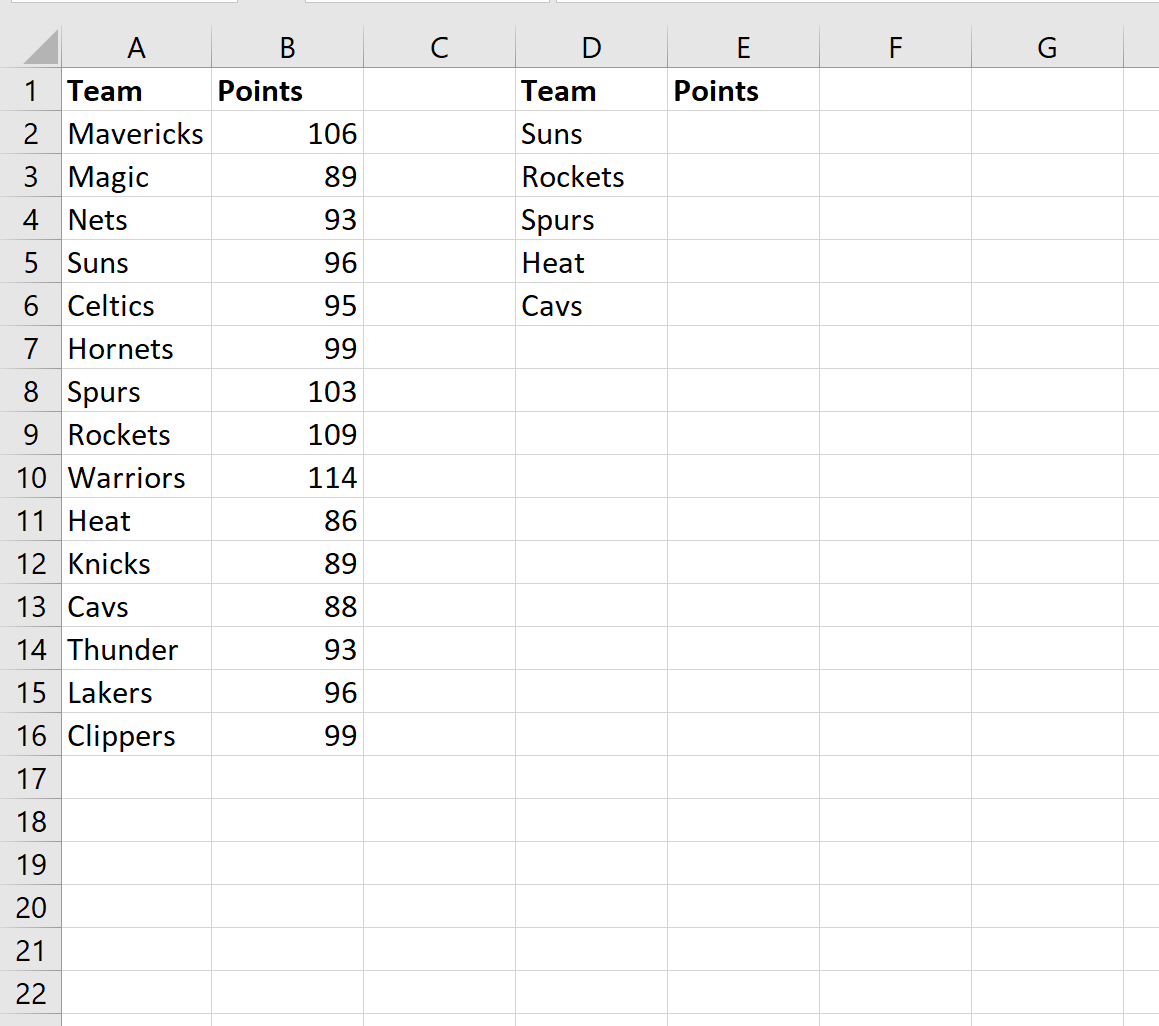
ကျွန်ုပ်တို့သည် ကော်လံ A နှင့် ကော်လံ D ရှိ အသင်းတန်ဖိုးများနှင့် ကိုက်ညီပြီး အမှတ်တန်ဖိုးများကို ကော်လံ B မှ ကော်လံ E သို့ ပြန်ပေးလိုသည်ဆိုကြပါစို့။
ကော်လံ A တွင် ပထမတန်ဖိုးနှင့် ကိုက်ညီရန် အောက်ပါ VLOOKUP syntax ကို အသုံးပြုနိုင်ပါသည်။
=VLOOKUP( D2 , $A$2:$B$16 , 2, FALSE)
အောက်ပါ screenshot သည် ဤ syntax ကို လက်တွေ့တွင် မည်သို့အသုံးပြုရမည်ကို ပြသသည်-
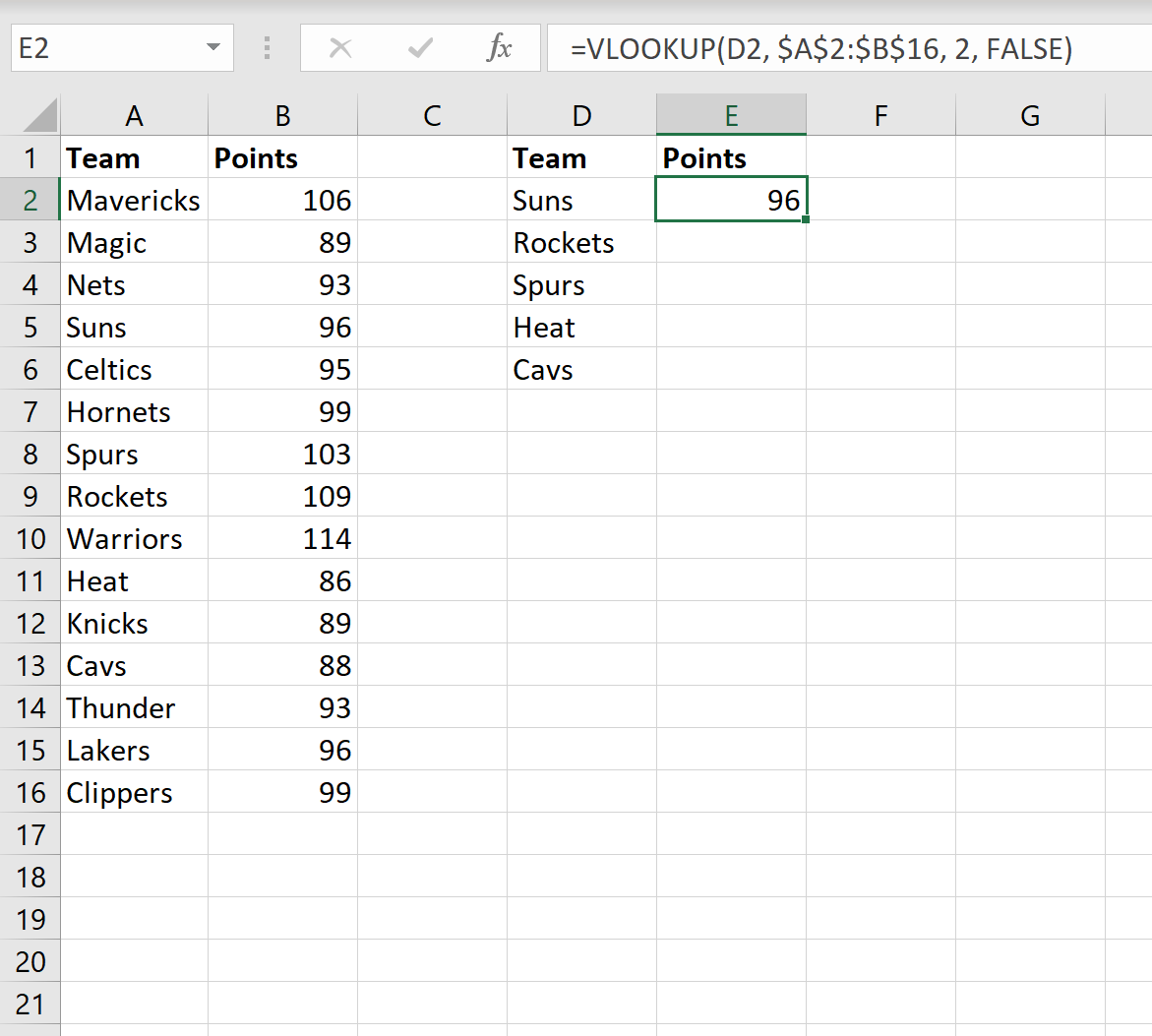
“ နေ” နှင့် သက်ဆိုင်သော ကော်လံ B ရှိ “ အမှတ်များ” တန်ဖိုးသည် 96 ဖြစ်သည်၊ ထို့ကြောင့် ဤတန်ဖိုးကို ကော်လံ E တွင် ပြန်ပေးကြောင်း သတိပြုပါ။
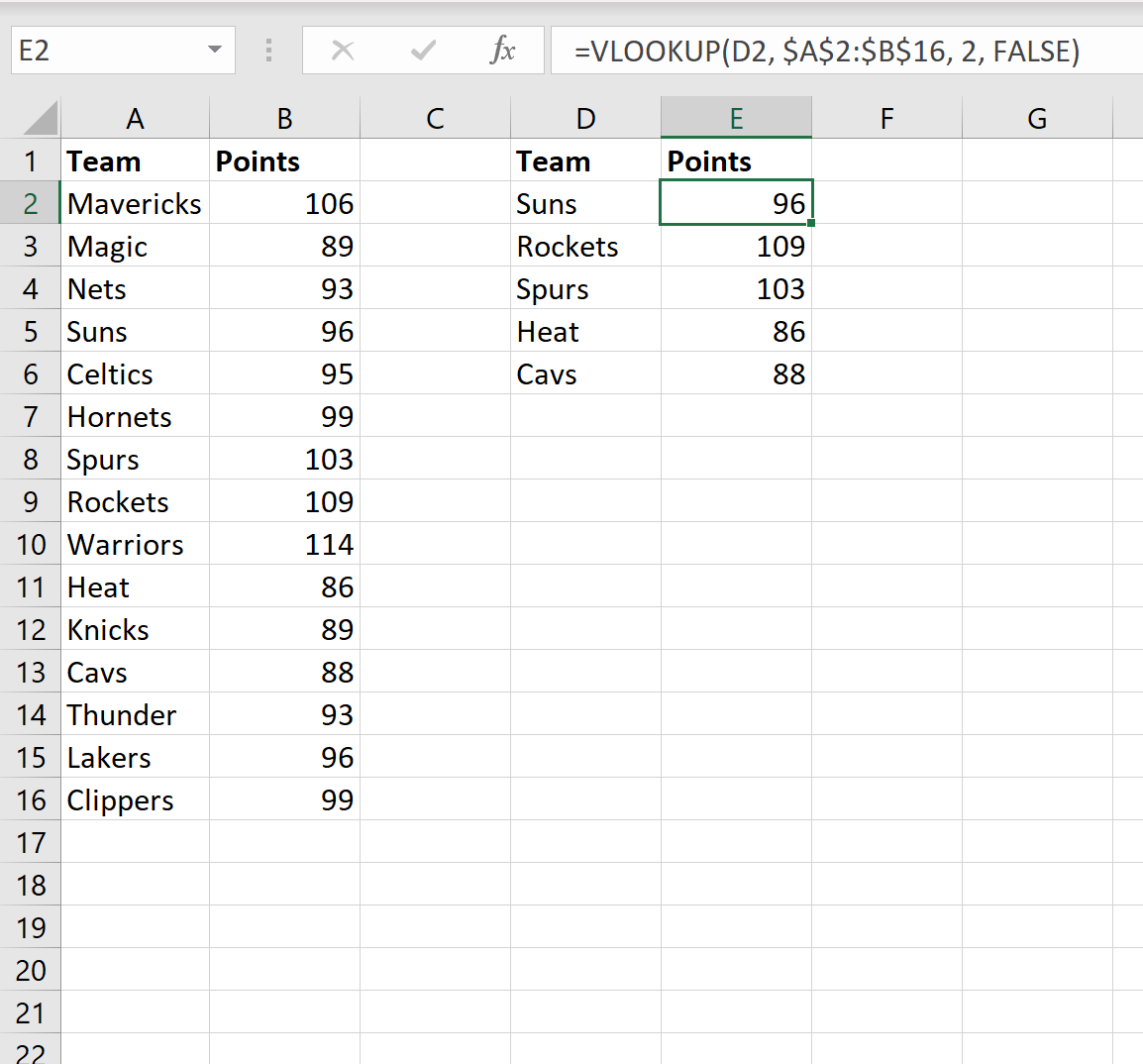
ထို့နောက် ကျွန်ုပ်တို့သည် ဤဖော်မြူလာကို ကော်လံ E ရှိ ကျန်ဆဲလ်တစ်ခုစီသို့ ဆွဲယူနိုင်သည်-
မှတ်ချက် – VLOOKUP လုပ်ဆောင်ချက်အတွက် စာရွက်စာတမ်းအပြည့်အစုံကို ဤနေရာတွင် ရှာတွေ့နိုင်ပါသည်။
ထပ်လောင်းအရင်းအမြစ်များ
အောက်ဖော်ပြပါ သင်ခန်းစာများသည် Excel တွင် အခြားသော ဘုံလုပ်ဆောင်ချက်များကို မည်သို့လုပ်ဆောင်ရမည်ကို ရှင်းပြသည်-
ကွဲပြားမှုအတွက် Excel Sheets နှစ်ခုကို နှိုင်းယှဉ်နည်း
VLOOKUP ကို အသုံးပြု၍ Excel တွင် List နှစ်ခုကို နှိုင်းယှဉ်နည်း
Excel တွင်ကော်လံများစွာဖြင့်စီရန်
စာရေးသူအကြောင်း

Benjamin Anderson
မင်္ဂလာပါ၊ ကျွန်ုပ်သည် အငြိမ်းစား စာရင်းအင်း ပါမောက္ခ ဘင်ဂျမင်ဖြစ်ပြီး သီးသန့် Statorials ဆရာအဖြစ် လှည့်ပတ်ပါသည်။ စာရင်းဇယားနယ်ပယ်တွင် ကျယ်ပြန့်သောအတွေ့အကြုံနှင့် ကျွမ်းကျင်မှုနှင့်အတူ၊ Statorials မှတစ်ဆင့် ကျောင်းသားများကို ခွန်အားဖြစ်စေရန်အတွက် ကျွန်ုပ်၏အသိပညာကို မျှဝေလိုပါသည်။ ပိုသိတယ်။