Excel- ဆုံချက်ဇယားကို ရက်စွဲအလိုက် ဘယ်လိုခွဲမလဲ။
မကြာခဏ၊ သင်သည် Excel ရှိ ဆုံချက်ဇယား၏ အတန်းများကို ရက်စွဲအလိုက် စီရန်လိုပေမည်။
ကံကောင်းထောက်မစွာ၊ ဆုံချက်ဇယားတစ်ခု၏ Row Labels ကော်လံရှိ drop-down menu ရှိ အမျိုးအစားခွဲရွေးချယ်စရာများကို အသုံးပြု၍ ပြုလုပ်ရန် လွယ်ကူပါသည်။
အောက်ဖော်ပြပါ ဥပမာသည် ၎င်းကို မည်သို့ပြုလုပ်ရမည်ကို အတိအကျပြသထားသည်။
ဥပမာ- Excel တွင် PivotTable ကို ရက်စွဲအလိုက်စီပါ။
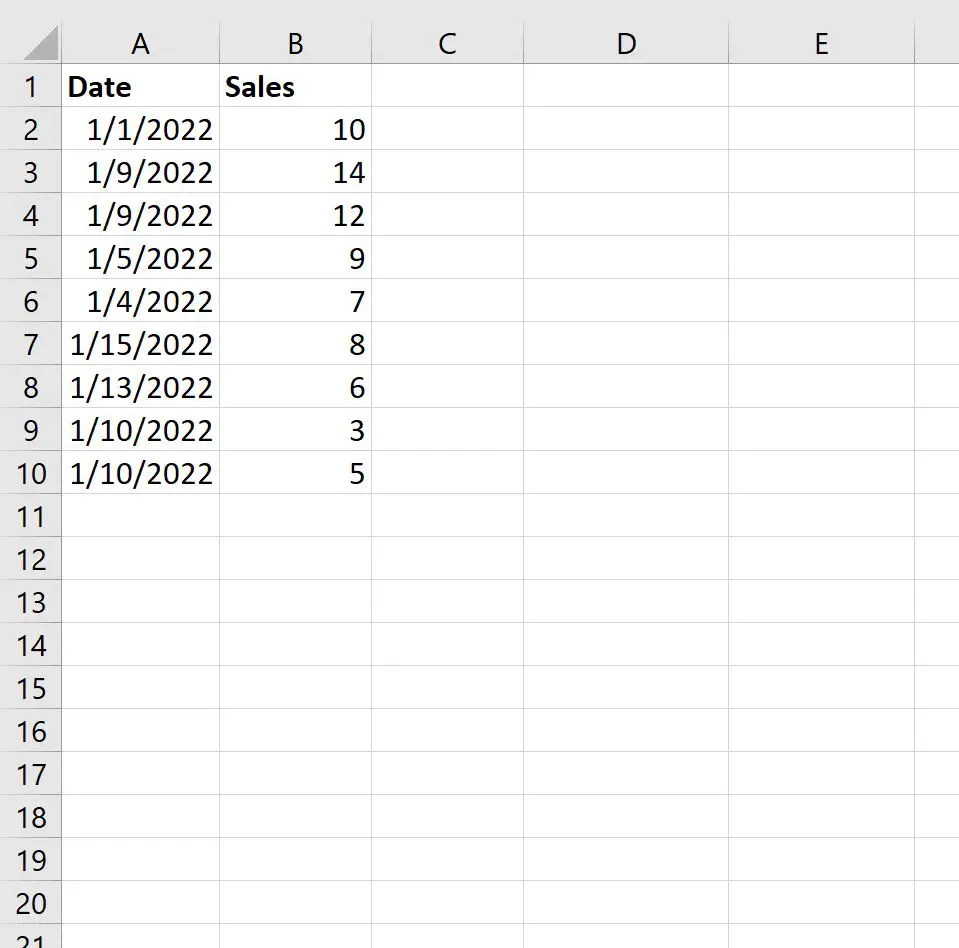
ကျွန်ုပ်တို့တွင် မတူညီသောရက်စွဲများမှ ရောင်းချမှုအရေအတွက်ကိုပြသသော Excel တွင် အောက်ပါဒေတာအစုံရှိသည်ဆိုကြပါစို့။
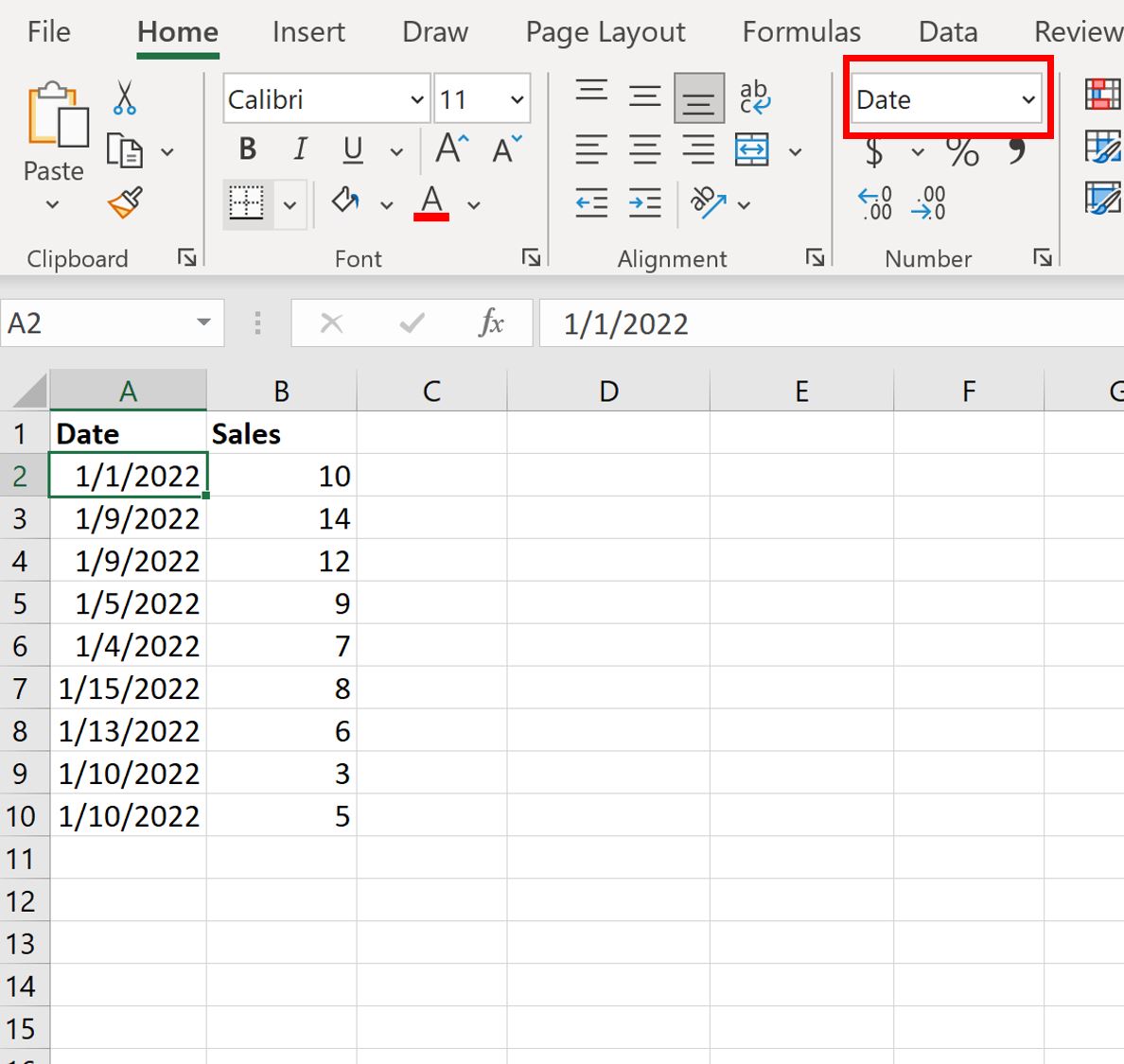
ဤဒေတာအတွက် PivotTable မဖန်တီးမီ၊ ရက်စွဲကော်လံရှိ ဆဲလ်တစ်ခုအား နှိပ်ပြီး Excel သည် ဆဲလ်အား ရက်စွဲဖော်မတ်တစ်ခုအဖြစ် အသိအမှတ်ပြုကြောင်း သေချာပါစေ။
ထို့နောက်၊ ကျွန်ုပ်တို့သည် ဆဲလ်အကွာအဝေး A1:B10 ကို မီးမောင်းထိုးပြနိုင်သည်၊ ထို့နောက် ထိပ်ဖဲကြိုးတစ်လျှောက် ထည့်သွင်းသည့် tab ကိုနှိပ်ပါ၊ ထို့နောက် PivotTable ကိုနှိပ်ပြီး ရက်စွဲတစ်ခုစီအတွက် စုစုပေါင်းရောင်းအားကို အကျဉ်းချုပ်ရန် အောက်ပါ pivot ဇယားကို ထည့်သွင်းနိုင်သည်-
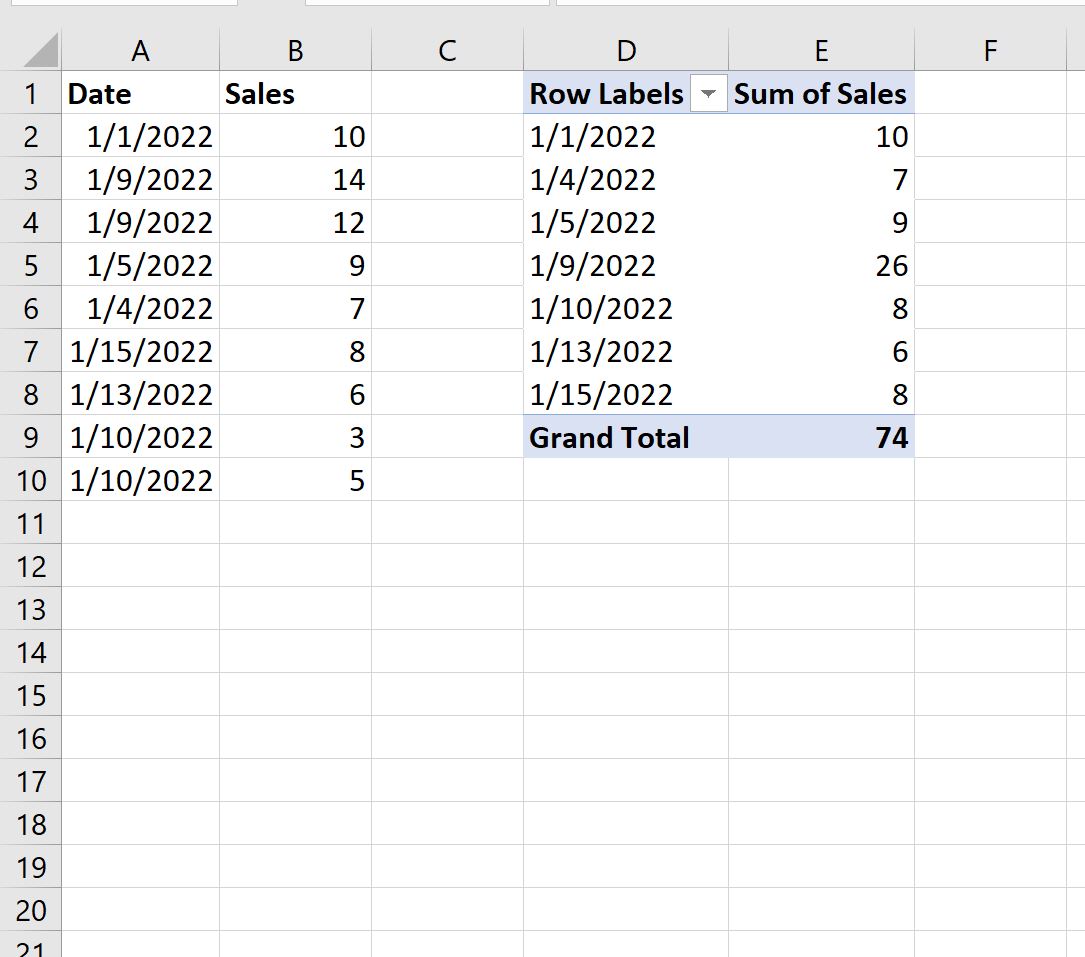
Excel သည် ရက်စွဲဖော်မတ်ကို အသိအမှတ်ပြုသောကြောင့် PivotTable ကို ရက်စွဲအလိုက်၊ အဟောင်းဆုံးမှ အသစ်ဆုံးသို့ အလိုအလျောက်စီပေးသည်။
သို့သော်၊ ကျွန်ုပ်တို့သည် အသစ်ဆုံးမှ အဟောင်းဆုံးသို့ စီလိုပါက၊ အတန်းအညွှန်းများ ဘေးရှိ drop-down မြှားကို နှိပ်ပြီး အသစ်ဆုံးမှ အဟောင်းဆုံးသို့ စီမည်ကို နှိပ်နိုင်သည်-
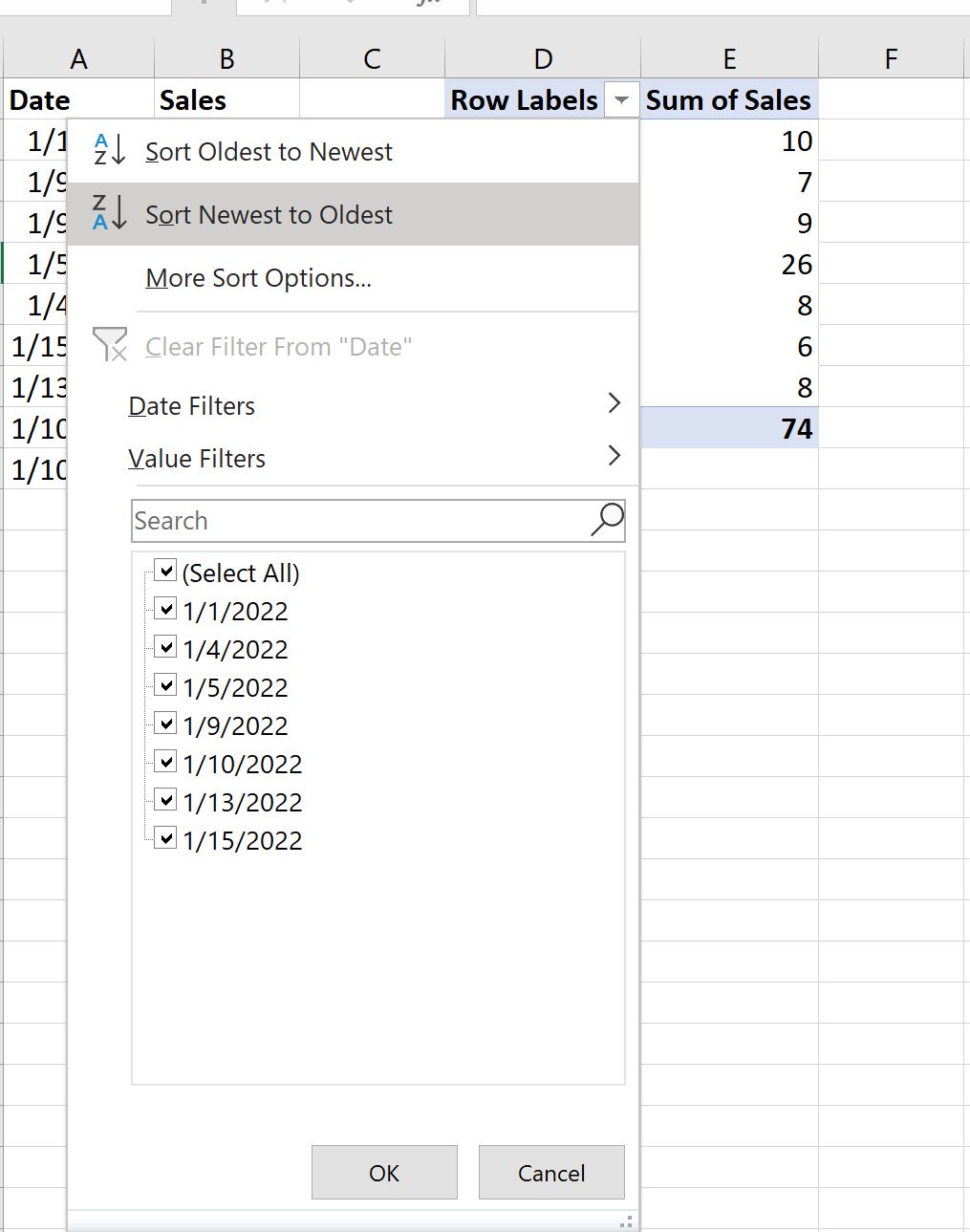
ဆုံချက်ဇယားအတန်းများကို အသစ်ဆုံးမှ အဟောင်းဆုံးသို့ အလိုအလျောက်စီမည်-
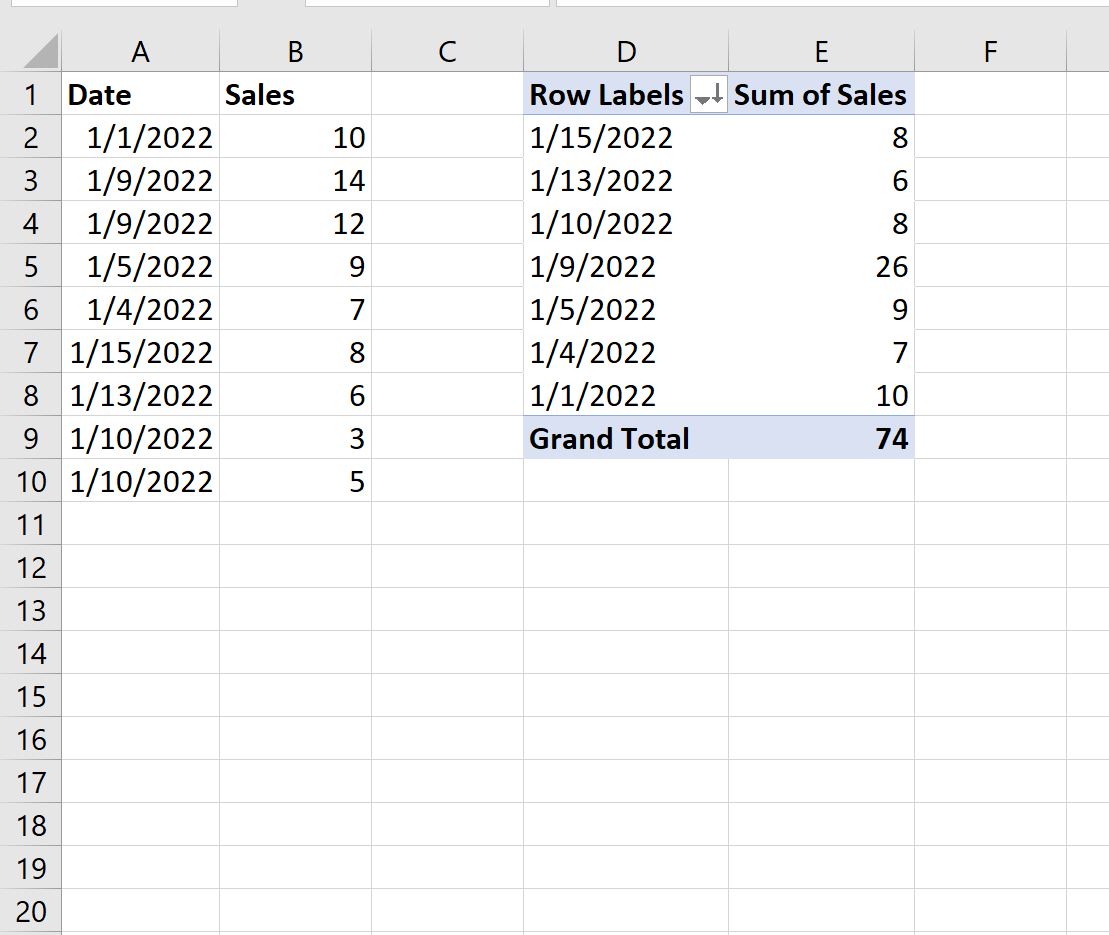
အဟောင်းဆုံးမှ အသစ်ဆုံးရက်စွဲသို့ စီရန်၊ Row Labels ဘေးရှိ drop-down မြှားကို နှိပ်ပြီး အဟောင်းဆုံးမှ အသစ်ဆုံးသို့ စီမည်ကို နှိပ်ပါ။
ထပ်လောင်းအရင်းအမြစ်များ
အောက်ဖော်ပြပါ သင်ခန်းစာများသည် Excel တွင် အခြားသော အသုံးများသည့် လုပ်ဆောင်ချက်များကို မည်သို့လုပ်ဆောင်ရမည်ကို ရှင်းပြသည်-
Excel- PivotTable တွင် ထိပ်တန်းတန်ဖိုး ၁၀ ခုကို စစ်ထုတ်နည်း
Excel- ဆုံချက်ဇယားကို အလုံးကြီးဖြင့် ခွဲနည်း
Excel- pivot ဇယားနှစ်ခုကြား ခြားနားချက်ကို တွက်ချက်နည်း
စာရေးသူအကြောင်း

Benjamin Anderson
မင်္ဂလာပါ၊ ကျွန်ုပ်သည် အငြိမ်းစား စာရင်းအင်း ပါမောက္ခ ဘင်ဂျမင်ဖြစ်ပြီး သီးသန့် Statorials ဆရာအဖြစ် လှည့်ပတ်ပါသည်။ စာရင်းဇယားနယ်ပယ်တွင် ကျယ်ပြန့်သောအတွေ့အကြုံနှင့် ကျွမ်းကျင်မှုနှင့်အတူ၊ Statorials မှတစ်ဆင့် ကျောင်းသားများကို ခွန်အားဖြစ်စေရန်အတွက် ကျွန်ုပ်၏အသိပညာကို မျှဝေလိုပါသည်။ ပိုသိတယ်။