Excel- မဏ္ဍိုင်ဇယားတစ်ခုတွင် လနှင့်နှစ်အလိုက် အုပ်စုဖွဲ့နည်း
မကြာခဏ၊ သင်သည် Excel ရှိ pivot ဇယားတစ်ခုတွင် လနှင့်နှစ်အလိုက် ဒေတာများကို အုပ်စုဖွဲ့လိုပေမည်။
ကံကောင်းထောက်မစွာ၊ ၎င်းသည် PivotTable ၏ Group အင်္ဂါရပ်ကို အသုံးပြု၍ လုပ်ဆောင်ရန်လွယ်ကူသည်။
အောက်ဖော်ပြပါ ဥပမာသည် ဤလုပ်ဆောင်ချက်ကို လက်တွေ့အသုံးချနည်းကို ပြသထားသည်။
ဥပမာ- ဆုံချက်ဇယားတစ်ခုတွင် လနှင့်နှစ်အလိုက် အုပ်စုဖွဲ့ပါ။
ရက်ပေါင်းများစွာအတွင်း လုပ်ငန်းတစ်ခု၏ စုစုပေါင်းရောင်းချမှုကို ပြသသော Excel တွင် အောက်ပါဒေတာအစုံရှိသည် ဆိုကြပါစို့။
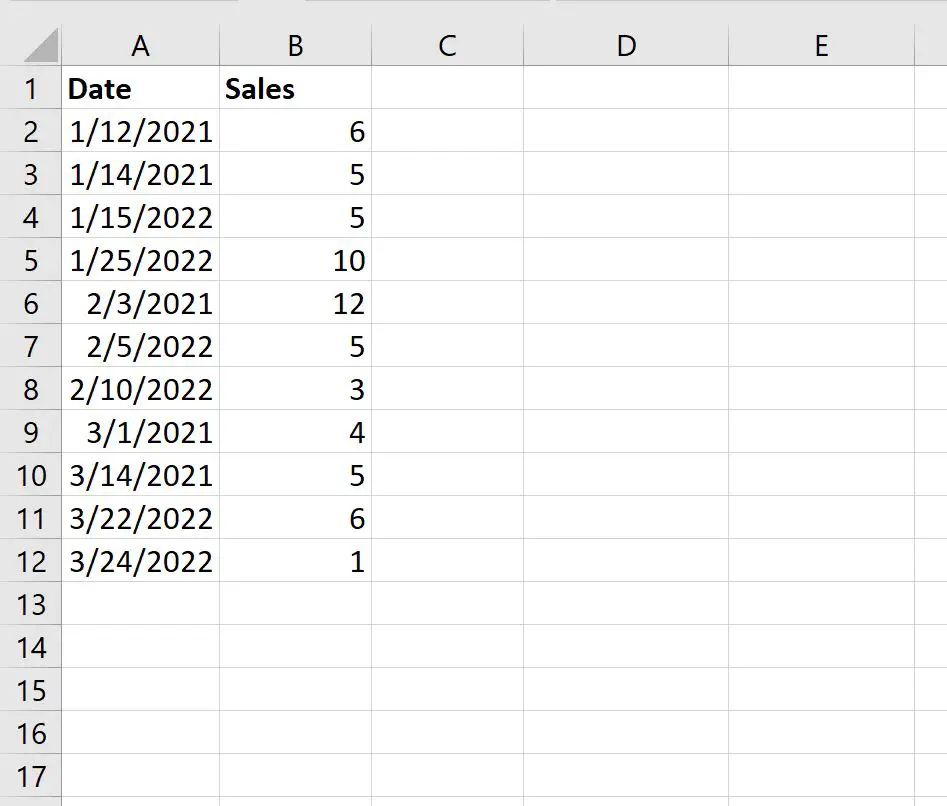
လနှင့်နှစ်အလိုက် ရောင်းချမှုကို အုပ်စုဖွဲ့ရန်၊ သင်သည် ဦးစွာ ဆုံချက်ဇယားကို ဖန်တီးနိုင်သည်။
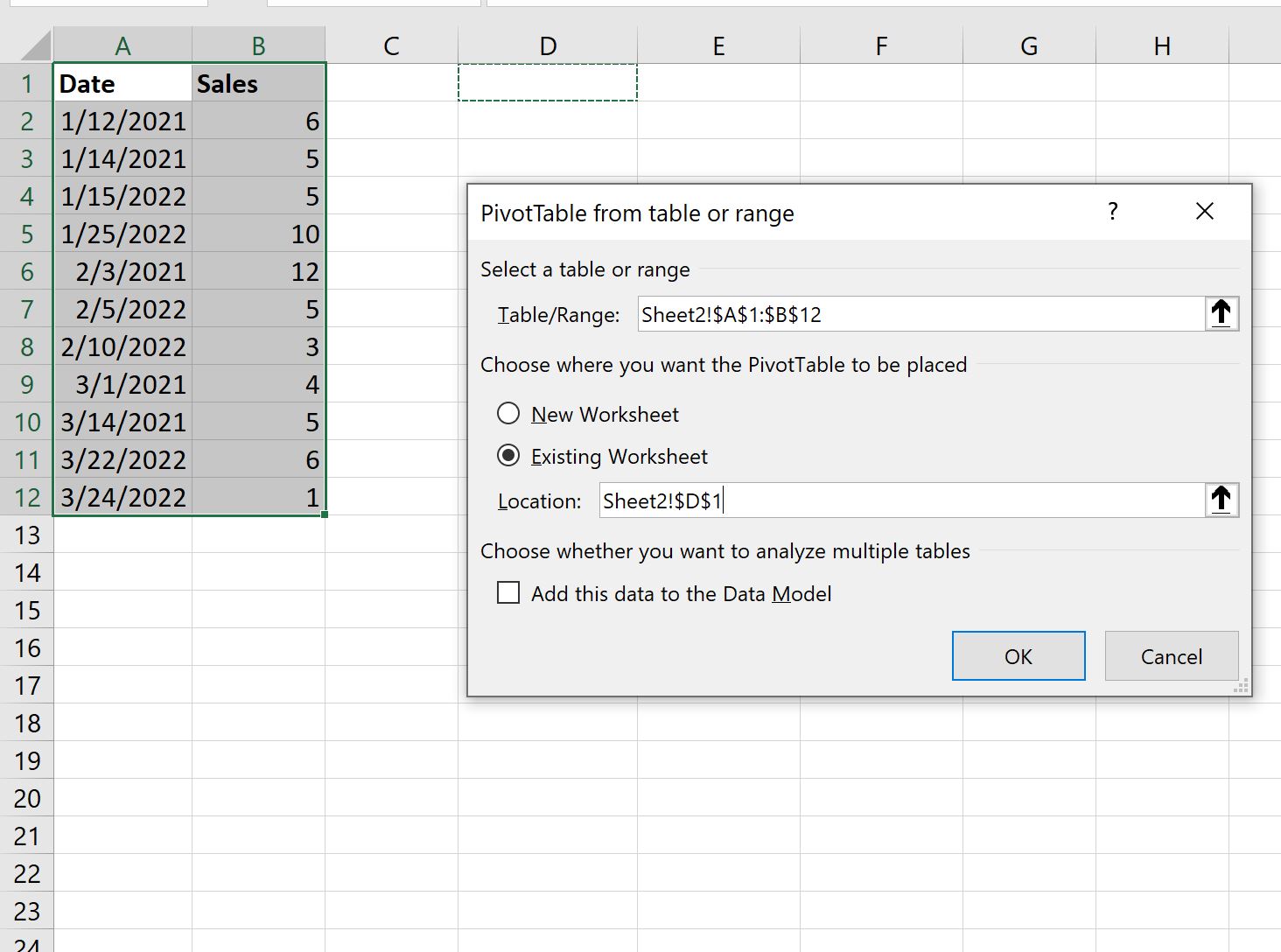
အပိုင်းအခြား A1:B12 အတွင်းရှိ ဆဲလ်များကို မီးမောင်းထိုးပြပါ၊ ထို့နောက် ထိပ်ဖဲကြိုးတစ်လျှောက် ထည့်သွင်းသည့် တက်ဘ်ကို နှိပ်ပါ၊ ထို့နောက် PivotTable ကို နှိပ်ပါ။
ပေါ်လာသည့်ဝင်းဒိုးအသစ်တွင်၊ လက်ရှိအလုပ်စာရွက်၏ဆဲလ် D1 တွင် ဆုံချက်ဇယားကို ထည့်သွင်းရန် ကျွန်ုပ်တို့ရွေးချယ်ပါမည်-
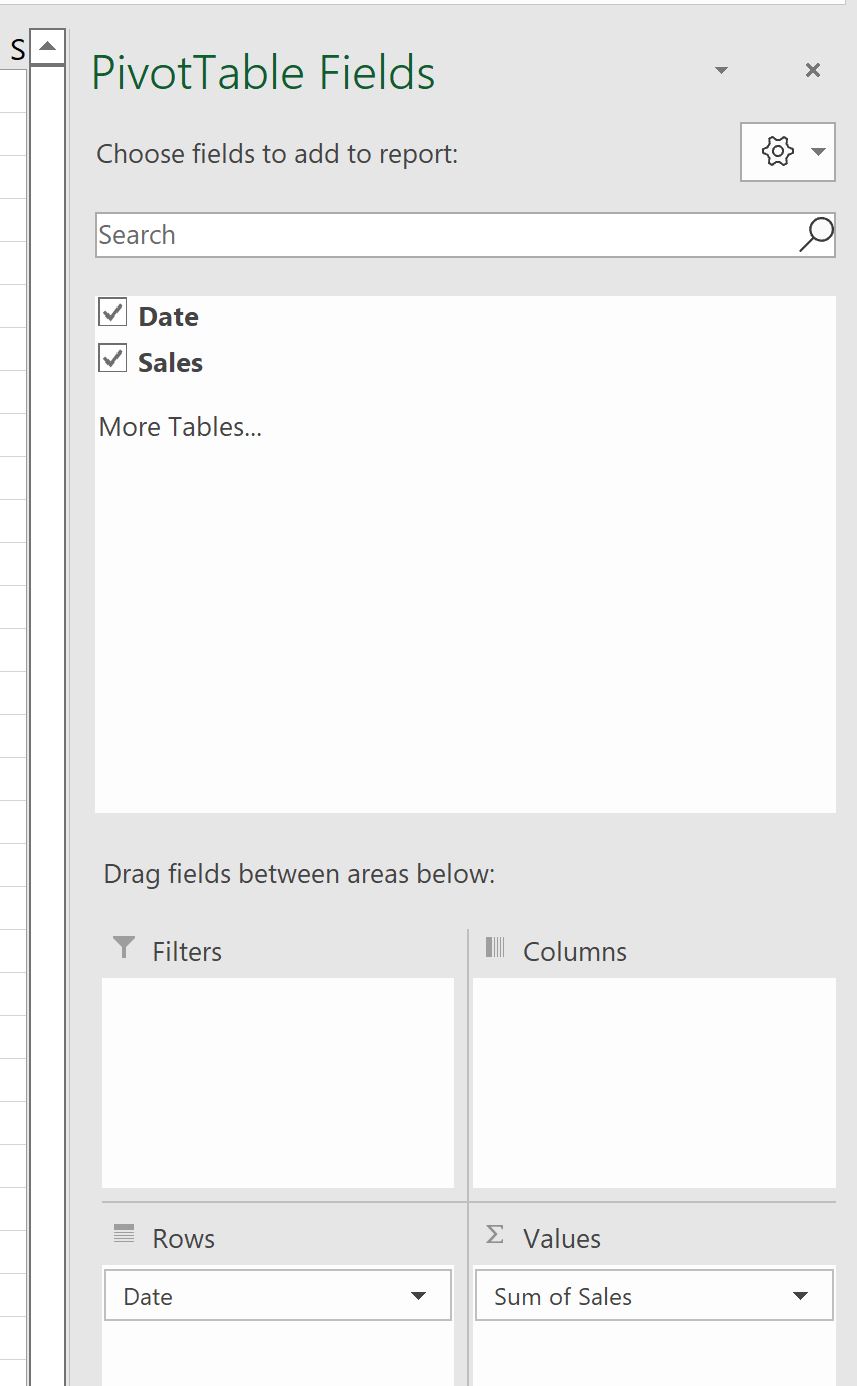
စခရင်၏ ညာဘက်ခြမ်းတွင် ပေါ်လာသည့် ဝင်းဒိုးတွင်၊ ရက်စွဲ သို့ အတန်းများ နှင့် အရောင်း တန်ဖိုးများ သို့ ဆွဲယူပါ-
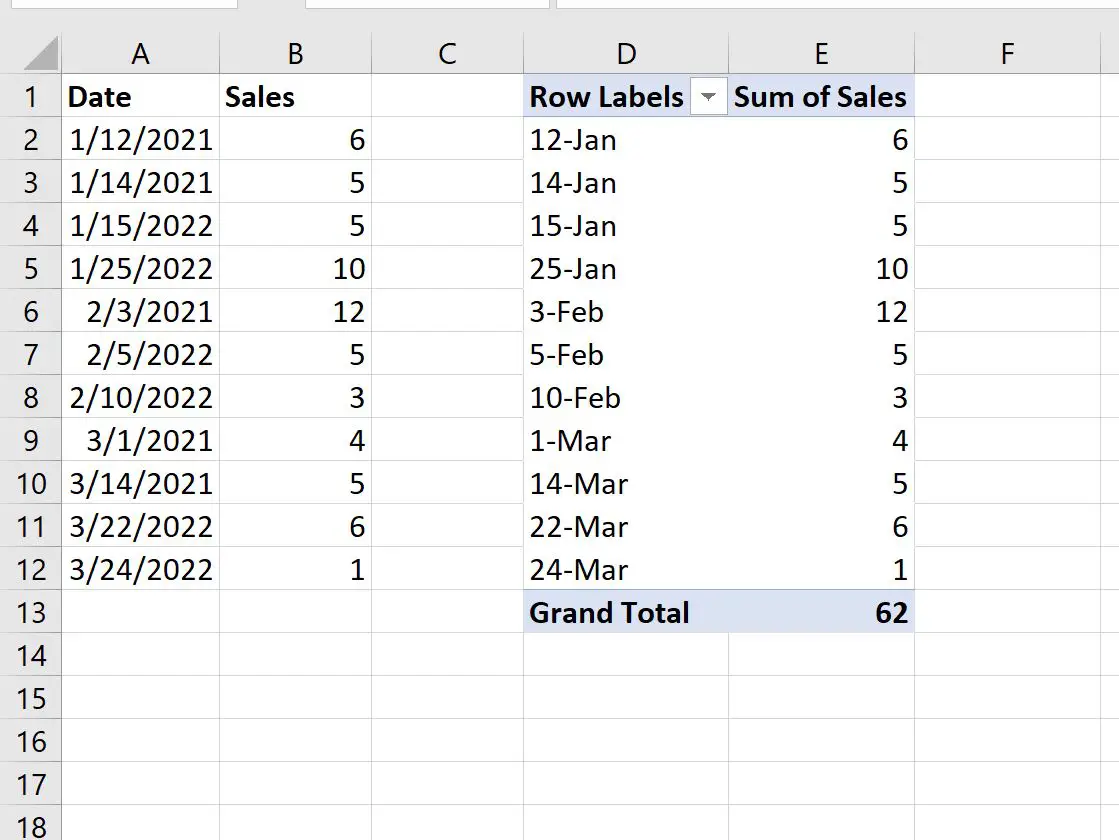
အောက်ပါ ဆုံချက်ဇယားကို အလိုအလျောက် ဖြည့်ပေးလိမ့်မည်-
လနှင့်နှစ်အလိုက် ဒေတာအုပ်စုဖွဲ့ရန် ဆုံချက်ဇယားရှိ ရက်စွဲများအားလုံးကို ညာဖက်ကလစ်နှိပ်ပါ။
ထို့နောက် drop-down menu မှ Group ကိုနှိပ်ပါ။
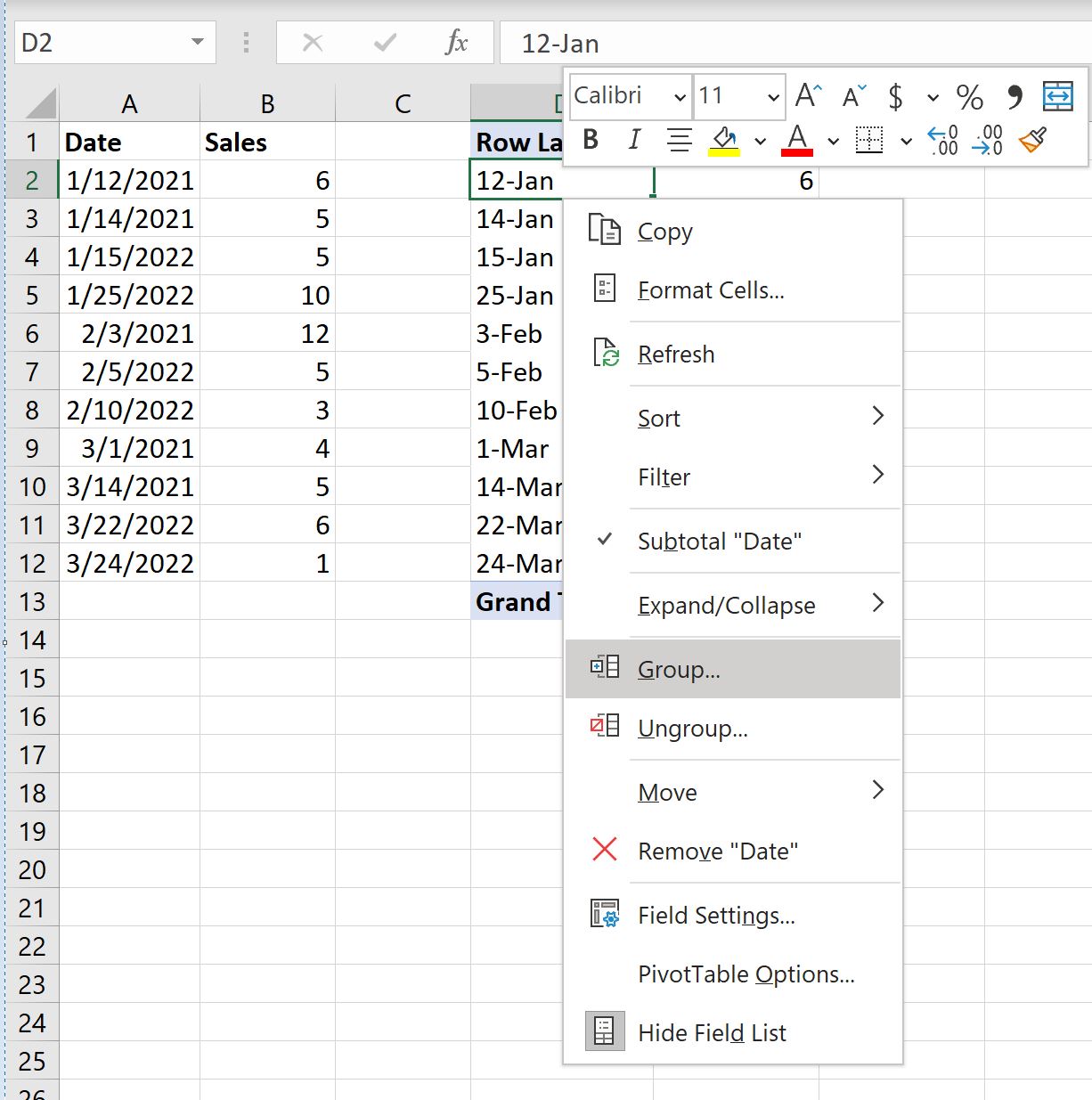
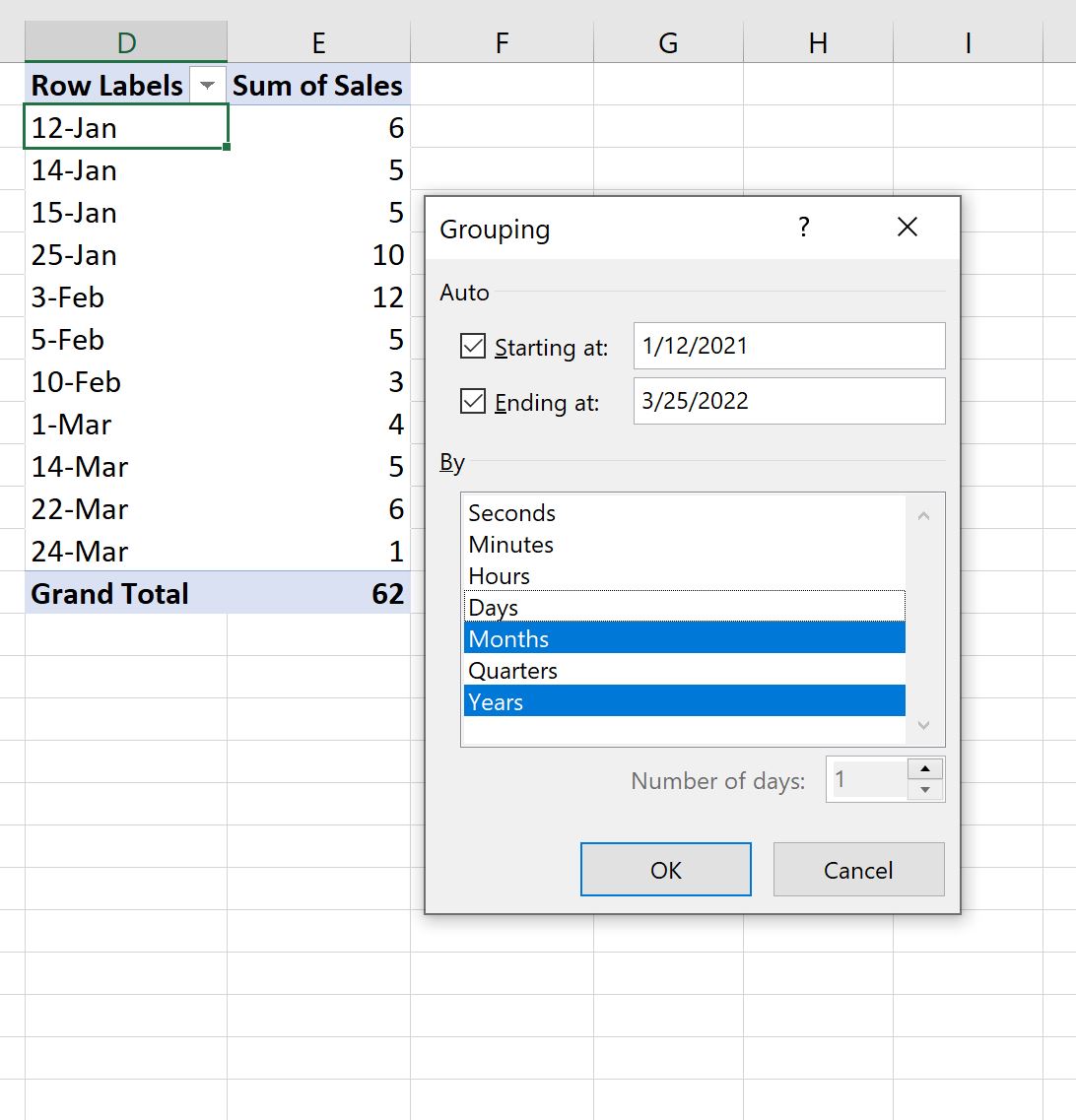
ပေါ်လာသော ဝင်းဒိုးအသစ်တွင် လ နှင့် နှစ်များ ရွေးချယ်စရာများကို နှိပ်ပြီး OK ကို နှိပ်ပါ။
ဆုံချက်ဇယားရှိ အရောင်းများကို လနှင့်နှစ်အလိုက် အလိုအလျောက် အုပ်စုဖွဲ့ပါမည်-
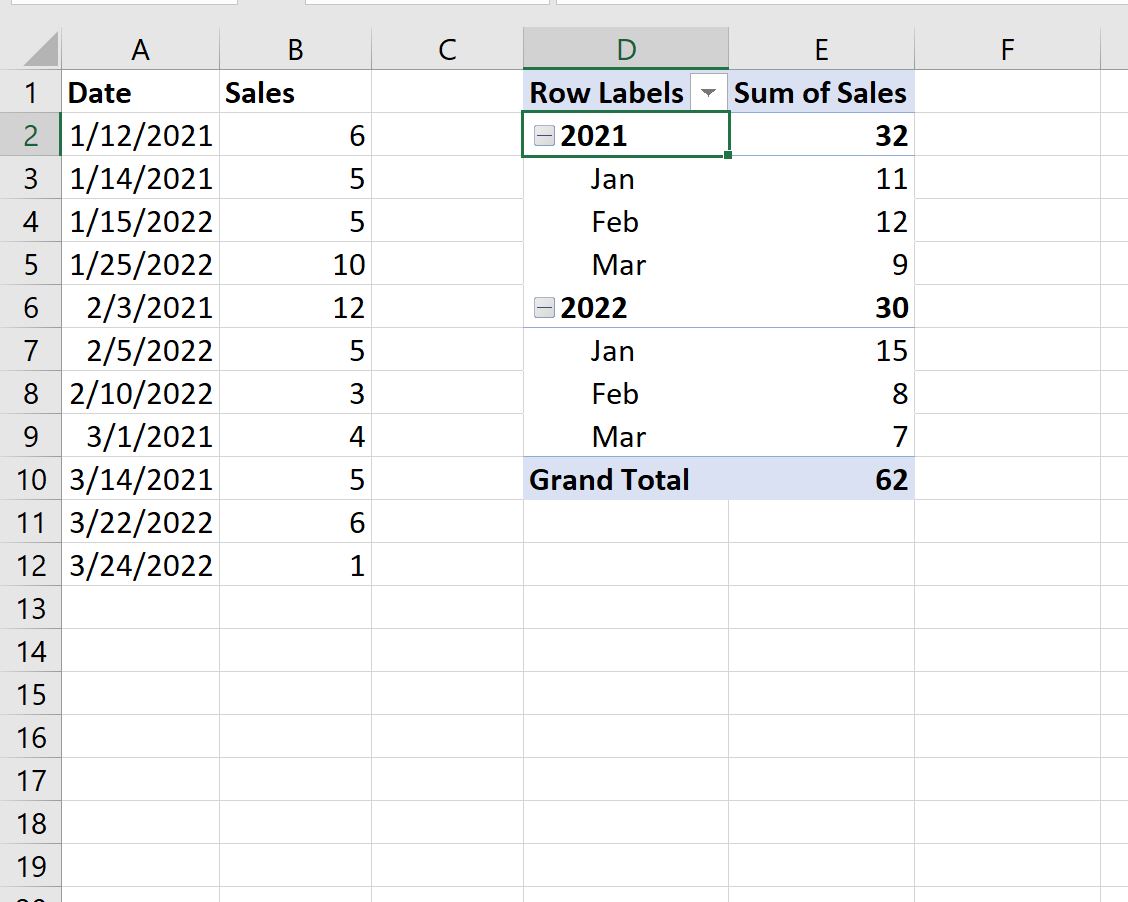
ယခု ကျွန်ုပ်တို့သည် လနှင့်နှစ်အလိုက် အုပ်စုဖွဲ့ထားသော အရောင်းပမာဏကို ယခုတွေ့မြင်နိုင်ပြီဖြစ်သည်။
ဥပမာအားဖြင့်:
- 2021 ခုနှစ် ဇန်နဝါရီလတွင် စုစုပေါင်း ရောင်းချမှု 11 ခု ပြုလုပ်ခဲ့သည်။
- 2021 ခုနှစ် ဖေဖော်ဝါရီလတွင် စုစုပေါင်းရောင်းချမှု 12 ခု ပြုလုပ်ခဲ့သည်။
နောက် … ပြီးတော့။
ထပ်လောင်းအရင်းအမြစ်များ
အောက်ဖော်ပြပါ သင်ခန်းစာများသည် Excel တွင် အခြားသော အသုံးများသည့် လုပ်ဆောင်ချက်များကို မည်သို့လုပ်ဆောင်ရမည်ကို ရှင်းပြသည်-
Excel တွင် လအလိုက် ဒေတာအုပ်စုဖွဲ့နည်း
Excel တွင် အုပ်စုအလိုက် ပေါင်းစည်းနည်း
Excel တွင် အုပ်စုအလိုက် ရေတွက်နည်း
စာရေးသူအကြောင်း

Benjamin Anderson
မင်္ဂလာပါ၊ ကျွန်ုပ်သည် အငြိမ်းစား စာရင်းအင်း ပါမောက္ခ ဘင်ဂျမင်ဖြစ်ပြီး သီးသန့် Statorials ဆရာအဖြစ် လှည့်ပတ်ပါသည်။ စာရင်းဇယားနယ်ပယ်တွင် ကျယ်ပြန့်သောအတွေ့အကြုံနှင့် ကျွမ်းကျင်မှုနှင့်အတူ၊ Statorials မှတစ်ဆင့် ကျောင်းသားများကို ခွန်အားဖြစ်စေရန်အတွက် ကျွန်ုပ်၏အသိပညာကို မျှဝေလိုပါသည်။ ပိုသိတယ်။