Excel တွင် မလိုက်ဖက်သောဆဲလ်များထည့်နည်း- ဥပမာများဖြင့်
Excel တွင် ဆက်နွှယ်မှုမရှိသောဆဲလ်များထည့်ရန် အောက်ပါနည်းလမ်းများကို သင်သုံးနိုင်သည်။
နည်းလမ်း 1- ဆက်နွယ်မှုမရှိသောဆဲလ်များကို ထည့်ပါ။
=SUM( A2 , A6 , A11 )
ဤအထူးဖော်မြူလာသည် ဆဲလ် A2၊ A6 နှင့် A11 ရှိ တန်ဖိုးများ၏ ပေါင်းလဒ်ကို တွက်ချက်မည်ဖြစ်သည်။
နည်းလမ်း 2- ဆက်နွှယ်မှုမရှိသောဆဲလ်များနှင့် ဆက်နွှယ်နေသောဆဲလ်များပေါင်းစု
=SUM( A2:A7 , A10 , A12 )
ဤအထူးဖော်မြူလာသည် အပိုင်းအခြား A2 မှ A7 အတွင်းရှိ တန်ဖိုးများအပြင် ဆဲလ် A10 နှင့် A12 ရှိ တန်ဖိုးများကို တွက်ချက်သည်။
အောက်ပါဥပမာများသည် Excel တွင်အောက်ပါဒေတာအစုံဖြင့် ဖော်မြူလာတစ်ခုစီကို လက်တွေ့အသုံးပြုနည်းကိုပြသသည်-
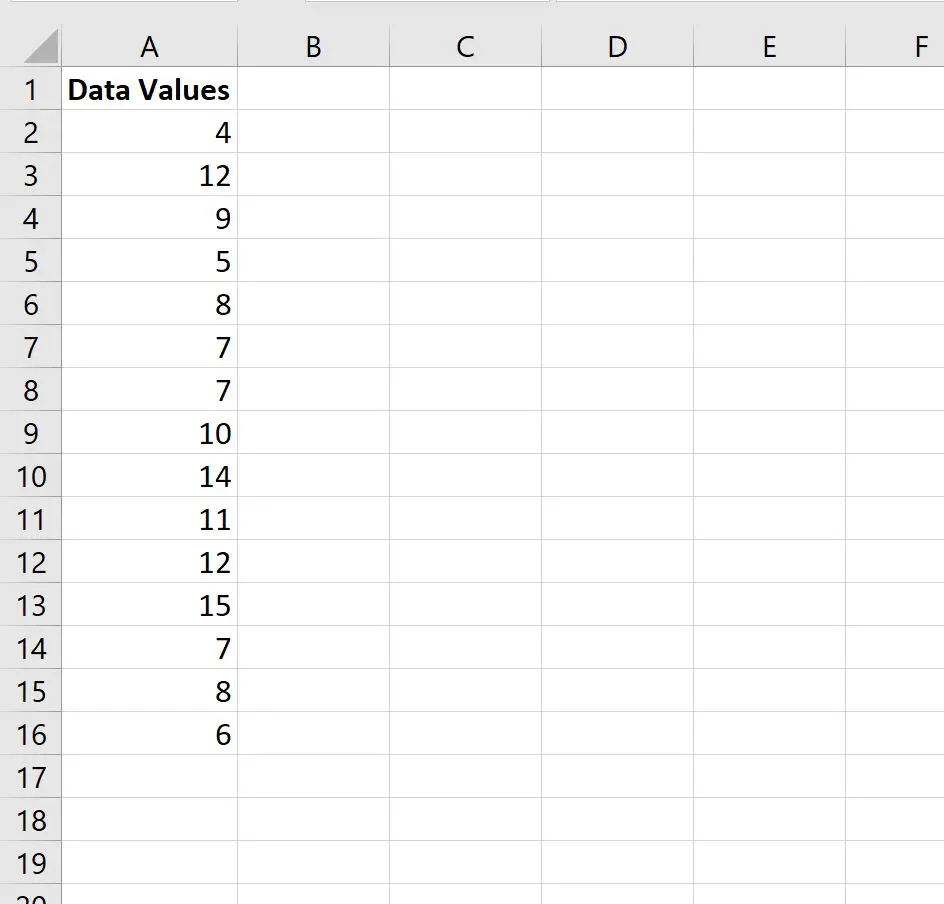
ဥပမာ 1- Excel တွင် ဆက်နွှယ်မှုမရှိသောဆဲလ်များ ပေါင်းချုပ်
ကျွန်ုပ်တို့သည် ဆဲလ် A2၊ A6 နှင့် A11 ရှိ ဆဲလ်များ၏ တန်ဖိုးများကို တွက်ချက်ရန် အောက်ပါဖော်မြူလာကို ဆဲလ် C2 တွင် ရိုက်ထည့်နိုင်သည်-
=SUM( A2 , A6 , A11 )
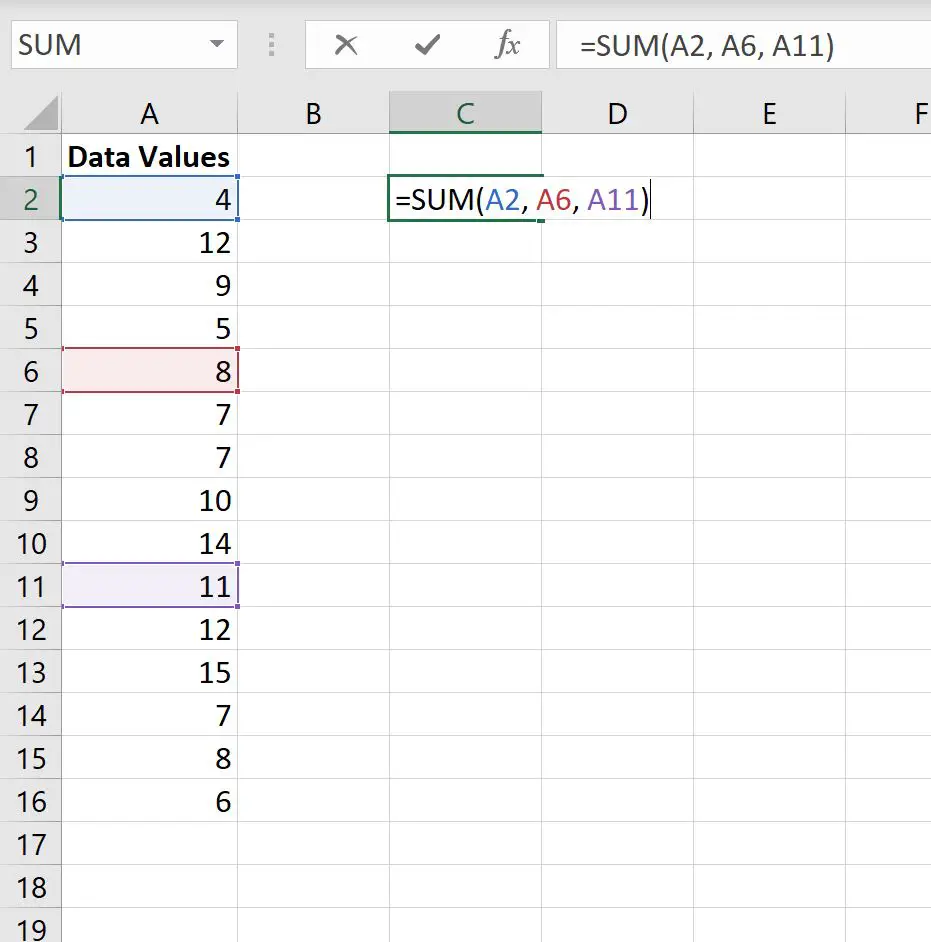
ကျွန်ုပ်တို့ Enter နှိပ်လိုက်သည်နှင့် ဤဆဲလ်များရှိ တန်ဖိုးများ ပေါင်းလဒ်ကို ပြသပါမည်-
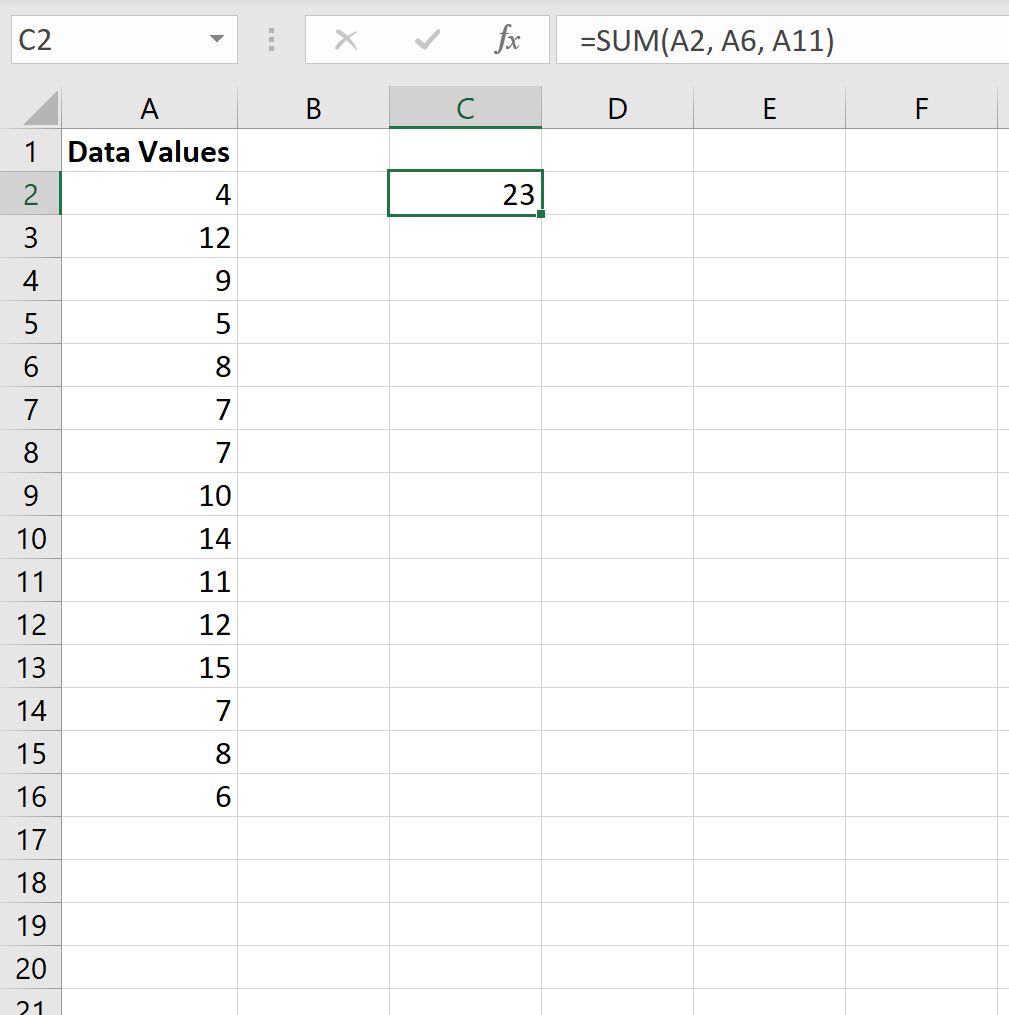
ဤဆက်နွှယ်မှုမရှိသောဆဲလ်အစု၏ပေါင်းစုသည် 23 ဖြစ်သည်။
ဥပမာ 2- ဆက်နွှယ်မှုမရှိသောဆဲလ်များနှင့် ဆက်နွှယ်နေသောဆဲလ်များ ပေါင်းလဒ်
ဆဲလ် C2 တွင် အောက်ပါဖော်မြူလာကို ရိုက်ထည့်နိုင်သည်- အချို့သော ဆက်နွှယ်မှုမရှိသောဆဲလ်များနှင့် ဆက်စပ်နေသောဆဲလ်အချို့၏ တန်ဖိုးများကို ထည့်နိုင်သည်။
=SUM( A2:A7 , A10 , A12 )
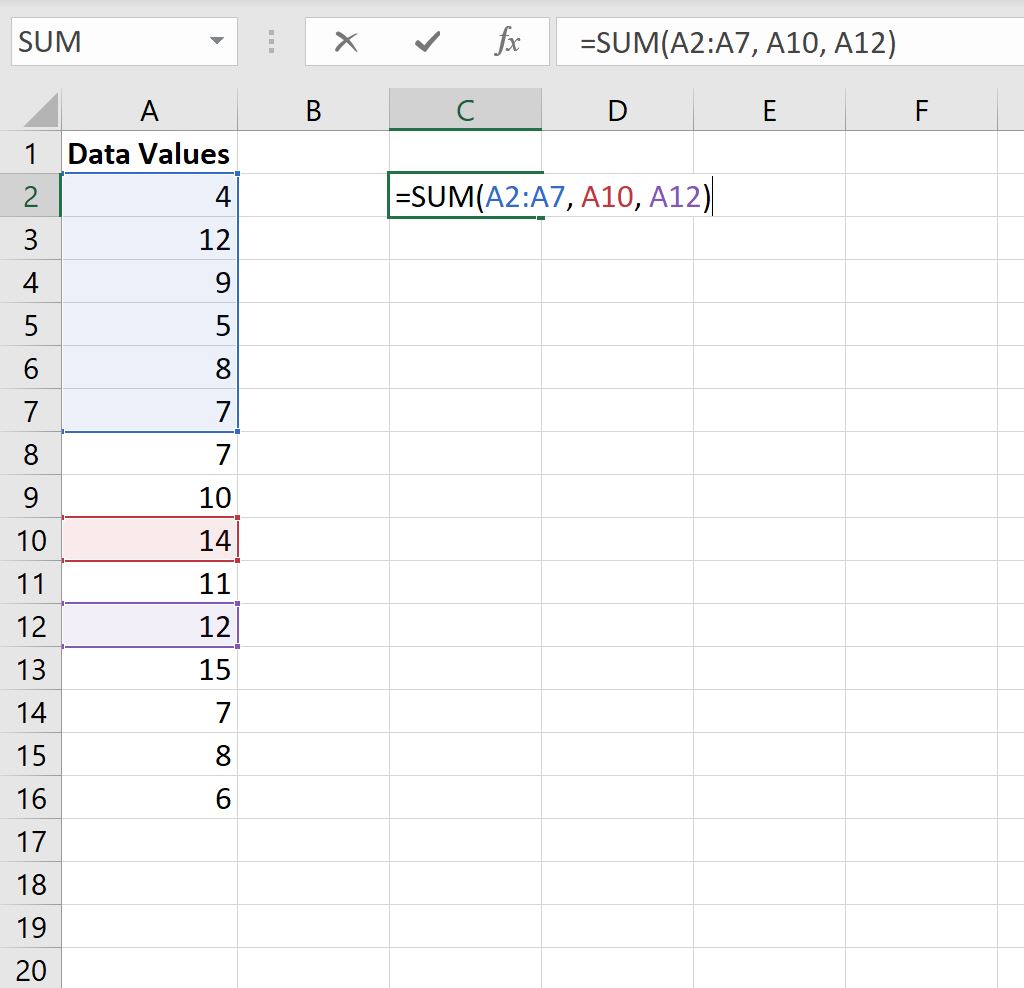
ကျွန်ုပ်တို့ Enter နှိပ်လိုက်သည်နှင့် ဤဆဲလ်များရှိ တန်ဖိုးများ ပေါင်းလဒ်ကို ပြသပါမည်-
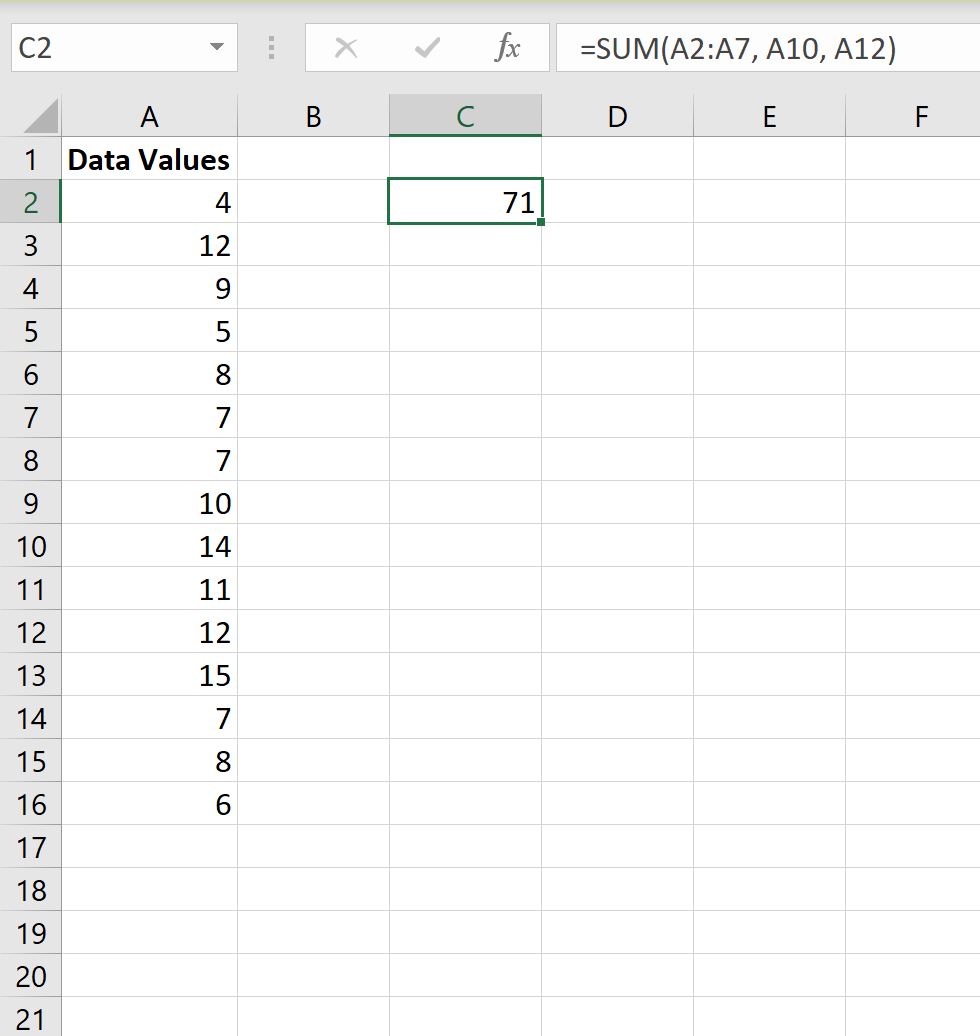
ဤဆဲလ်များ၏ပေါင်းလဒ်သည် 71 ဖြစ်သည်။
ထပ်လောင်းအရင်းအမြစ်များ
အောက်ဖော်ပြပါ သင်ခန်းစာများသည် Excel တွင် အခြားသော အသုံးများသော အလုပ်များကို မည်သို့လုပ်ဆောင်ရမည်ကို ရှင်းပြသည်-
Excel- စာသားနှင့် နံပါတ်များဖြင့် ဆဲလ်များထည့်နည်း
Excel- အလွတ်မဟုတ်ပါက ထည့်နည်း
Excel- SUMIF ကို OR ဖြင့်မည်သို့အသုံးပြုရမည်နည်း။
စာရေးသူအကြောင်း

Benjamin Anderson
မင်္ဂလာပါ၊ ကျွန်ုပ်သည် အငြိမ်းစား စာရင်းအင်း ပါမောက္ခ ဘင်ဂျမင်ဖြစ်ပြီး သီးသန့် Statorials ဆရာအဖြစ် လှည့်ပတ်ပါသည်။ စာရင်းဇယားနယ်ပယ်တွင် ကျယ်ပြန့်သောအတွေ့အကြုံနှင့် ကျွမ်းကျင်မှုနှင့်အတူ၊ Statorials မှတစ်ဆင့် ကျောင်းသားများကို ခွန်အားဖြစ်စေရန်အတွက် ကျွန်ုပ်၏အသိပညာကို မျှဝေလိုပါသည်။ ပိုသိတယ်။