Excel- ကော်လံများစွာကိုပြန်ပို့ရန် vlookup ကိုအသုံးပြုနည်း
အကွာအဝေးတစ်ခုအတွင်းရှိ တန်ဖိုးတစ်ခုကို ရှာဖွေရန်နှင့် ကော်လံများစွာမှ ကိုက်ညီသည့်တန်ဖိုးများကို ပြန်ပေးရန် Excel ရှိ VLOOKUP လုပ်ဆောင်ချက်ဖြင့် အောက်ပါ syntax ကို သင်အသုံးပြုနိုင်သည်-
=VLOOKUP( G2 , A2:E11 ,{3,4,5},FALSE)
ဤအထူးဖော်မြူလာသည် အကွာအဝေး A2:E11 တွင် ကြည့်ရှုပြီး ကော်လံ 3၊ 4 နှင့် 5 ရှိ ကော်လံ A တွင် တန်ဖိုး G2 နှင့် ညီမျှသည့် ဆက်စပ်တန်ဖိုးများကို ပြန်ပေးသည်။
မှတ်ချက် – FALSE အငြင်းအခုံက Excel သည် fuzzy match များအစား အတိအကျကိုက်ညီမှုများကိုရှာဖွေရန် ပြောထားသည်။
အောက်ဖော်ပြပါ ဥပမာသည် ဤ syntax ကို လက်တွေ့တွင် မည်သို့အသုံးပြုရမည်ကို ပြသထားသည်။
ဥပမာ- ကော်လံများစွာကို ပြန်ပို့ရန် VLOOKUP ကိုသုံးပါ။
အမျိုးမျိုးသော ဘတ်စကက်ဘောအသင်းများအကြောင်း အချက်အလက်များကို ဖော်ပြသည့် Excel တွင် ကျွန်ုပ်တို့တွင် အောက်ပါဒေတာအစုံရှိသည် ဆိုကြပါစို့။
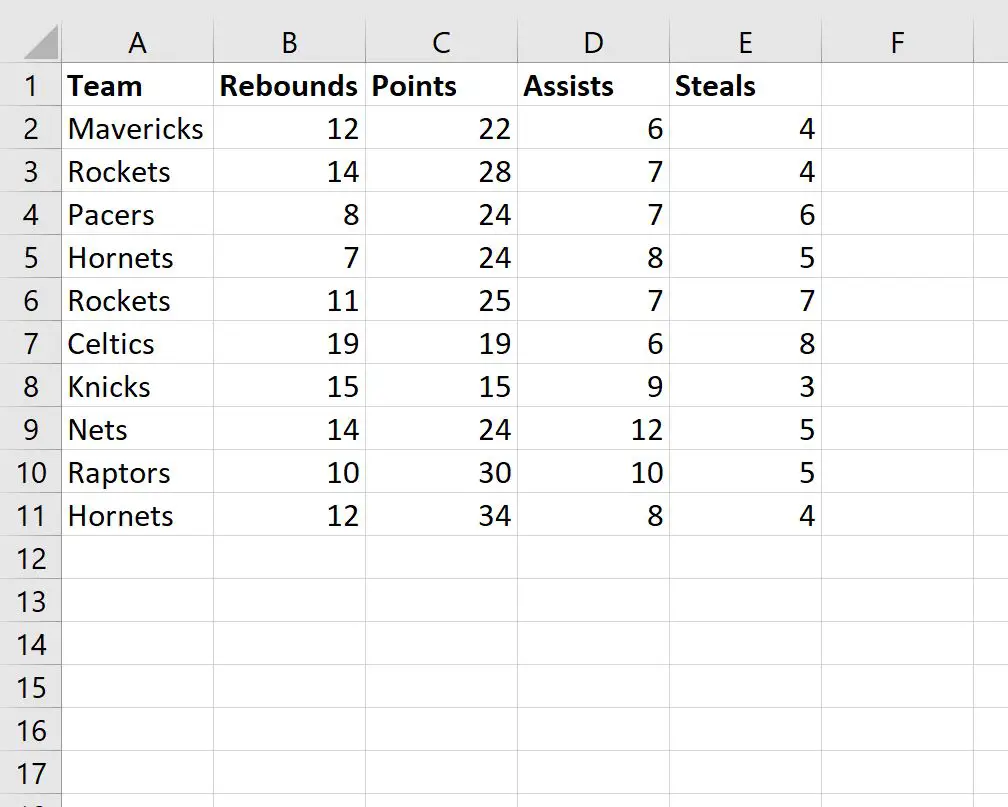
ကျွန်ုပ်တို့သည် ကော်လံ A ရှိ “ Pacers” အဖွဲ့ကို ရှာရန် VLOOKUP ဖြင့် အောက်ပါဖော်မြူလာကို အသုံးပြုနိုင်ပြီး အမှတ်များ၊ အကူအညီများနှင့် ခိုးယူမှုများအတွက် သက်ဆိုင်သောတန်ဖိုးများကို ပြန်ပေးနိုင်ပါသည်။
=VLOOKUP( G2 , A2:E11 ,{3,4,5},FALSE)
မှတ်ချက် – ဤဖော်မြူလာကို ရိုက်ထည့်ပြီးနောက်၊ Ctrl+Shift+Enter ကို နှိပ်ပါ။
အောက်ဖော်ပြပါ ဖန်သားပြင်ဓာတ်ပုံသည် ဤဖော်မြူလာကို လက်တွေ့တွင် အသုံးပြုနည်းကို ပြသသည်-
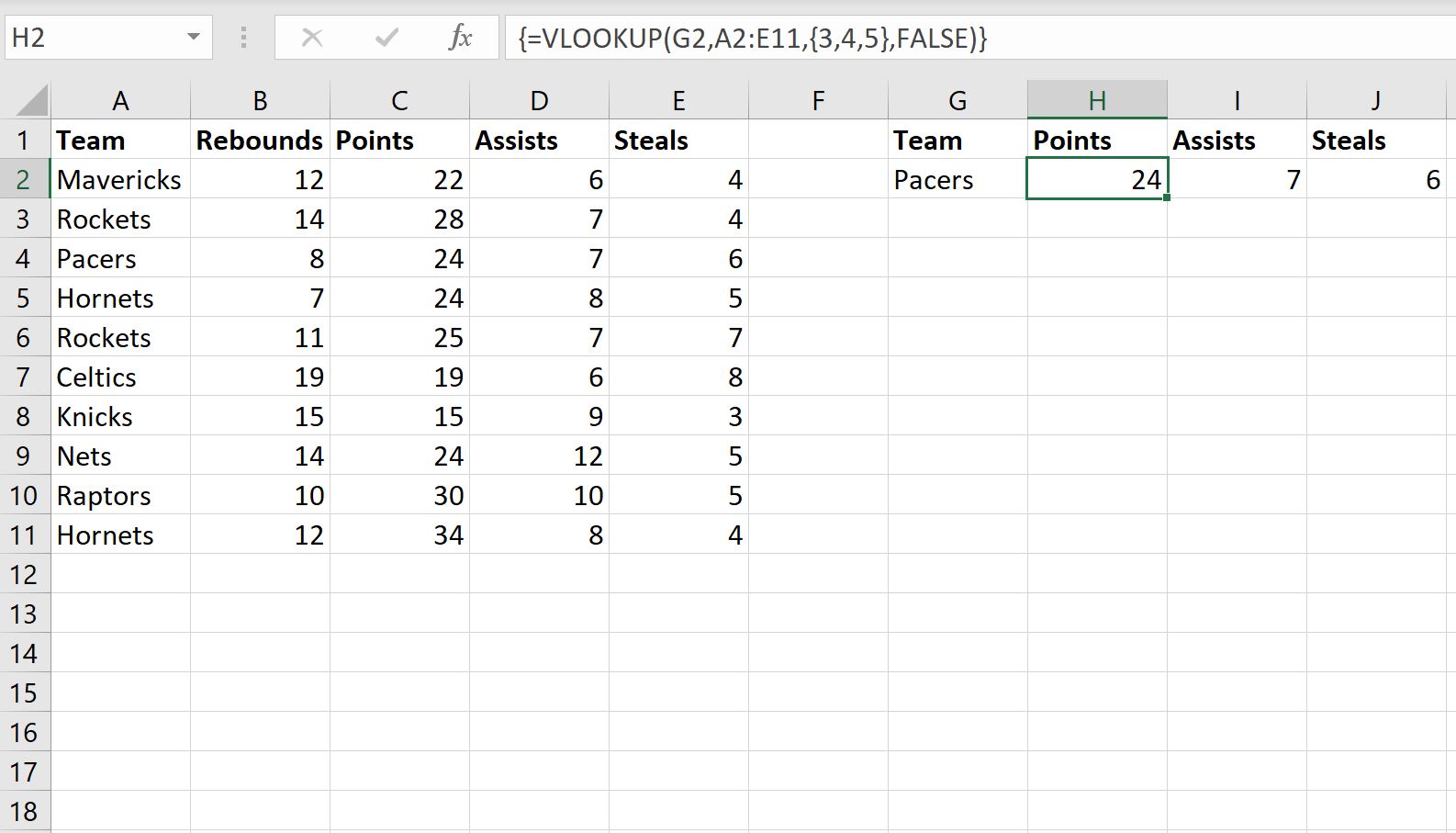
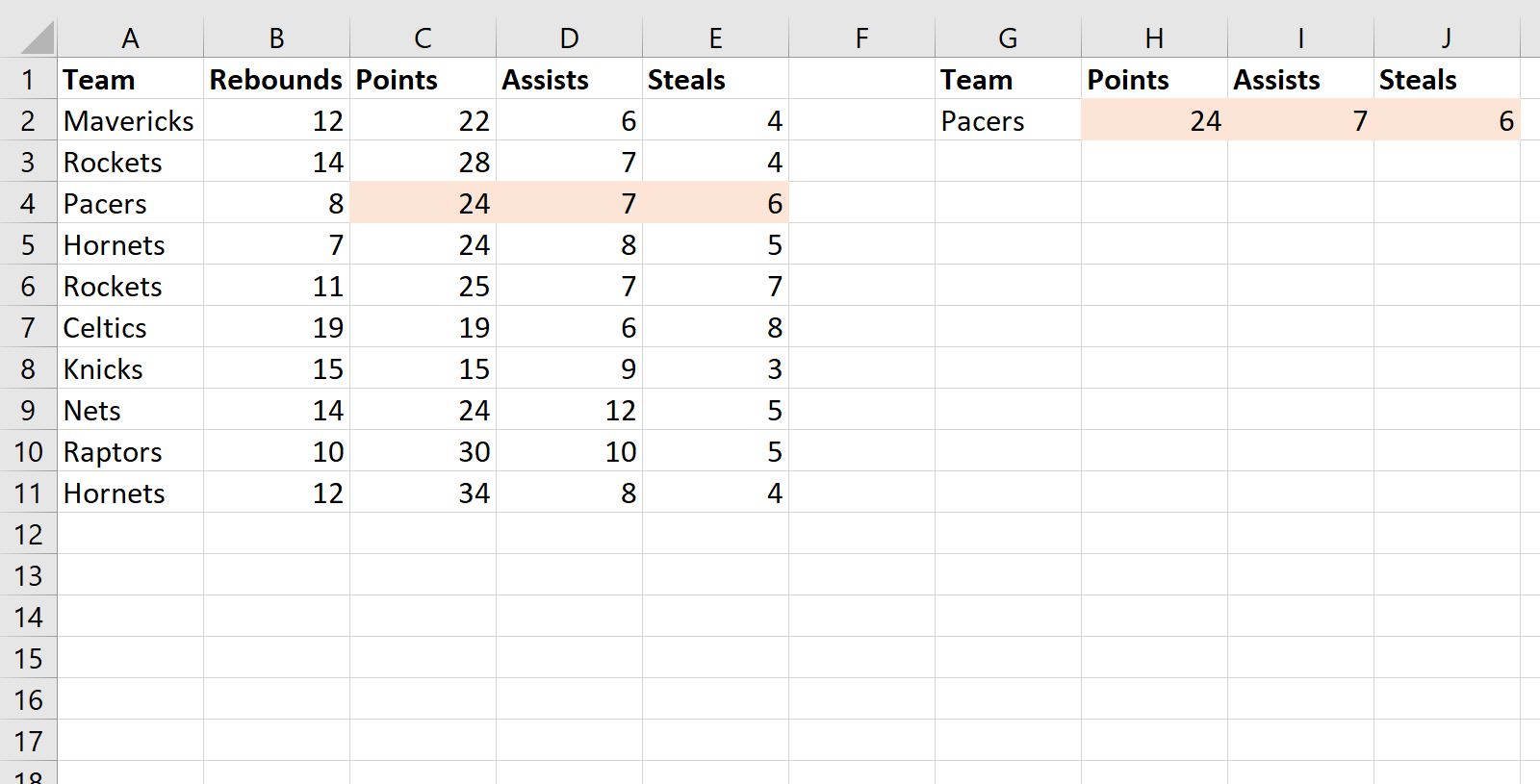
VLOOKUP လုပ်ဆောင်ချက်သည် အဖွဲ့တွင် “ Pacers” ရှိသည့် အတန်းအတွက် အမှတ်များ၊ ကူညီမှုများနှင့် ကော်လံများကို ခိုးယူသည်။
မှတ်ချက် – VLOOKUP လုပ်ဆောင်ချက်အတွက် စာရွက်စာတမ်းအပြည့်အစုံကို ဤနေရာတွင် ရှာတွေ့နိုင်ပါသည်။
ထပ်လောင်းအရင်းအမြစ်များ
အောက်ဖော်ပြပါ သင်ခန်းစာများသည် Excel တွင် အခြားသော အသုံးများသည့် လုပ်ဆောင်ချက်များကို မည်သို့လုပ်ဆောင်ရမည်ကို ရှင်းပြသည်-
VLOOKUP ကို အသုံးပြု၍ Excel တွင် List နှစ်ခုကို နှိုင်းယှဉ်နည်း
Excel တွင်ကော်လံအများအပြားမှထူးခြားသောတန်ဖိုးများကိုရှာဖွေနည်း
Excel တွင်ကော်လံအများအပြားကိုစစ်ထုတ်နည်း
စာရေးသူအကြောင်း

Benjamin Anderson
မင်္ဂလာပါ၊ ကျွန်ုပ်သည် အငြိမ်းစား စာရင်းအင်း ပါမောက္ခ ဘင်ဂျမင်ဖြစ်ပြီး သီးသန့် Statorials ဆရာအဖြစ် လှည့်ပတ်ပါသည်။ စာရင်းဇယားနယ်ပယ်တွင် ကျယ်ပြန့်သောအတွေ့အကြုံနှင့် ကျွမ်းကျင်မှုနှင့်အတူ၊ Statorials မှတစ်ဆင့် ကျောင်းသားများကို ခွန်အားဖြစ်စေရန်အတွက် ကျွန်ုပ်၏အသိပညာကို မျှဝေလိုပါသည်။ ပိုသိတယ်။