Excel- ကိုက်ညီမှုအားလုံးကိုပြန်ပို့ရန် xlookup ကိုအသုံးပြုနည်း
မူရင်းအားဖြင့်၊ Excel ရှိ XLOOKUP လုပ်ဆောင်ချက်သည် အပိုင်းအခြားတစ်ခုအတွင်းရှိ တန်ဖိုးတစ်ခုကို ရှာဖွေပြီး ပထမပွဲစဉ်အတွက်သာ ကိုက်ညီသောတန်ဖိုးကို ပြန်ပေးသည်။
သို့သော်လည်း၊ သင်သည် အကွာအဝေးတစ်ခုအတွင်းရှိ တန်ဖိုးတစ်ခုကို ရှာဖွေရန်နှင့် ကိုက်ညီမှုအားလုံးအတွက် တူညီသောတန်ဖိုးများကို ပြန်ပေးရန်အတွက် အစား FILTER လုပ်ဆောင်ချက်ကို သင်အသုံးပြုနိုင်သည်-
=FILTER( C2:C11 , E2 = A2:A11 )
ဤအထူးဖော်မြူလာသည် အပိုင်းအခြား C2:C11 ကို ရှာဖွေပြီး C2:C11 တွင် တန်ဖိုး E2 နှင့် ညီမျှသည့် အတန်းအားလုံးအတွက် A2:A11 အတွင်းရှိ တူညီသောတန်ဖိုးများကို ပြန်ပေးသည်။
အောက်ဖော်ပြပါ ဥပမာသည် ဤ syntax ကို လက်တွေ့တွင် မည်သို့အသုံးပြုရမည်ကို ပြသထားသည်။
ဥပမာ- ကိုက်ညီမှုအားလုံးကို ပြန်ပေးရန်အတွက် XLOOKUP ကိုသုံးပါ။
အမျိုးမျိုးသော ဘတ်စကက်ဘောအသင်းများအကြောင်း အချက်အလက်များကို ဖော်ပြသည့် Excel တွင် ကျွန်ုပ်တို့တွင် အောက်ပါဒေတာအစုံရှိသည် ဆိုကြပါစို့။
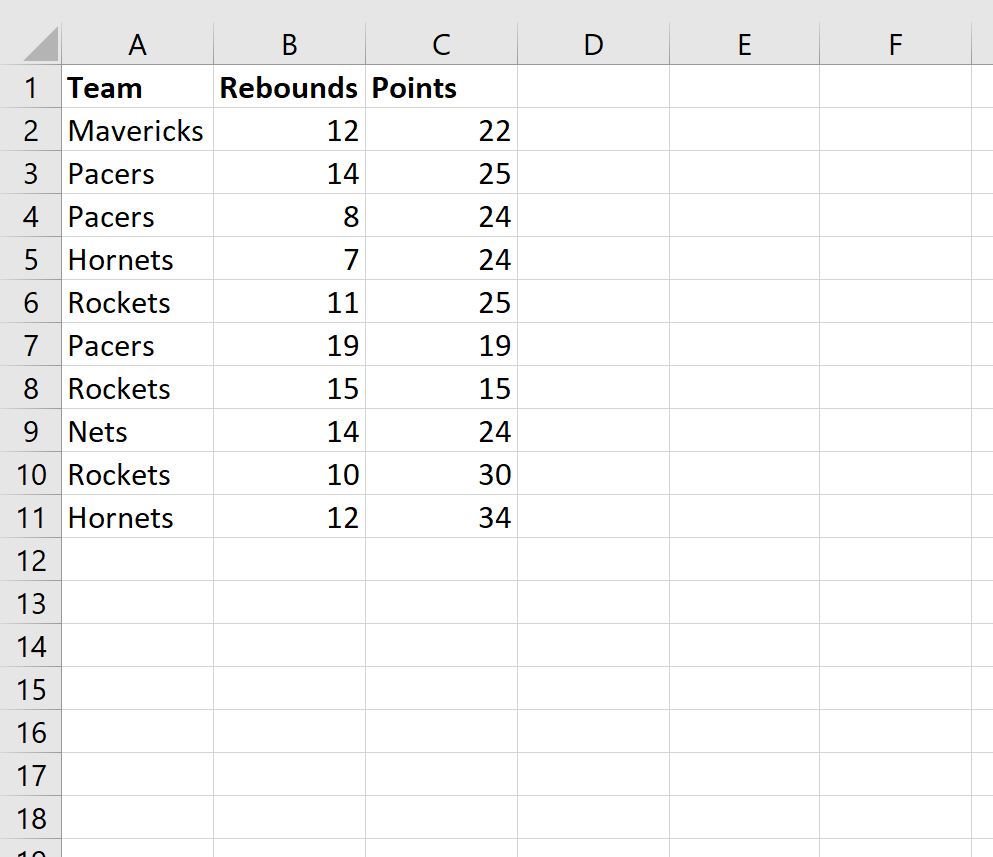
ကျွန်ုပ်တို့သည် ကော်လံ A ရှိ “ Rockets” အဖွဲ့ကို ရှာရန် XLOOKUP နှင့် အောက်ဖော်ပြပါ ဖော်မြူလာကို အသုံးပြုပြီး ကော်လံ C တွင် သက်ဆိုင်ရာ အမှတ်တန်ဖိုးကို ပြန်ပေးမည်ဆိုပါစို့။
=XLOOKUP( E2 , A2:A11 , C2:C11 )
အောက်ဖော်ပြပါ ဖန်သားပြင်ဓာတ်ပုံသည် ဤဖော်မြူလာကို လက်တွေ့တွင် အသုံးပြုနည်းကို ပြသသည်-
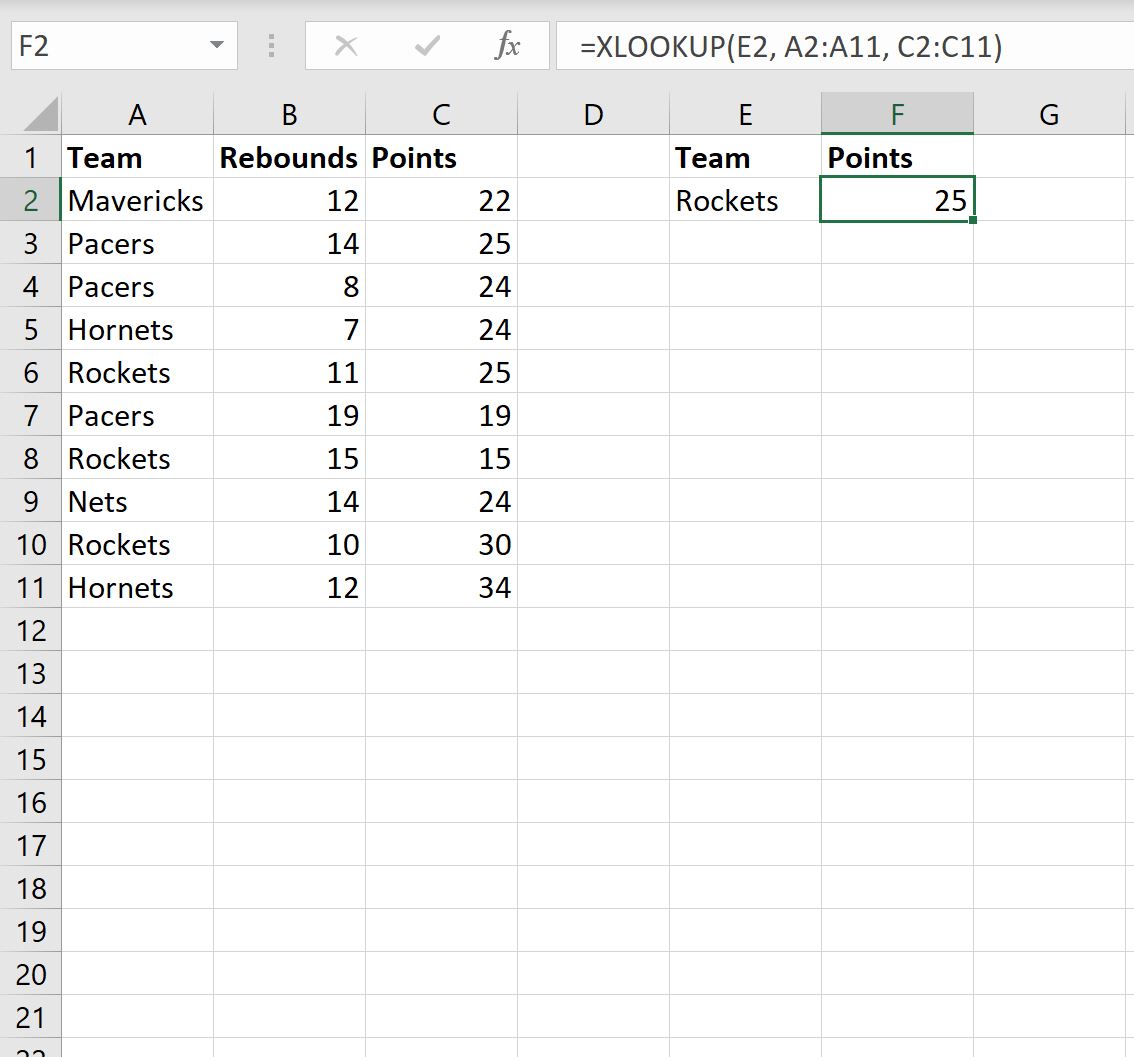
XLOOKUP လုပ်ဆောင်ချက်သည် “ Team” ကော်လံရှိ Rockets ၏ပထမဆုံးဖြစ်ပေါ်မှုအတွက် “ Points” ကော်လံရှိတန်ဖိုးကို ပြန်ပေးသည်၊ သို့သော်၎င်းသည် “ Team” ကော်လံတွင် Rockets ပါရှိသော အခြားအတန်းနှစ်ခုအတွက် အမှတ်တန်ဖိုးများကို ပြန်၍မရပါ။ အသင်းအဖွဲ့” ။
“ Team” ကော်လံရှိ ရော့ကတ်များပါရှိသော အတန်းအားလုံးအတွက် အမှတ်တန်ဖိုးများကို ပြန်ပေးရန်အတွက်၊ ကျွန်ုပ်တို့အစား FILTER လုပ်ဆောင်ချက်ကို အသုံးပြုနိုင်ပါသည်။
ဤသည်မှာ ကျွန်ုပ်တို့သုံးနိုင်သော တိကျသော ဖော်မြူလာဖြစ်သည် ။
=FILTER( C2:C11 , E2 = A2:A11 )
အောက်ဖော်ပြပါ ဖန်သားပြင်ဓာတ်ပုံသည် ဤဖော်မြူလာကို လက်တွေ့တွင် အသုံးပြုနည်းကို ပြသသည်-
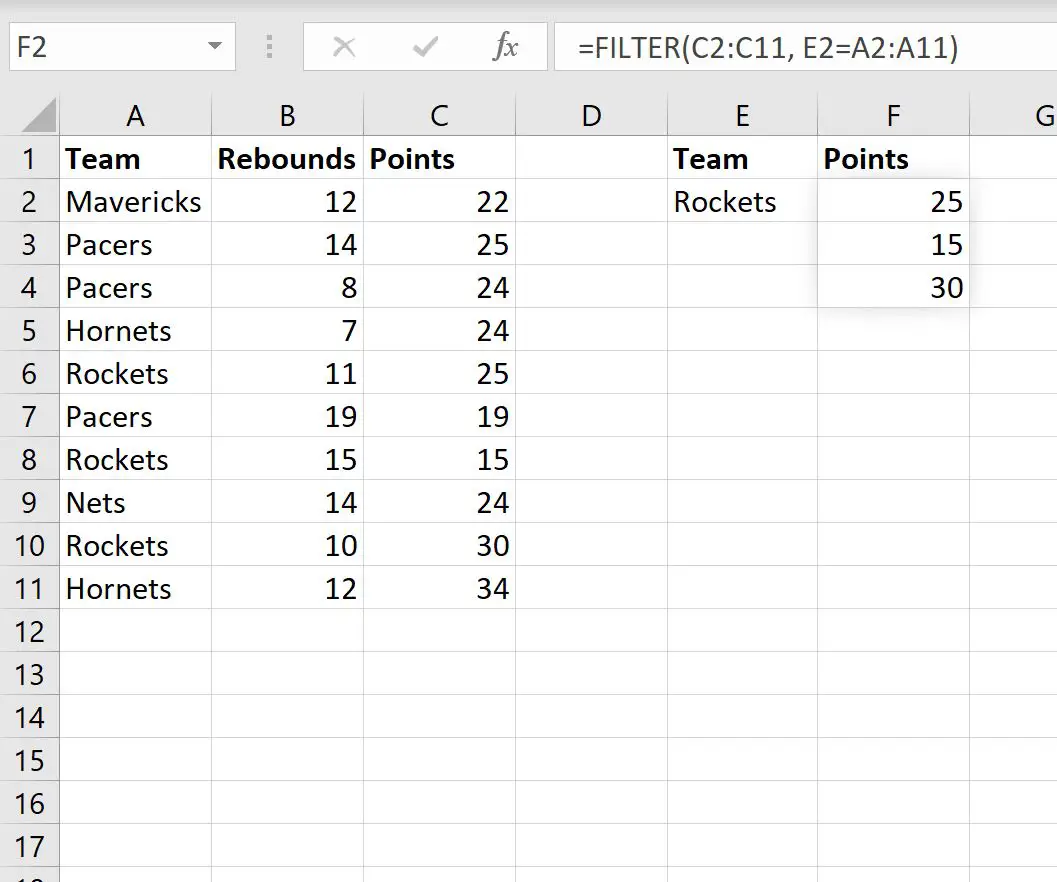
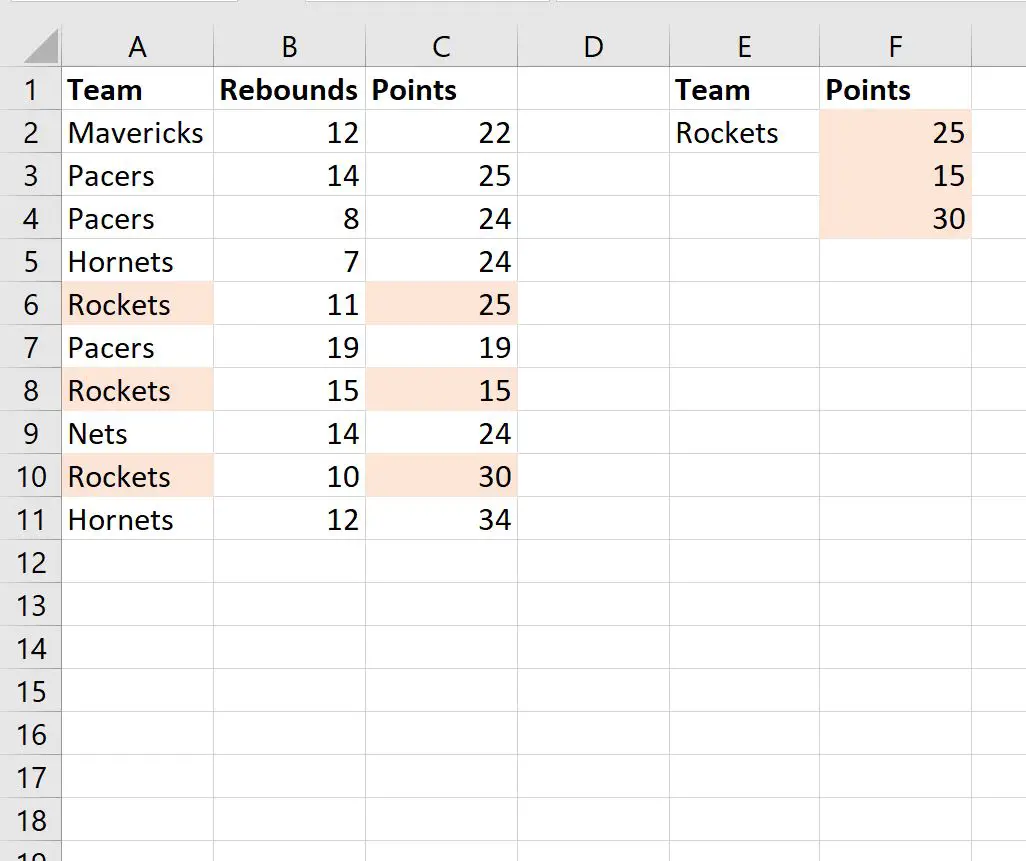
FILTER လုပ်ဆောင်ချက်သည် “ အဖွဲ့” ကော်လံတွင် ရော့ကတ်များပါရှိသော အတန်းသုံးတန်းအတွက် အမှတ်တန်ဖိုးများကို ပြန်ပေးကြောင်း သတိပြုပါ။
ဆက်စပ်- Excel တွင် စံသတ်မှတ်ချက်များစွာဖြင့် XLOOKUP ကိုအသုံးပြုနည်း
ထပ်လောင်းအရင်းအမြစ်များ
အောက်ဖော်ပြပါ သင်ခန်းစာများသည် Excel တွင် အခြားသော အသုံးများသည့် လုပ်ဆောင်ချက်များကို မည်သို့လုပ်ဆောင်ရမည်ကို ရှင်းပြသည်-
VLOOKUP ကို အသုံးပြု၍ Excel တွင် List နှစ်ခုကို နှိုင်းယှဉ်နည်း
Excel တွင်ကော်လံအများအပြားမှထူးခြားသောတန်ဖိုးများကိုရှာဖွေနည်း
Excel တွင် ကော်လံများစွာကို စစ်ထုတ်နည်း
စာရေးသူအကြောင်း

Benjamin Anderson
မင်္ဂလာပါ၊ ကျွန်ုပ်သည် အငြိမ်းစား စာရင်းအင်း ပါမောက္ခ ဘင်ဂျမင်ဖြစ်ပြီး သီးသန့် Statorials ဆရာအဖြစ် လှည့်ပတ်ပါသည်။ စာရင်းဇယားနယ်ပယ်တွင် ကျယ်ပြန့်သောအတွေ့အကြုံနှင့် ကျွမ်းကျင်မှုနှင့်အတူ၊ Statorials မှတစ်ဆင့် ကျောင်းသားများကို ခွန်အားဖြစ်စေရန်အတွက် ကျွန်ုပ်၏အသိပညာကို မျှဝေလိုပါသည်။ ပိုသိတယ်။