Google sheets တွင် ဇယားကွက်သို့ trendline အများအပြားကို ထည့်သွင်းနည်း
အောက်ဖော်ပြပါ အဆင့်ဆင့် ဥပမာသည် ခေတ်ရေစီးကြောင်းများစွာရှိသော Google Sheets တွင် ဇယားတစ်ခုကို မည်သို့ဖန်တီးရမည်ကို ပြသထားသည်။
အဆင့် 1: ဒေတာကိုထည့်ပါ။
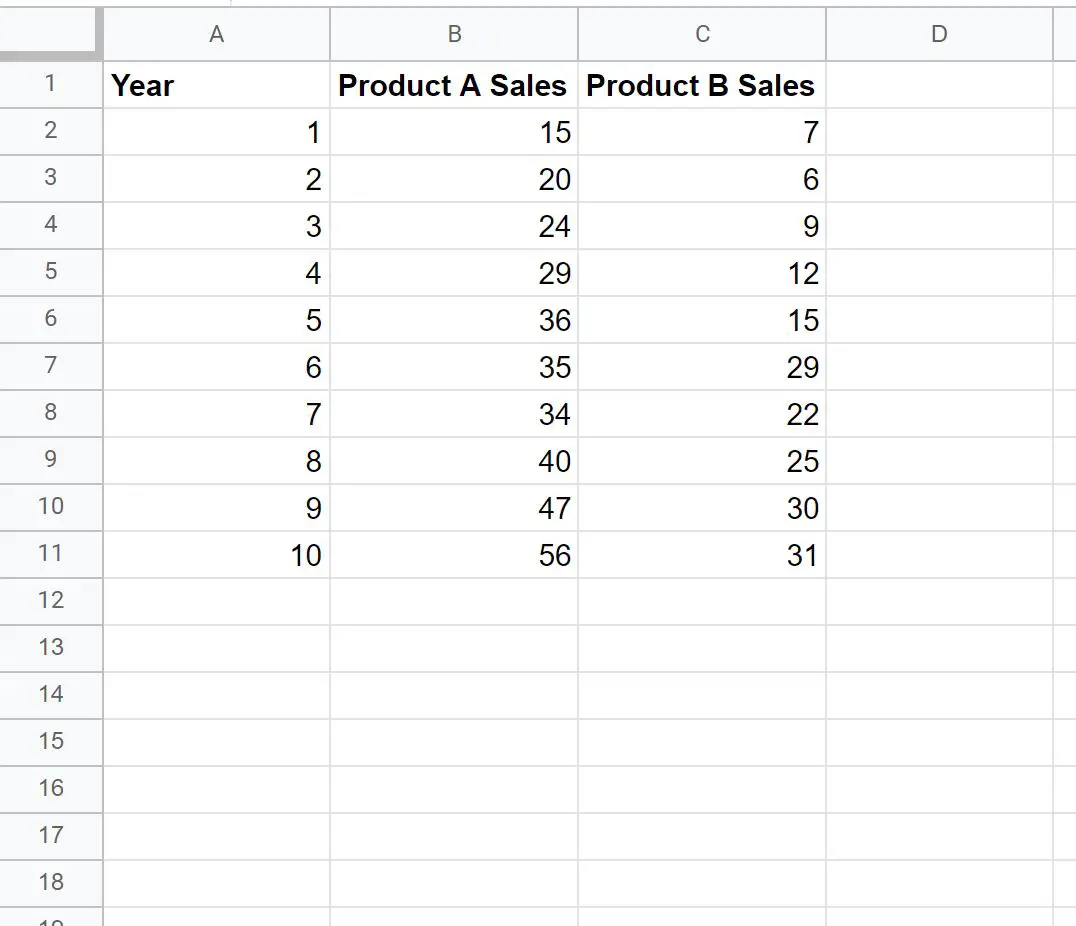
ပထမဦးစွာ၊ မတူညီသောနှစ်များတွင် မတူညီသောထုတ်ကုန်နှစ်ခု၏ စုစုပေါင်းရောင်းချမှုကိုပြသသည့် တန်ဖိုးအချို့ကို ထည့်ကြပါစို့။
အဆင့် 2: ဇယားကိုဖန်တီးပါ။
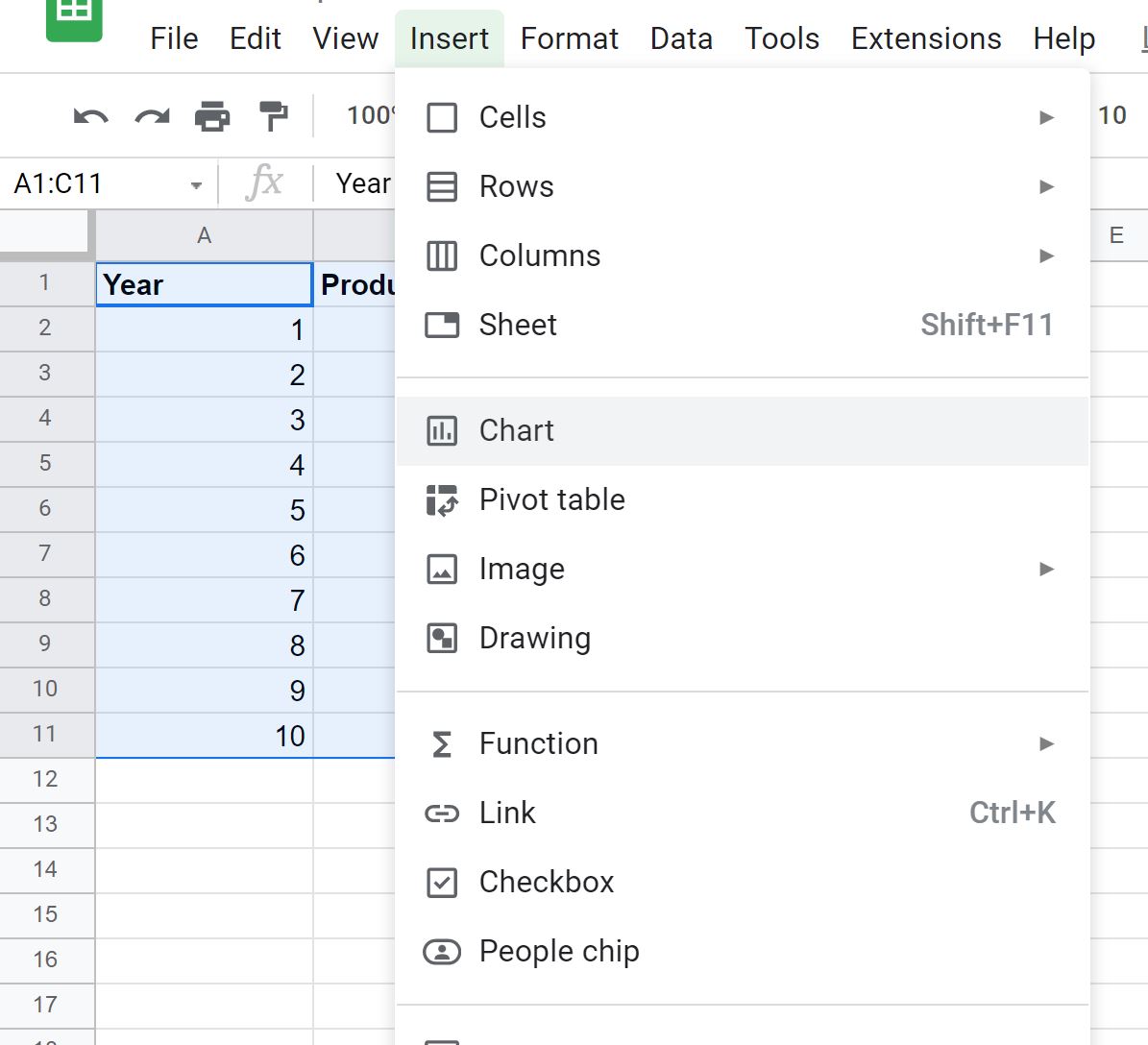
ထုတ်ကုန်တစ်ခုစီ၏ရောင်းအားကို နှစ်အလိုက်မြင်သာစေရန် ဇယားတစ်ခုဖန်တီးရန် A1:C11 အပိုင်းအခြားရှိ တန်ဖိုးများကို မီးမောင်းထိုးပြပါ။ ထို့နောက် Insert tab ကိုနှိပ်ပြီး Chart ကိုနှိပ်ပါ။
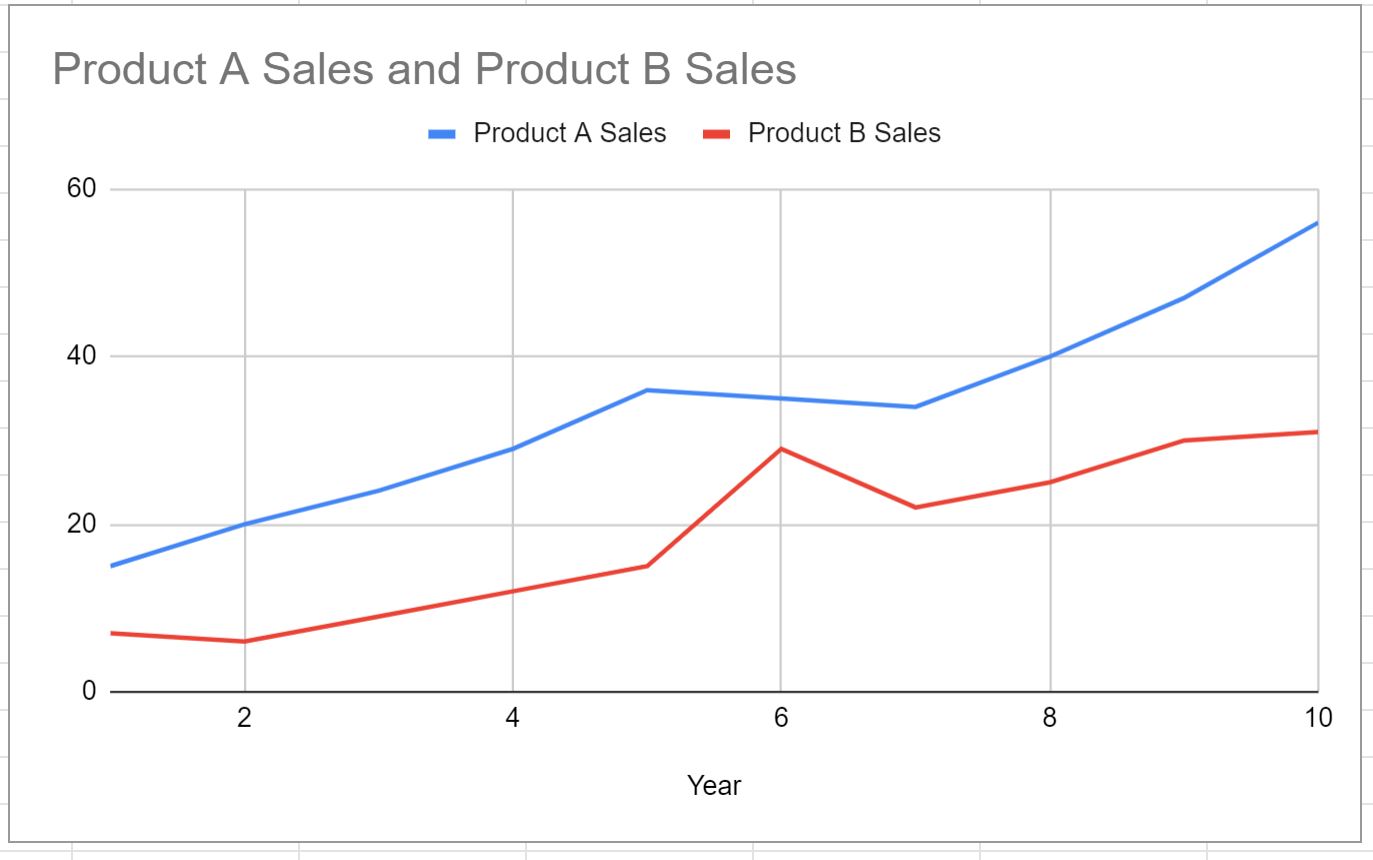
မူရင်းအားဖြင့်၊ Google Sheets သည် လိုင်းဇယားကို ထည့်သွင်းပါမည်-
၎င်းကို ဖြန့်ကျက်ကွက်အဖြစ် ပြောင်းလဲရန်၊ ဇယား တည်းဖြတ် အကန့်ရှိ Setup tab ကို နှိပ်ပြီး ဇယားအမျိုးအစားအဖြစ် Scatter Plot ကို ရွေးချယ်ပါ-
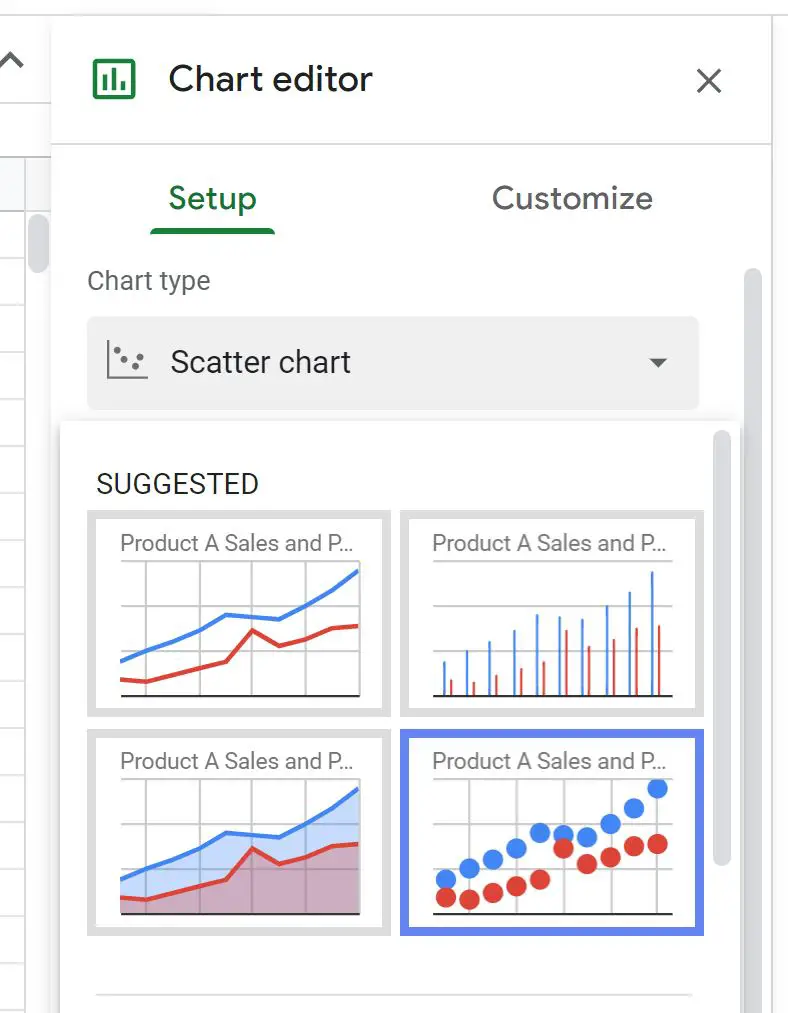
ဂရပ်ကို အလိုအလျောက် ခွဲခြမ်းစိတ်ဖြာမှုအဖြစ် ပြောင်းလဲသွားလိမ့်မည်-
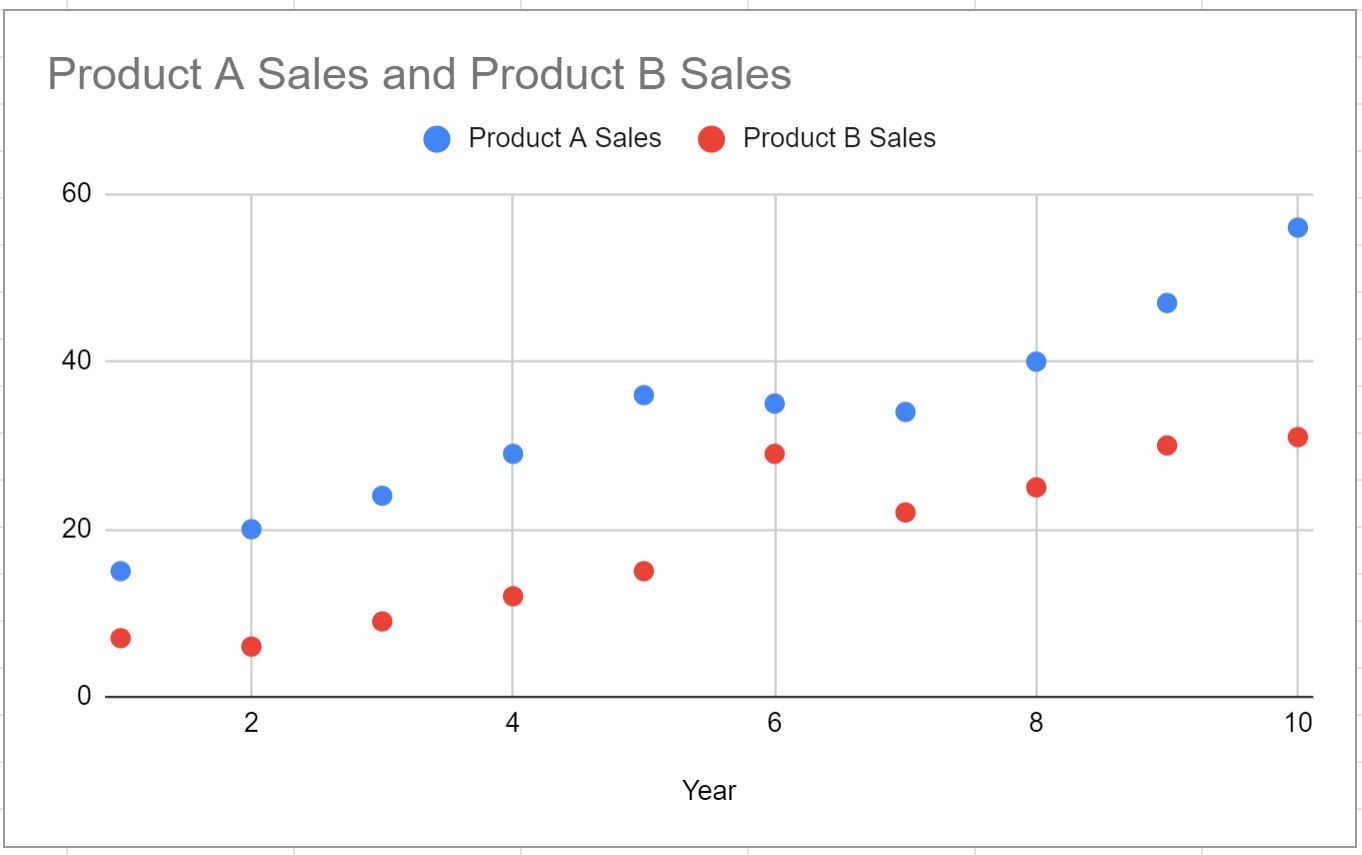
အပြာရောင် အစက်များသည် နှစ်စဉ် ကုန်ပစ္စည်း A ၏ ရောင်းအားကို ကိုယ်စားပြုပြီး အနီရောင် အစက်များသည် နှစ်စဉ် ထုတ်ကုန် B ၏ ရောင်းအားကို ကိုယ်စားပြုသည်။
အဆင့် 3- ခေတ်ရေစီးကြောင်းများစွာကို ထည့်ပါ။
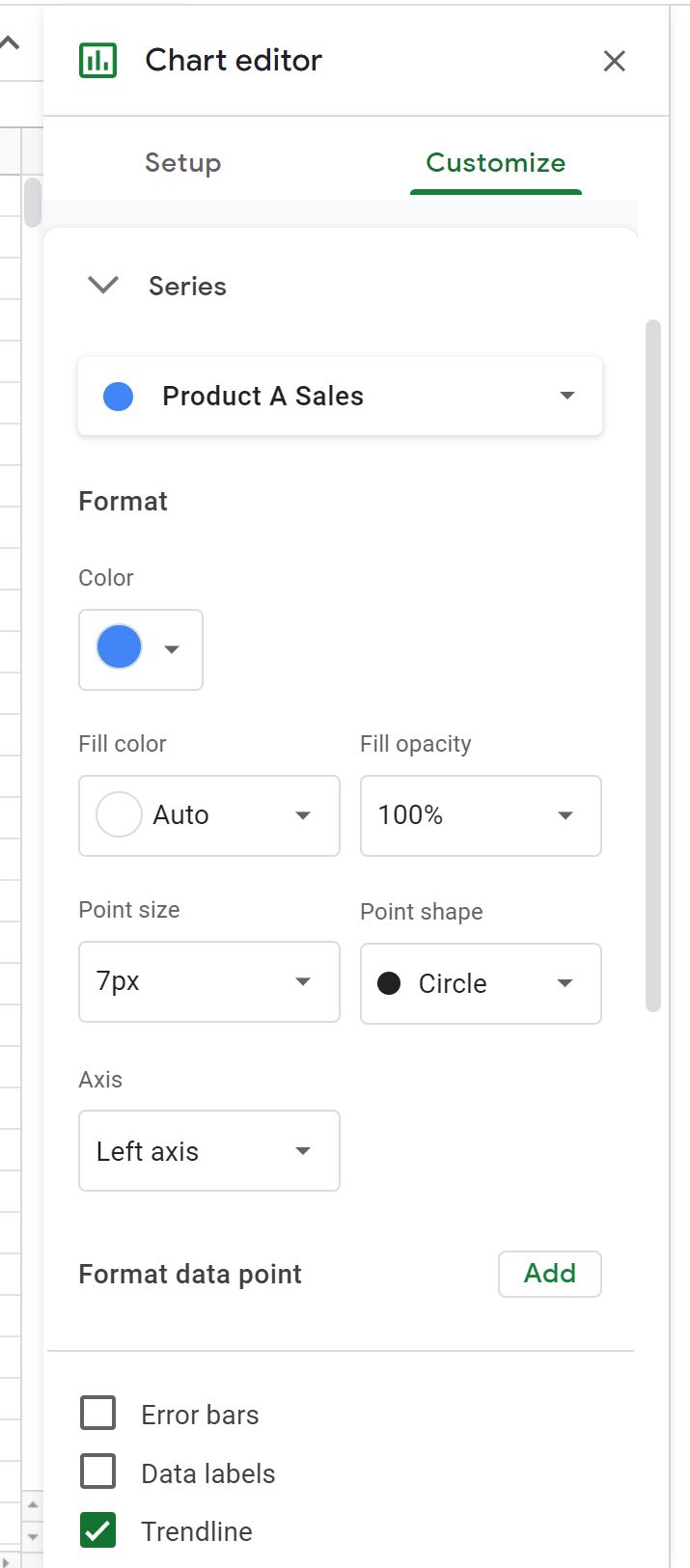
ဖန်သားပြင်၏ညာဘက်အခြမ်းတွင် ပေါ်လာသည့် Chart Editor အကန့်တွင်၊ အပြာရောင်အစက်များဆီသို့ လမ်းကြောင်းသစ်လိုင်းတစ်ခုထည့်ရန် အောက်ပါတို့ကို လုပ်ဆောင်ပါ။
- Customize tab ကိုနှိပ်ပါ။
- ထို့နောက် Series drop-down list ကိုနှိပ်ပါ။
- ထို့နောက် drop-down list မှ Product A Sales ကို ရွေးချယ်ပါ။
- ထို့နောက် Trendline ဘေးရှိ အကွက်ကို အမှန်ခြစ်ပါ။
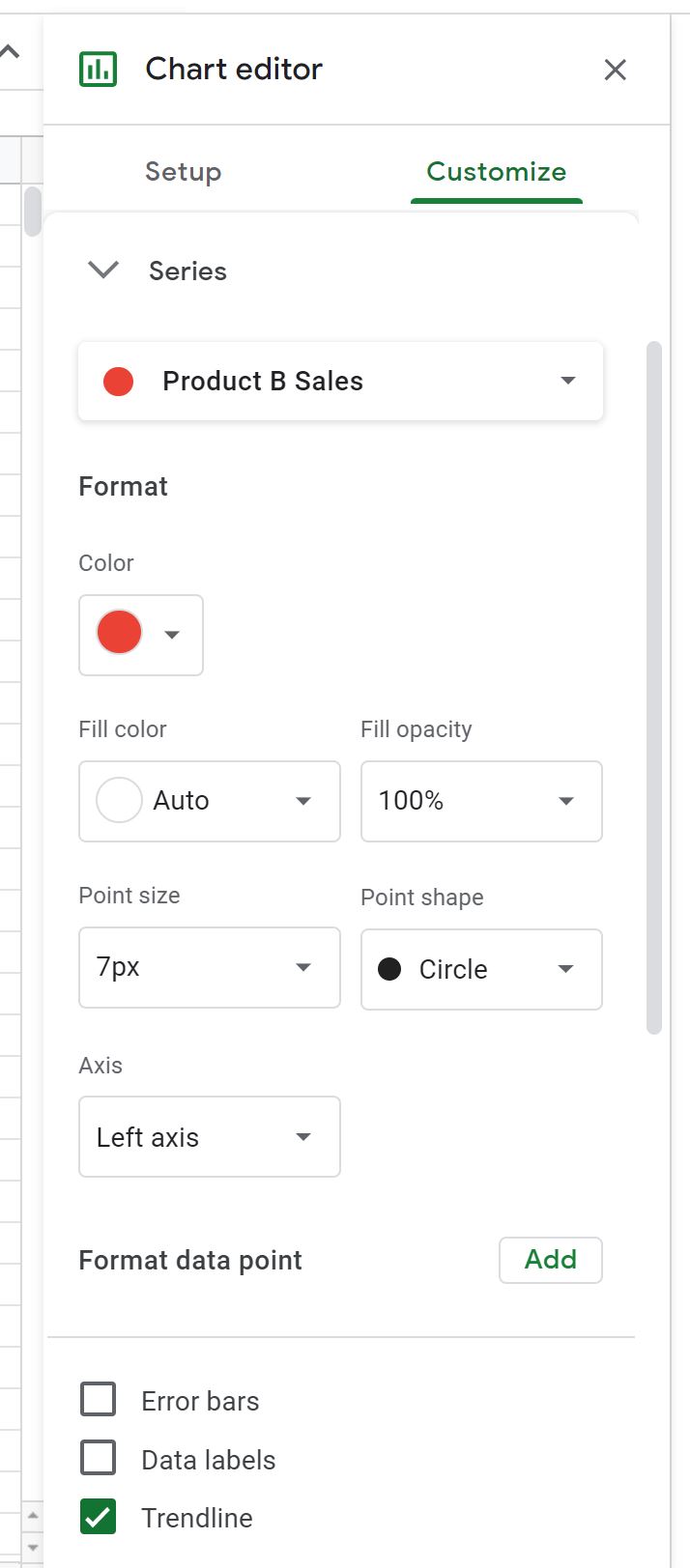
ဤလုပ်ငန်းစဉ်ကို ပြန်လုပ်ပါ၊ သို့သော် drop-down စာရင်းမှ ကုန်ပစ္စည်း B အရောင်းကို ရွေးပါ-
ထုတ်ကုန် A အရောင်းနှင့် ကုန်ပစ္စည်း B အရောင်းအတွက် လမ်းကြောင်းလိုင်းများကို ဇယားတွင် ထည့်သွင်းပါမည်-
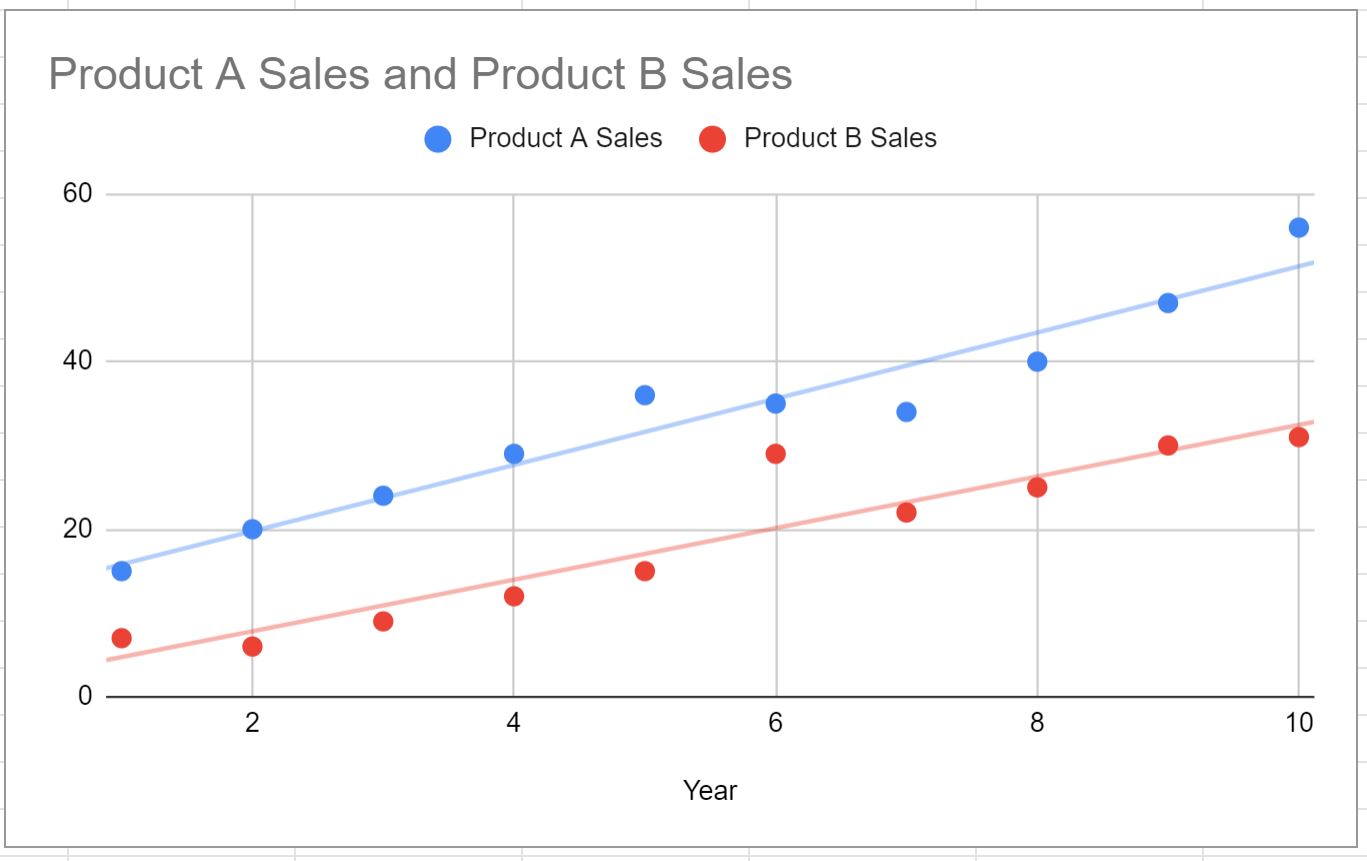
စိတ်ကြိုက်ပြင်ဆင်ရန် တက်ဘ်တွင်၊ လမ်းကြောင်းသစ်လိုင်းတစ်ခုစီ၏ အရောင်၊ လိုင်းအလေးချိန်နှင့် အလင်းအမှောင်တို့ကိုလည်း ပြောင်းလဲနိုင်သည်ကို သတိပြုပါ။
Google Sheets သည် ပုံသေအားဖြင့် linear trendline ကိုအသုံးပြုသည်၊ သို့သော် Customize tab တွင် exponential၊ polynomial သို့မဟုတ် အခြားသော trendlines များကို အသုံးပြုရန်လည်း ရွေးချယ်နိုင်သည်။
ထပ်လောင်းအရင်းအမြစ်များ
အောက်ဖော်ပြပါ သင်ခန်းစာများသည် Google Sheets တွင် အခြားသော အသုံးများသည့် အလုပ်များကို မည်သို့လုပ်ဆောင်ရမည်ကို ရှင်းပြသည်-
Google Sheets တွင် Box Plot ဖန်တီးနည်း
Google Sheets တွင် Bubble Chart ဖန်တီးနည်း
Google Sheets တွင် Pie Chart ဖန်တီးနည်း
Google Sheets တွင် Pareto Chart ဖန်တီးနည်း
စာရေးသူအကြောင်း

Benjamin Anderson
မင်္ဂလာပါ၊ ကျွန်ုပ်သည် အငြိမ်းစား စာရင်းအင်း ပါမောက္ခ ဘင်ဂျမင်ဖြစ်ပြီး သီးသန့် Statorials ဆရာအဖြစ် လှည့်ပတ်ပါသည်။ စာရင်းဇယားနယ်ပယ်တွင် ကျယ်ပြန့်သောအတွေ့အကြုံနှင့် ကျွမ်းကျင်မှုနှင့်အတူ၊ Statorials မှတစ်ဆင့် ကျောင်းသားများကို ခွန်အားဖြစ်စေရန်အတွက် ကျွန်ုပ်၏အသိပညာကို မျှဝေလိုပါသည်။ ပိုသိတယ်။