Google sheets တွင် substring တစ်ခုကို ထုတ်ယူနည်း (ဥပမာများဖြင့်)
Google Sheets ရှိ စာသားများမှ အချို့သော စာကြောင်းခွဲများကို ထုတ်ယူရန် အောက်ပါဖော်မြူလာများကို အသုံးပြုနိုင်ပါသည်။
နည်းလမ်း 1- string ၏အစမှ substring ကိုပြန်ပေးပါ။
 #return first 4 characters of string in cell A1
= LEFT ( A1,4 )
နည်းလမ်း 2- string ၏အလယ်မှ substring ကိုပြန်ပေးပါ။
 #return 4 characters of string in cell A1 starting at position 2
= MID ( A1,2,4 )
နည်းလမ်း 3- စာကြောင်း၏အဆုံးမှ substring ကိုပြန်ပေးပါ။
 #return last 4 characters of string in cell A1
= RIGHT ( A1,4 )
နည်းလမ်း 4- စာသားအချို့မတိုင်မီ စာကြောင်းခွဲကို ပြန်ပေးပါ။
 #return all text before the string "there" in cell A1
=LEFT( A1 , SEARCH(" there ", A1 )-1)
နည်းလမ်း 5- အချို့သောစာသားပြီးနောက် စာကြောင်းခွဲကို ပြန်ပေးပါ။
 #return all text after the string "there" in cell A1
= RIGHT ( A1 , SEARCH ( “ there ” , A1 )-1 )
အောက်ဖော်ပြပါ ဥပမာများသည် ဤနည်းလမ်းတစ်ခုစီကို လက်တွေ့အသုံးချနည်းကို ပြသထားသည်။
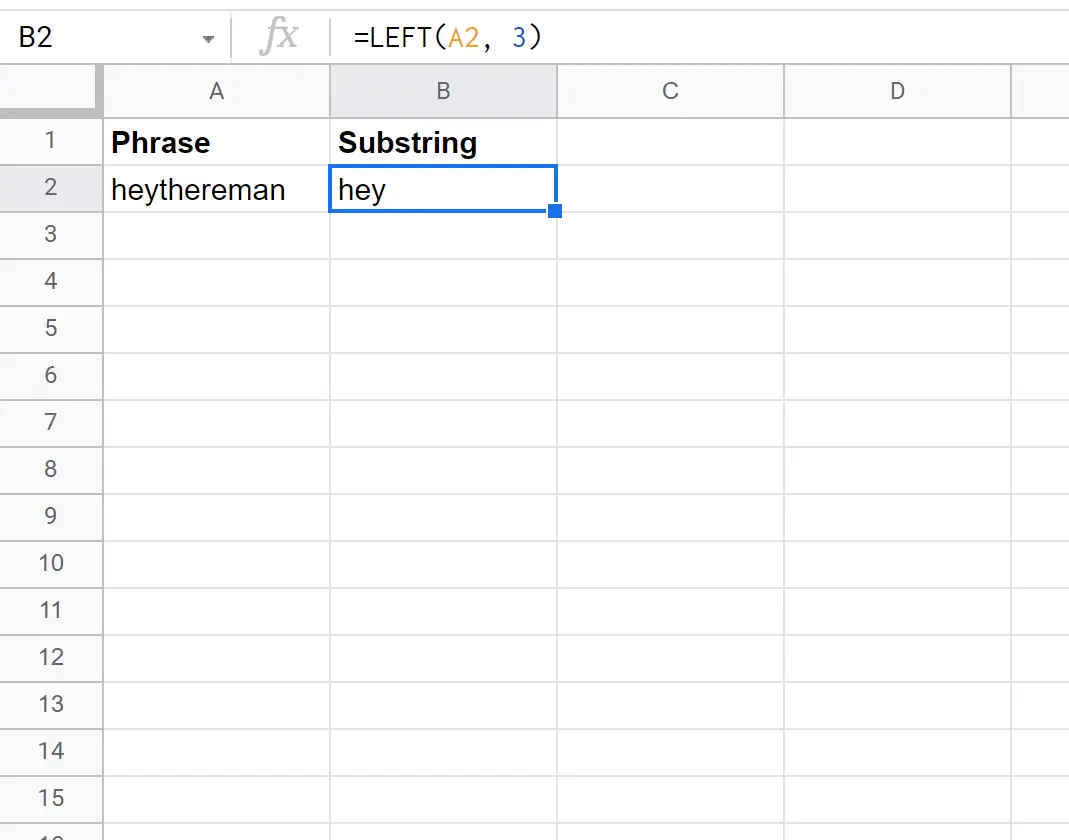
နည်းလမ်း 1- string ၏အစမှ substring ကိုပြန်ပေးပါ။
အောက်ဖော်ပြပါ ဖန်သားပြင်ဓာတ်ပုံသည် ဆဲလ် A2 ၏ ပထမအက္ခရာသုံးလုံးကို ပြန်ပေးရန်အတွက် LEFT() လုပ်ဆောင်ချက်ကို အသုံးပြုနည်းကို ပြသသည်-
နည်းလမ်း 2- string ၏အလယ်မှ substring ကိုပြန်ပေးပါ။
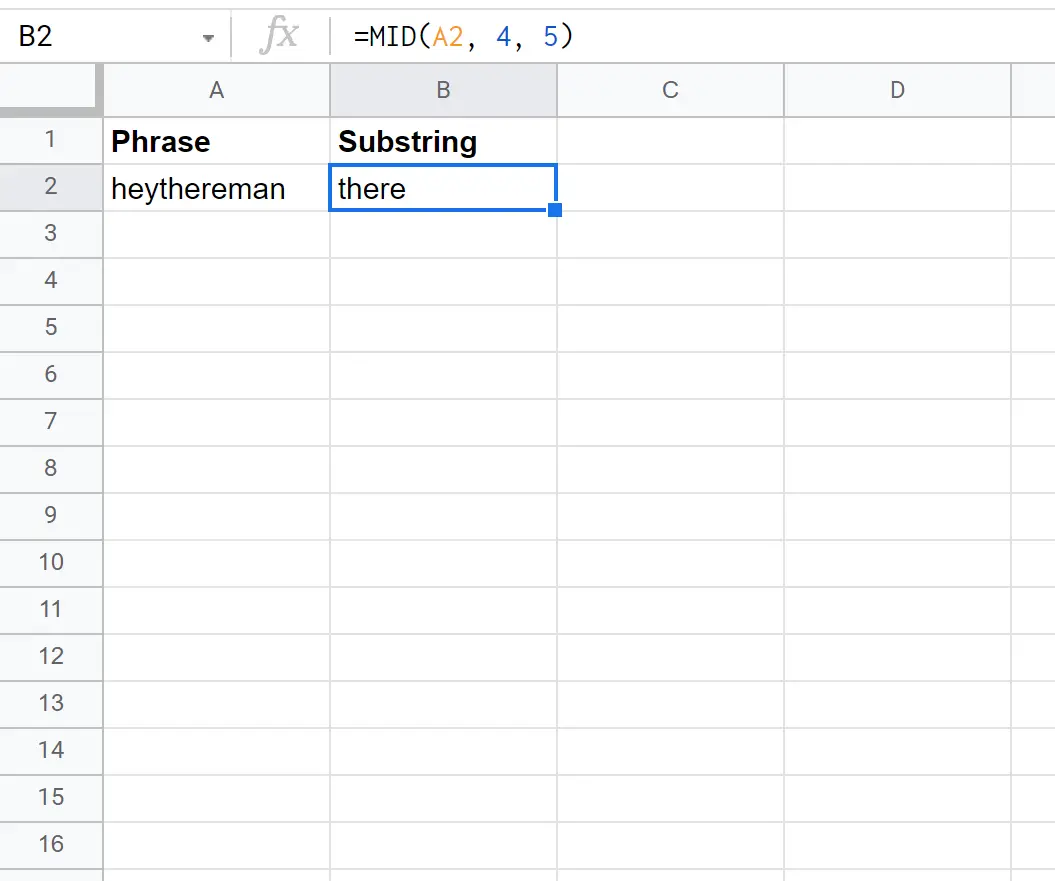
အောက်ပါ screenshot သည် ရာထူး 4 မှစတင်ကာ ဆဲလ် A2 အလယ်ရှိ စာလုံးငါးလုံးကို ပြန်ပေးရန်အတွက် MID() လုပ်ဆောင်ချက်ကို အသုံးပြုပုံကို ပြသသည်-
နည်းလမ်း 3- စာကြောင်း၏အဆုံးမှ substring ကိုပြန်ပေးပါ။
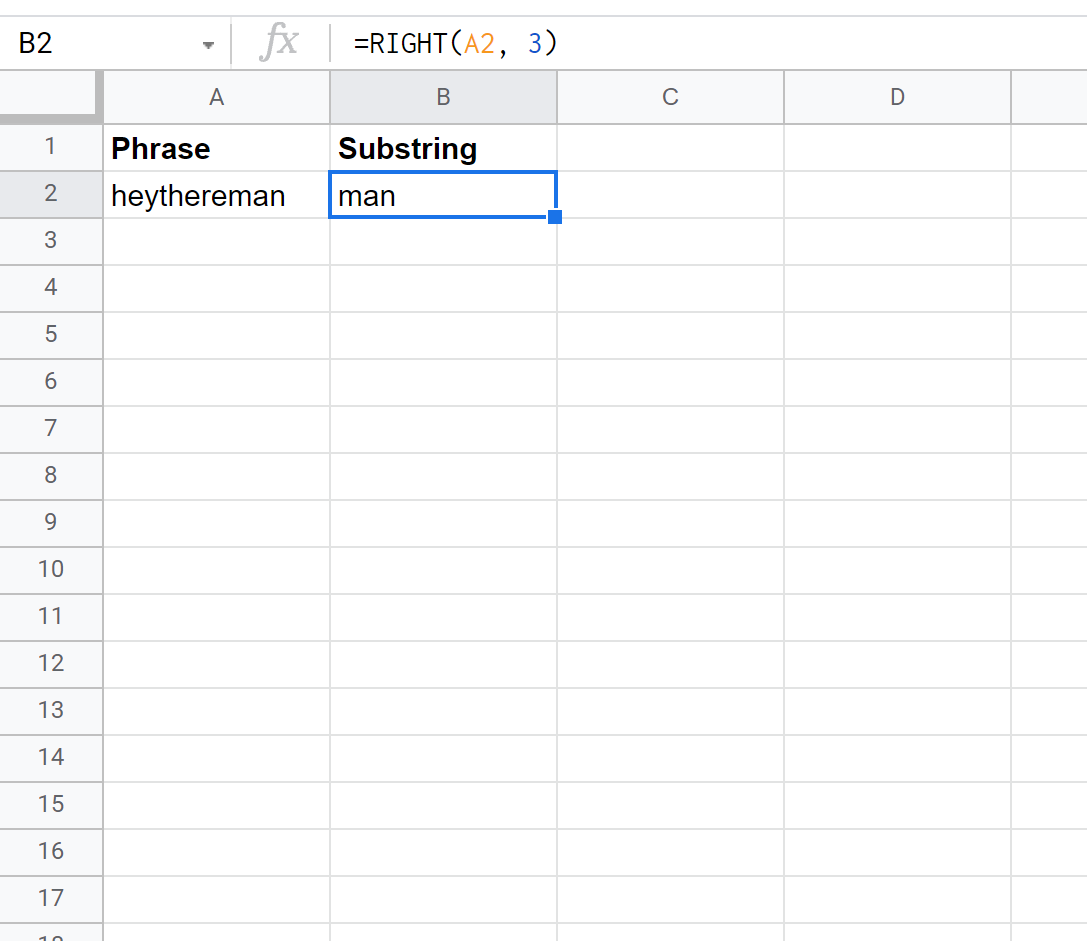
အောက်ဖော်ပြပါ ဖန်သားပြင်ဓာတ်ပုံသည် ဆဲလ် A2 ၏ နောက်ဆုံးအက္ခရာသုံးလုံးကို ပြန်ပေးရန်အတွက် RIGHT() လုပ်ဆောင်ချက်ကို အသုံးပြုနည်းကို ပြသသည်-
နည်းလမ်း 4- စာသားအချို့မတိုင်မီ စာကြောင်းခွဲကို ပြန်ပေးပါ။
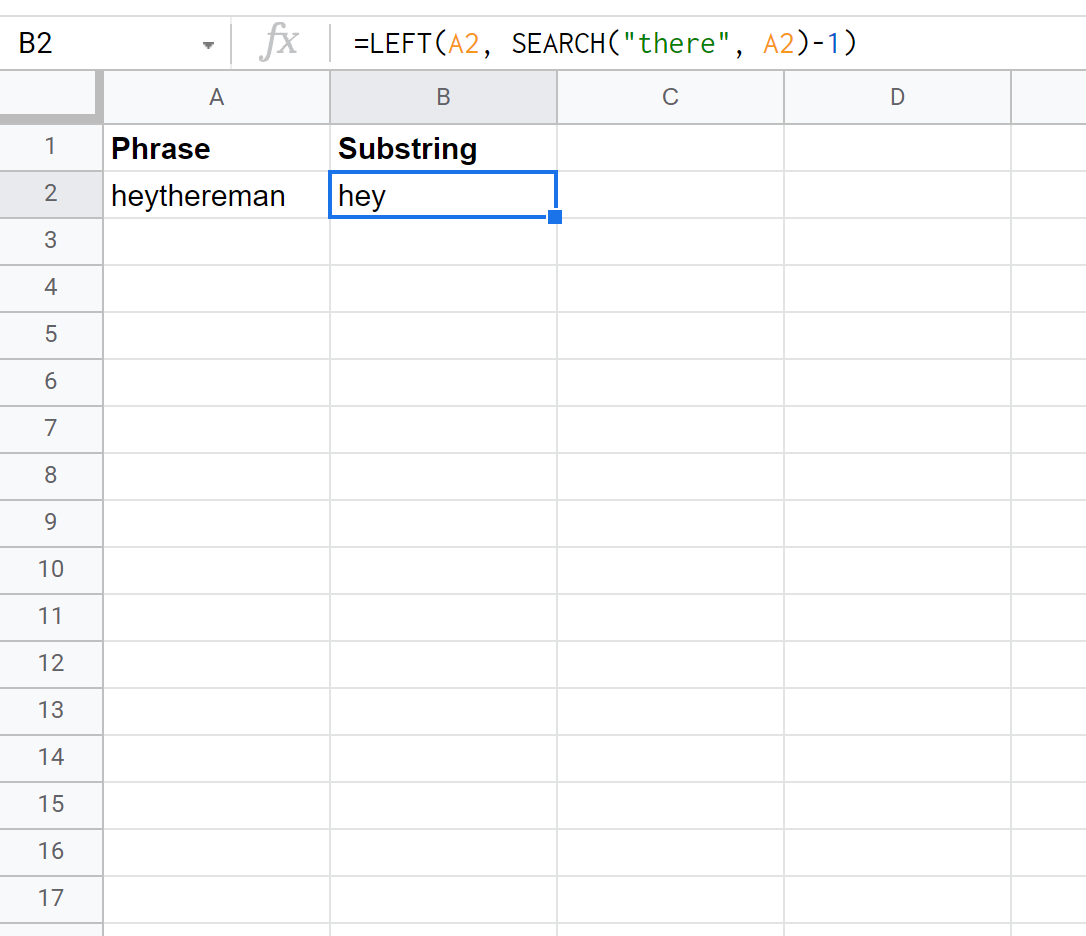
အောက်ဖော်ပြပါ ဖန်သားပြင်ဓာတ်ပုံသည် ဆဲလ် A2 ရှိ string A2 တွင် စာသားအားလုံးကို ပြန်ပို့ရန် LEFT() နှင့် SEARCH() လုပ်ဆောင်ချက်များကို အသုံးပြုနည်းကို ပြသသည်-
နည်းလမ်း 5- အချို့သောစာသားပြီးနောက် စာကြောင်းခွဲကို ပြန်ပေးပါ။
အောက်ဖော်ပြပါ ဖန်သားပြင်ဓာတ်ပုံသည် ဆဲလ် A2 ရှိ “ ရှိ” စာကြောင်းပြီးနောက် ပါလာသည့် စာသားအားလုံးကို ပြန်ပေးရန်အတွက် RIGHT() နှင့် SEARCH() လုပ်ဆောင်ချက်များကို မည်သို့အသုံးပြုရမည်ကို ပြသသည်-

ထပ်လောင်းအရင်းအမြစ်များ
အောက်ပါ သင်ခန်းစာများသည် Google Sheets တွင် အခြားအဖြစ်များသော အရာများကို ပြုလုပ်နည်းကို ရှင်းပြသည်-
Google Sheets တွင် သိသာထင်ရှားသော ကိန်းဂဏာန်းများကို မည်သို့လှည့်ပတ်မည်နည်း။
Google Sheets တွင် ကျပန်းနမူနာကို မည်သို့ရွေးချယ်ရမည်နည်း။
Google Sheets တွင် ကော်လံများ ပေါင်းစပ်နည်း
စာရေးသူအကြောင်း

Benjamin Anderson
မင်္ဂလာပါ၊ ကျွန်ုပ်သည် အငြိမ်းစား စာရင်းအင်း ပါမောက္ခ ဘင်ဂျမင်ဖြစ်ပြီး သီးသန့် Statorials ဆရာအဖြစ် လှည့်ပတ်ပါသည်။ စာရင်းဇယားနယ်ပယ်တွင် ကျယ်ပြန့်သောအတွေ့အကြုံနှင့် ကျွမ်းကျင်မှုနှင့်အတူ၊ Statorials မှတစ်ဆင့် ကျောင်းသားများကို ခွန်အားဖြစ်စေရန်အတွက် ကျွန်ုပ်၏အသိပညာကို မျှဝေလိုပါသည်။ ပိုသိတယ်။