Google sheets- importrange ဒေတာကို စစ်ထုတ်နည်း
Google Sheets တွင် IMPORTRANGE လုပ်ဆောင်ချက်ကို အခြား spreadsheet မှ ဒေတာတင်သွင်းရန် သင်အသုံးပြုနိုင်ပါသည်။
IMPORTRANGE လုပ်ဆောင်ချက်တွင် စစ်ထုတ်မှုတစ်ခုကို အသုံးပြုရန်၊ သင်သည် အောက်ပါ syntax ကို အသုံးပြုနိုင်ပါသည်။
 =FILTER(IMPORTRANGE(" URL ", " sheet1!A1:C12 "),
        INDEX(IMPORTRANGE(" URL ", " sheet1!A1:C12 "), 0 , 2 )=" Spurs ")
ဤဥပမာသည် Sheet 1 ဟုခေါ်သော စာရွက်၏ အကွာအဝေး A1:C12 ရှိ ဆဲလ်များကို အလုပ်စာအုပ်တစ်ခုမှ တင်သွင်းမည်ဖြစ်ပြီး ကော်လံ 2 ရှိ တန်ဖိုးသည် “ Spurs” နှင့် ညီမျှသည့် အတန်းများကိုသာ ပြသရန် အပိုင်းအခြားကို စစ်ထုတ်မည်ဖြစ်သည်။
အောက်ဖော်ပြပါ ဥပမာသည် ဤ syntax ကို လက်တွေ့တွင် မည်သို့အသုံးပြုရမည်ကို ပြသထားသည်။
ဥပမာ- IMPORTRANGE ဒေတာကို စစ်ထုတ်နည်း
အောက်ပါ URL တွင်ရှိသော ကိန်းဂဏာန်းများ အမည်ပေးထားသော စာရွက်ဖြင့် Google Spreadsheet မှဒေတာကို တင်သွင်းလိုသည်ဆိုပါစို့။
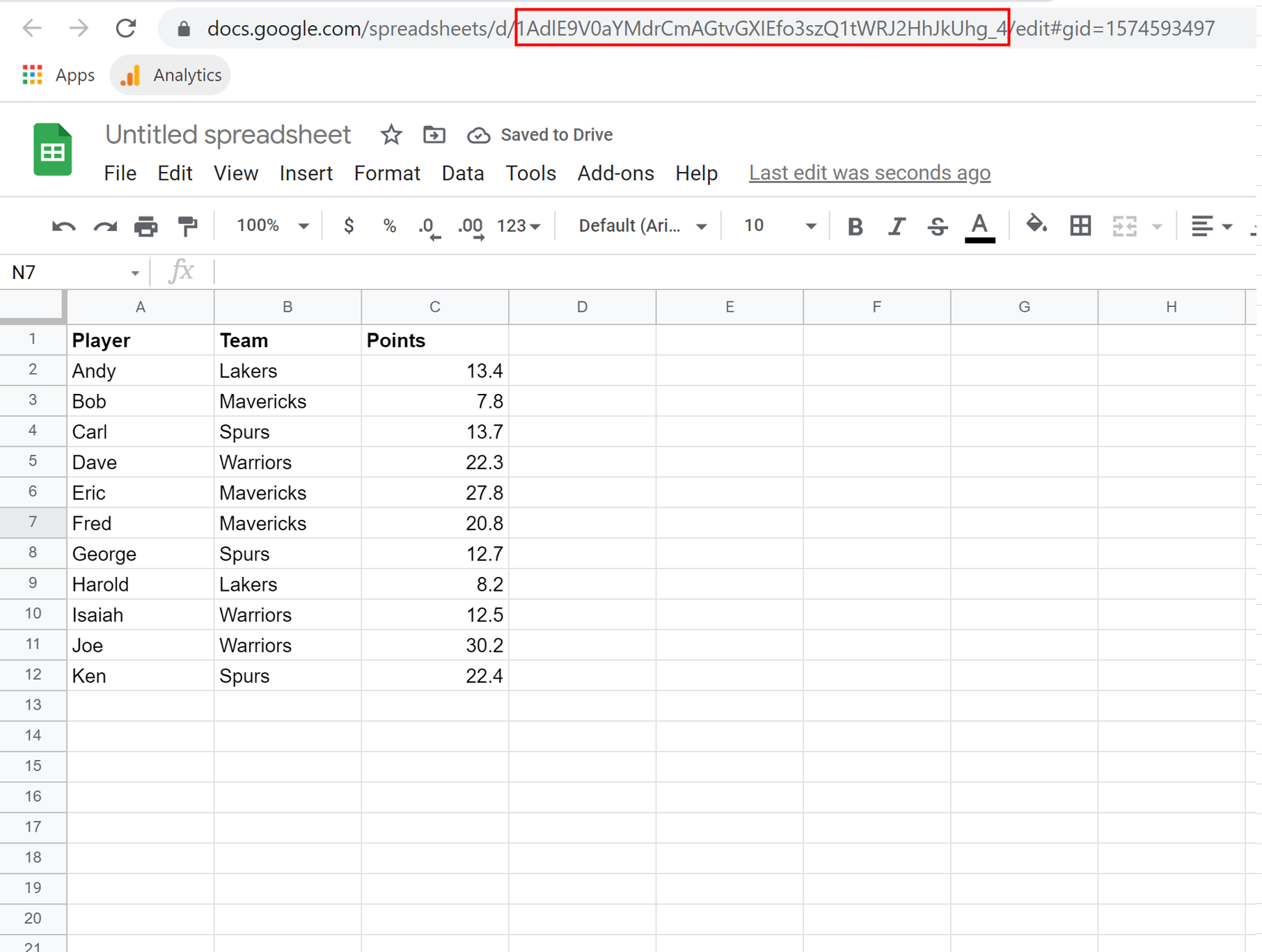
ဒုတိယကော်လံ (“ အဖွဲ့” ကော်လံ) တွင် တန်ဖိုး “ Spur” ရှိသည့် အတန်းများကိုသာ တင်သွင်းလိုသည်ဟုလည်း ယူဆကြပါစို့။
ဤအချက်အလက်ကို တင်သွင်းရန်အတွက် ကျွန်ုပ်တို့၏ လက်ရှိစာရင်းဇယား၏ ဆဲလ် A1 တွင် အောက်ပါဖော်မြူလာကို ရိုက်ထည့်နိုင်သည်-
 =FILTER(IMPORTRANGE(" 1AdlE9V0aYMdrCmAGtvGXIEfo3szQ1tWRJ2HhJkUhg_4 ", " stats!A1:C12 "),
        INDEX(IMPORTRANGE(" 1AdlE9V0aYMdrCmAGtvGXIEfo3szQ1tWRJ2HhJkUhg_4 ", " stats!A1:C12 "), 0 , 2 )=" Spurs ")
အောက်ပါ screenshot သည် ဤ syntax ကို လက်တွေ့တွင် မည်သို့အသုံးပြုရမည်ကို ပြသသည်-
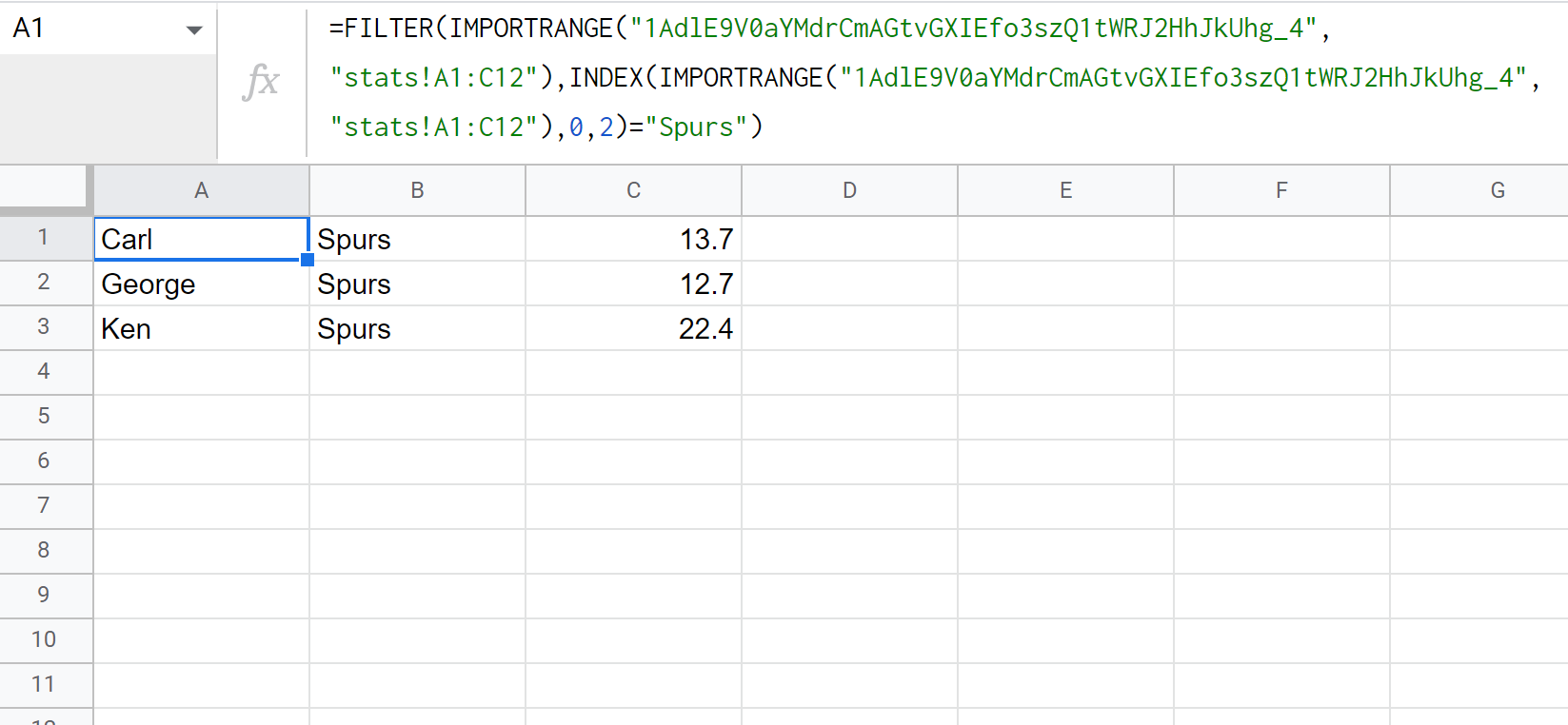
“ Spurs” နှင့် ညီမျှသော Team ကော်လံရှိ တန်ဖိုးရှိသော အတန်းများကိုသာ တင်သွင်းထားကြောင်း သတိပြုပါ။
အသင်းကော်လံသည် အခြားအမည်တစ်ခုနှင့်ညီမျှသည့် အတန်းများကို စစ်ထုတ်ရန်၊ ဖော်မြူလာရှိ မတူညီသောအသင်းအမည်ဖြင့် “ Spurs” ကို အစားထိုးပါ။
ထပ်လောင်းအရင်းအမြစ်များ
အောက်ဖော်ပြပါ သင်ခန်းစာများသည် Google Sheets တွင် အခြားသော အသုံးများသည့် အလုပ်များကို မည်သို့လုပ်ဆောင်ရမည်ကို ရှင်းပြသည်-
Google Sheets- စာရွက်များစွာဖြင့် IMPORTRANGE ကိုသုံးပါ။
Google Sheets- IMPORTRANGE ကို အခြေအနေများနှင့် မည်သို့အသုံးပြုရမည်နည်း။
Google Sheets- အခြားအလုပ်စာအုပ်မှ VLOOKUP ကိုအသုံးပြုနည်း
စာရေးသူအကြောင်း

Benjamin Anderson
မင်္ဂလာပါ၊ ကျွန်ုပ်သည် အငြိမ်းစား စာရင်းအင်း ပါမောက္ခ ဘင်ဂျမင်ဖြစ်ပြီး သီးသန့် Statorials ဆရာအဖြစ် လှည့်ပတ်ပါသည်။ စာရင်းဇယားနယ်ပယ်တွင် ကျယ်ပြန့်သောအတွေ့အကြုံနှင့် ကျွမ်းကျင်မှုနှင့်အတူ၊ Statorials မှတစ်ဆင့် ကျောင်းသားများကို ခွန်အားဖြစ်စေရန်အတွက် ကျွန်ုပ်၏အသိပညာကို မျှဝေလိုပါသည်။ ပိုသိတယ်။